Atrodiet savas Surface ierīces un piederumu vai Microsoft piederumu sērijas numuru
Ir vairāki veidi, kā atrast sērijas numuru jūsu Surface ierīcei, Surface piederumiem vai citiem Microsoft piederumiem. Sērijas numurs parasti ir:
- 12 ciparu ciparu kods vai
- 14 rakstzīmju burtciparu kods (bez atstarpēm vai svītrām)
Lai uzzinātu, kā atrast sērijas numuru, atlasiet kādu no tālāk redzamajām cilnēm.
Lai reģistrētu savu ierīci Surface vai apkalpojiet to, jums ir jāzina tā sērijas numurs. Taču pirmkārt tas palīdz noskaidrot, kuru ierīces Surface modeli lietojat.
Jūs varat atrast savu Surface sērijas numuru:
- Programmā Surface
- Iestatījumos
- Ierīcē
- In Surface UEFI
- Ierīču apkopes pakalpojuma & labošanas lapā
- Uz sākotnējā iepakojuma
- Surface pildspalvā, Surface dokā, Surface tastatūrā/rakstāmā vāka vai citā Surface piederumā
Sērijas numura atrašana programmā Surface
Vienkāršākais veids, kā atrast sērijas numuru ir izmantot programmu Surface. Tā parāda sērijas numuru jūsu Surface ierīcei un katram Surface piederumam.
Atlasiet Sākuma
 , meklējiet surface un pēc tam rezultātu sarakstā atlasiet programmu.
Piezīme
Ja meklēšanas rezultātos neredzat programmu Surface, iespējams, vajadzēs lejupielādēt programmu Surface no veikala Microsoft Store.
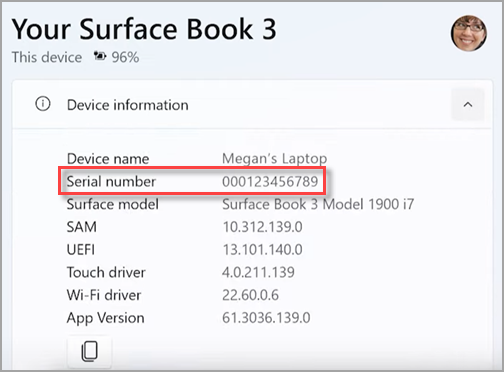
Izvērsiet ierīces informāciju un apskatiet vērtību blakus Sērijas numurs.
Sērijas numura atrašana Windows iestatījumos
Ierīcēs, kurās Windows 11 vai Windows 10, sērijas numuru varat atrast sadaļā Iestatījumi.
- Ar peles labo pogu noklikšķiniet (vai ilgi nospiediet) uz sākuma ikonas logotipa ikonai un
 > pēc tam atlasiet Iestatījumu ikona ikonai Iestatījumu lietojumprogrammas ikona Sistēmas ikona uzdevumjoslas
 >ikonai Par ikonai
  .
. - Šajā lapā atrodiet Windows specifikācijas un meklējiet savu sērijas numuru.
Sērijas numura atrašana uz ierīces
Meklējiet sērijas numuru savas Surface ierīces aizmugurē vai apakšā. Tā bieži ir norādīta kopā ar modeli un krātuves informāciju. Ja tiek parādītas vairākas rakstzīmju grupas, sērijas numurs parasti ir pēdējā grupa.
Piemērs:

| Ja jums ir šī Surface | Atrodiet to šeit |
|---|---|
| Surface klēpjdators, jebkurš Surface klēpjdators Goun Surface klēpjdators SE | Aplūkojiet zem tastatūras blakus enģei.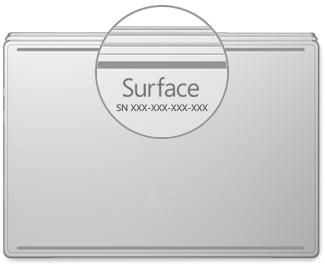
|
| Any Surface Laptop Studio | Sākot klēpjdatora režīmā, uzmanīgi pagrieziet displeja augšpusi atpakaļ par 180 grādiem. Sērijas numurs tiek parādīts displeja aizmugurē tuvu vidum.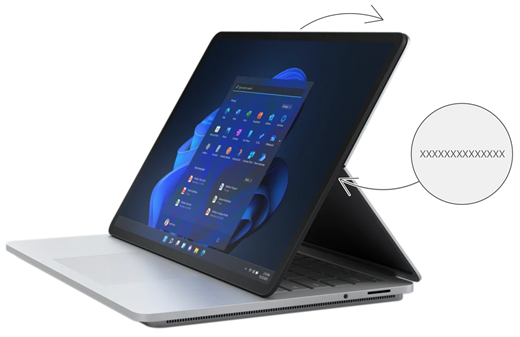
|
| Jebkurš Surface Pro modelis, jebkurš Surface Go modelis, Surface 2, Surface 3 un Surface RT | Izņemiet zem statīva un sameklējiet skaitļu virkni blakus tā bāzei.
|
| Jebkurš Surface Book saturs (starpliktuvē) | Meklējiet starpliktuves apakšējo malu, kur tā piestiprināta tastatūrai (vistuvā magnētam pa kreisi). Ekrāns ir jāatsaista no tastatūras. Piezīme. Tas ir tas pats sērijas numurs, kas tiks rādīts programmā Surface vai sistēmas iestatījumos. 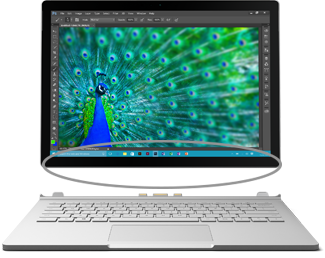
|
| Jebkurš Surface Book (tastatūras apakšdaļā) | Meklējiet tastatūras apakšā.
|
| Jebkurš Surface Studio | Novietojiet Surface Studio ekrānu uz leju un aplūkojiet pamatnes apakšdaļu.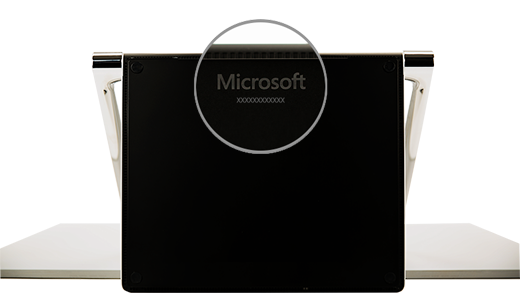
|
| Surface Duo (SIM kartes teknē) | Ievietojiet SIM sim kartes ejektora rīku nelielajā caurumā labajā pusē un uzmanīgi nospiediet, lai atvienotu SIM kartes tekni. Uzmanīgi izvelciet SIM tekni, lai sērijas numuru atrastu tās iekšpusē.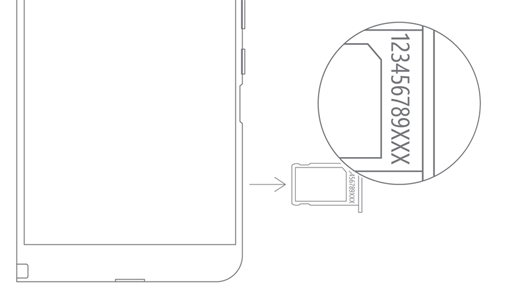
Piezīme. Ja buferis ir piestiprināts, SIM kartes tekne var nenonākt galā. Ja tā notiek, ievietojiet SIM sim kartes darītaja rīku atpakaļ SIM kartes teknes caurumā, pēc tam uzmanīgi sagrieziet rīku un velciet tekni līdz galam. Iespējams, varat satvert SIM kartes teknes garākās beigas ar pirkstiem, lai to noņemtu. |
| Surface Duo 2 (SIM kartes teknē) | Kad Surface Duo 2 ir aizvērts un trīskārša lēca ir vērsta uz augšu, ievietojiet SIM kartes darītāja rīku nelielajā caurumā kreisā ekrāna apakšdaļā un pēc tam uzmanīgi nospiediet, lai atvienotu SIM kartes tekni. Uzmanīgi izvelciet SIM tekni, lai sērijas numuru atrastu tās iekšpusē.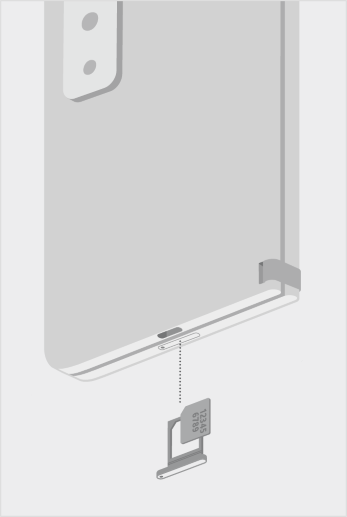
|
Sērijas numura atrašana Surface UEFI
Sērijas numurs ir atrodams Surface UEFI datora informācijas sadaļā. Lai uzzinātu vairāk, skatiet kā izmantot Surface UEFI.
Atrodiet sērijas numuru ierīču apkopes pakalpojuma & labošanas lapā
Lai redzētu kontam reģistrētās ierīces, dodieties uz sadaļu Ierīču apkope un labošana un pierakstieties ar savu Microsoft kontu.
Sērijas numura atrašana uz iepakojuma
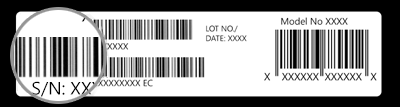
Ja jums vēl joprojām ir oriģinālais ierīces Surface iepakojums, varat atrast sērijas numuru uz svītrkoda etiķetes.
Sērijas numura atrašana Surface piederumiem
Surface tastatūra vai Surface tipa vāks
Atrodiet sērijas numuru programmā Surface. Rīkojieties šādi:
Atlasiet Sākuma
, meklējiet Surface un pēc tam rezultātu sarakstā atlasiet programmu.Piezīme
Ja meklēšanas rezultātos neredzat programmu Surface, iespējams, vajadzēs lejupielādēt programmu Surface no veikala Microsoft Store.
Atlasiet Surface Pro 12 collu tastatūru vai Surface Pro Flex Keyboard>Device information. Sērijas numurs ir norādīts šeit.
Atrodiet sērijas numuru savā Surface Type Cover vai Surface Pro Paraksta tastatūra
|
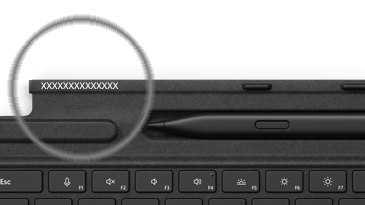
Tastatūras (vai rakstā Surface Pro mā vāka) sērijas numurs ir atrodams blakus ierīces Surface stūra kreisai pusei vai centram (apgabals, kas piestiprināts pie Surface). Sērijas numurs ir skaitļu virkne, kas izskatās šādi: XXXXXXXXXXXX |
|---|
Sērijas numura atrašana uz iepakojuma
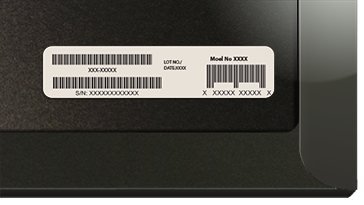
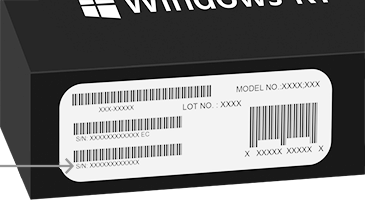
Ja jums joprojām ir oriģinālais iepakojumā, sērijas numuru varat atrast svītrkoda uzlīmē:
|
Ja esat iegādājies type Cover vai Surface Pro Signature Keyboard atsevišķi, sērijas numura svītrkoda etiķete būs uz iepakojuma. |
|---|---|
|
Ja iegādājāties Surface, kas bija komplektā ar tipa vāku vai paraksta tastatūru, sērijas numurs būs uz svītrkoda etiķetes uz kārbas kopā ar ierīces Surface sērijas numuru. |
Surface Slim pildspalva vai Surface pildspalva
Atrodiet savas pildspalvas sērijas numuru programmā Surface. Rīkojieties šādi:
Atlasiet Sākuma
, meklējiet Surface un pēc tam rezultātu sarakstā atlasiet programmu.Piezīme
Ja meklēšanas rezultātos neredzat programmu Surface, iespējams, vajadzēs lejupielādēt programmu Surface no veikala Microsoft Store.
Atlasiet Surface Slim pildspalva 2, Surface Slim pildspalva vai Surface pildspalvas>ierīces informācija. Sērijas numurs ir norādīts šeit.
Surface doki
Atrodiet sērijas numuru programmā Surface. Rīkojieties šādi:
Atlasiet Sākuma
, meklējiet Surface un pēc tam rezultātu sarakstā atlasiet programmu.Piezīme
Ja meklēšanas rezultātos neredzat programmu Surface, iespējams, vajadzēs lejupielādēt programmu Surface no veikala Microsoft Store.
Atlasiet Surface USB4 doks, Microsoft Surface Thunderbolt™ 4 doks vai Surface Doka 2 ierīces>informācija. Sērijas numurs ir norādīts šeit.
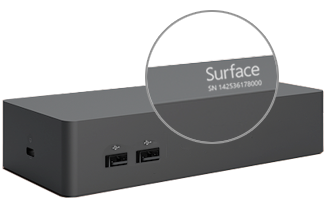
Atrast Surface doka sērijas numuru
|
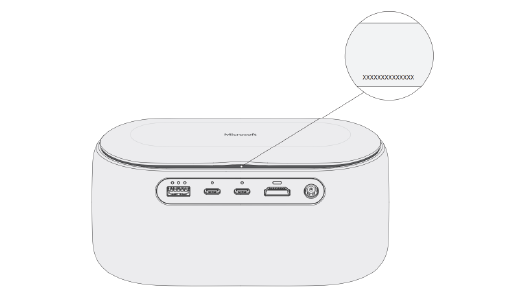
Lai atrastu Surface Dock sērijas numuru, ierīces apakšdaļā meklējiet 12 ciparu skaitļu virkni. Sērijas numurs būs šāds: XXXXXXXXXXXX. |
|---|
Sērijas numura atrašana uz iepakojuma
|
|
Ja jūsu Surface dokam vēl ir oriģinālais iepakojumā, sērijas numurs ir atrodams uz svītrkoda etiķetes. |
|---|
Surface Headphones vai Surface austiņas
Uzziniet Surface Headphones vai Surface austiņu sērijas numuru.
Sērijas numura atrašana programmā Surface
Tālāk ir aprakstīts, kā atrast Surface Headphones vai Surface austiņu sērijas numuru programmā Surface.
-
Datorā Windows 10/11: Atlasiet Sākuma ikona logotipa ikonai un pēc tam atlasiet Surface visu programmu sarakstā. Atlasiet Informācija par Surface Headphonesvai> Surfaceaustiņu austiņu ierīci. Sērijas numurs ir norādīts šeit.
- iOS ierīcē vai Android ierīcē: Atveriet programmu Surface , pēc tam pieskarieties pie Konta>Surface Headphones vai Surface austiņu>ierīces informācija. Sērijas numurs ir atrodams sadaļā Detalizēta informācija.
Sērijas numura atrašana uz Surface Headphones
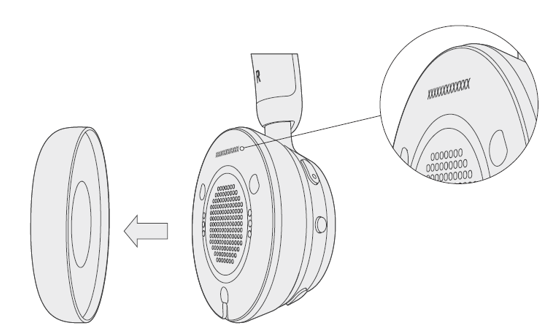
Lai atrastu sērijas numuru Surface Headphones, jums no ierīces ir jānoņem labā austiņas tastatūra.
Lai noņemtu austiņu:
- Pagrieziet Surface Headphones labo austiņu komplektā vērsto bultiņu virzienā uz jums — vajadzētu būt redzamam austiņu tastatūras iekšpusē.
- Turot labo austiņu, sagrieziet to pretēji pulksteņrādītāja virzienam. Paceliet austiņu tastatūru, lai to atdalītu no austiņām.
- 12 ciparu sērijas numurs būs atrodams uz austiņu pamatnes. Pierakstiet sērijas numuru, pirms pārlokiet austiņu.

Lai atkārtoti pievienotu austiņu,:
- Saskaņojiet austiņu ar austiņu austiņām. Austiņas pamatnei ir jāskaras līdzās.
- Kad austiņu tastatūras iekšpuse ir vērsta uz jums, pagrieziet to pulksteņrādītāja virzienā, lai austiņu paliktu uz austiņu pamatnes.
Surface austiņu uzlādes gadījums
Atrodiet sērijas numuru Surface austiņu uzlādes ierīcei Surface Austiņu uzlādes gadījums.
Atveriet uzlādes reģistru un noņemiet labo austiņu.
Apgrieziet reģistru atpakaļ. 12 ciparu sērijas numurs ir norādīts nodalījumam ar labo austiņu.

Piezīme
- Ja jums vēl joprojām ir oriģinālais ierīces Surface Earbuds iepakojums, sērijas numurs ir norādīts arī uz svītrkoda etiķetes.
- Lai iegūtu papildinformāciju par austiņu iestatīšanu programmā Surface, skatiet rakstu Surface austiņu iestatīšana.
- Papildinformāciju par austiņu uzgaļu iestatījumu maiņu skatiet rakstā Surface austiņu austiņu iestatījumu pārvaldība.