
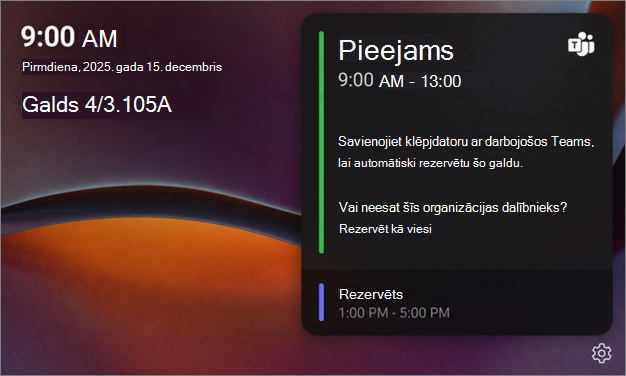
Teams galda centrmezgls palīdz ātri noskaidrot, vai rakstāmgalds ir pieejams, un rezervēt to, ierodoties birojā. Teams galda centrmezgls ir skārienekrāna ierīce, kas ir instalēta pie rezervējama galda , kas parāda pieejamību, gaidāmās rezervācijas un opcijas, kā pārvaldīt rezervāciju tieši no skārienekrāna.
Šajā rakstā:
Teams galda kopas pievienošana un lietošanaGalda rezervēšana, izmantojot Teams galda centrmezgluRezervēt galdu kā viesimViesu rezervāciju ierobežojumiSkatīt gaidāmās rezervācijas
Piezīme
Jūsu organizācijai ir jākonfigurē galds un saistītā ierīce, pirms to var izmantot.
Pievienojiet Teams galda centrmezglam, lai veiktu rezervācijas uz vietas
Teams galda centrmezglā tiek rādīts pašreizējais datums, laiks, galda nosaukums, pieejamības statuss un gaidāmās rezervācijas.
- Pārbaudīt rezervējamā galda pieejamību
- Skatīt gaidāmās rezervācijas
- Rezervēt galdu
- Pārbaudiet galda grafiku
- Esošas rezervācijas pārvaldība
- Pagarināt vai beigt rezervāciju
Pārbaudiet, vai rakstāmgalds ir pieejams
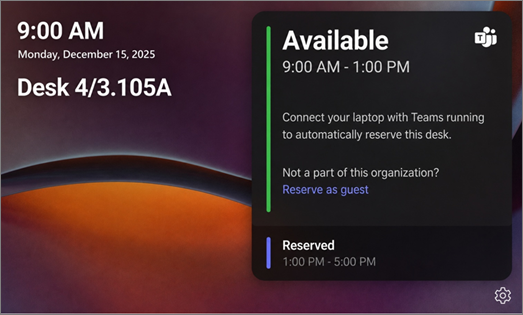
Kad galds ir pieejams, centrmezgla LED indikators deg zaļā krāsā, norādot, ka galdu var rezervēt. Skatiet galda centrmezgla kalendāru, lai pārbaudītu galda pieejamību attiecīgajā dienā.
Ja rezervējamam galdam nav Teams galda, uzziniet, kā izmantot rezervējamos galdus ar Microsoft Teams.
Galda rezervēšana, izmantojot Teams galda centrmezglu
Lai rezervētu brīvu galdu:
- Pārliecinieties, vai jūsu klēpjdatorā ir atvērta programma Microsoft Teams.
- Pievienojiet klēpjdatoru galda centrmezgla kabelim. Teams galda centrmezgls informēs, vai rakstāmgalds ir rezervēts vai nav pieejams.
- Pēc rezervācijas veikšanas galda centrs tiks atjaunināts, lai parādītu jūsu rezervāciju. Tas var ilgt līdz pat 2 minūtēm pēc programmas Teams paziņojuma parādīšanas.
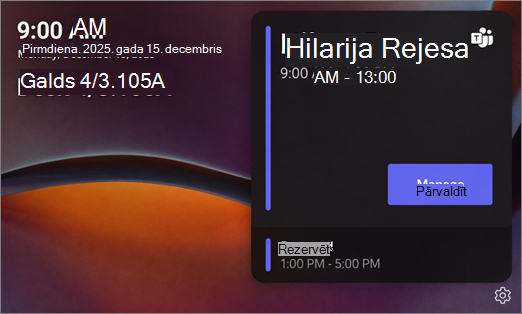
- Varat izmantot pogu "Pārvaldīt" galda centrmezgla skārienekrānā, lai pagarinātu vai atceltu rezervāciju.
Rezervēt galdu kā viesim
Ja viesojat no citas organizācijas un neesat ar šo biroju saistītās organizācijas loceklis, varat rezervēt galdu kā viesis. Lai rezervētu kā viesim:
- Pievienojiet klēpjdatoru galda centrmezgla kabelim, ja vēlaties izmantot galda perifērijas ierīces (monitoru, peli, tastatūru utt.).
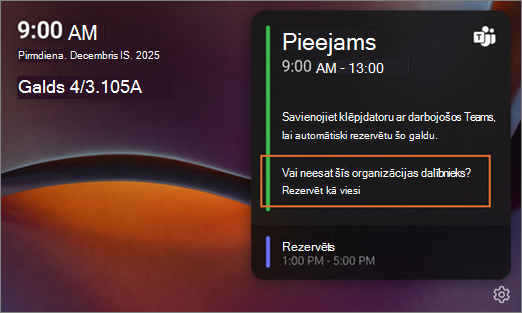
- Teams galda centrmezglā atlasiet Rezervēt kā viesi.
- Pārskatiet apstiprinājuma ziņojumu: "Izmantojiet šo tikai tad, ja neesat šīs organizācijas nomniekā."
- Atlasiet Labi.
Piezīme
Kad viesa rezervācija ir apstiprināta, Teams galda centrmezglā personas vārda vietā tiks rādīts Rezervēts .
Viesu rezervāciju ierobežojumi
Atkarībā no rezervācijas veikšanas brīža viesu skaits ir ierobežots uz noteiktu laiku.
Starp 8:00 un 17:00:
- Ja pierakstāties kā viesis, jūsu rezervācija tiks automātiski rezervēta līdz pulksten 17:00, ja vien vēlāk tajā pašā dienā nebūs cita rezervācija.
- Ja vēlāk tajā pašā dienā sāksies cita rezervācija, rezervācija beigsies 15 minūtes pirms nākamās.
Ārpus plkst. 8:00 un plkst. 17:00:
- Rezervācija ilgst divas stundas.
Skatīt gaidāmās rezervācijas
Rezervācijas, kas izveidotas, izmantojot Microsoft Places, tiek parādītas galda centrmezgla kalendārā. Ja jums ir rezervēts galds, rezervācijas logā parādās poga Pārvaldīt .
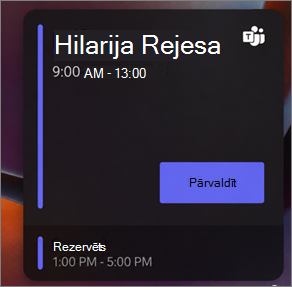
Rezervācijas pārvaldība Teams galda centrmezglā
- Atlasiet Pārvaldīt , lai skatītu rezervāciju pārvaldības opcijas.
- Atkarībā no rezervācijas, jūs varat apskatīt vai pagarināt rezervāciju.
Teams galda centrmezgla paņemšana
Kad esat beidzis izmantot galdu pirms rezervācijas beigām, izrakstieties, lai rezervāciju varētu veikt cita persona.
- Teams galda kopā atlasiet Pārvaldīt.
- Atlasiet Paņemt.
Rezervācija tiek noņemta, un rakstāmgalds kļūst pieejams citiem rezervēt.
Pagarināt rezervāciju
Ja ir pieejams papildu laiks, varat pagarināt rezervāciju. Pieejamās paplašinājuma opcijas tiek parādītas ar divu stundu soli.
- Atlasiet Pārvaldīt.
- Atlasiet Pagarināt rezervāciju.
- Atlasiet jaunu beigu laiku.
Piezīme
Ja ir pieejamas mazāk nekā 2 stundas pirms nākamās rezervācijas sākuma, galda centrmezgls automātiski pagarina rezervāciju līdz 15 minūtēm pirms nākamās rezervācijas sākuma.
Reģistrējieties rezervācijai
Lai pieteiktos, savienojiet klēpjdatoru ar Teams galda centrmezgla kabeli, kamēr darbojas Microsoft Teams. Microsoft Teams parādīs paziņojumu, ka galds ir reģistrēts un gatavs lietošanai. Pēc reģistrēšanās Teams galda centrmezgla ekrānā tiks parādīts jūsu vārds un rezervācijas laiks.
Varat arī reģistrēties, izmantojot reģistrēšanās e-pastu, kas nosūtīts rezervācijas sākumā.
Svarīgi!
Pašlaik reģistrēšanās poga netiek rādīta Teams galda kopā pat tad, ja rezervācijai ir nepieciešama reģistrēšanās.
Desk statusa ierobežojumi ar Microsoft Places
Ja galds ir konfigurēts kā piešķirts vai nepieejams pakalpojumā Microsoft Places, to nevar rezervēt, izmantojot Teams galda centrmezglu. Šie statusi pašlaik netiek rādīti galda centrmezglā. Ja pievienojat klēpjdatoru, Teams jūs informē, ka galds nav pieejams vai piešķirts citam lietotājam.
Atveriet Teams galda centrmezgla iestatījumus, lai skatītu ierīces informāciju
Pieskarieties pie Teams galda kopas Iestatījumi izvēlne:
- Ziņot par problēmu
- Par
- Ierīces informācija
- Pieejamības iestatījumi
- Pārstartēt ierīci
- Konfidencialitātes politika
Papildinformācija
Izmantojiet rezervējamos galdus ar Microsoft TeamsSapulču telpas režīma izmantošana programmā Microsoft Teams