

Microsoft Teams telpas darbam ar Android nodrošina HD video, audio un satura kopīgošanu Microsoft Teams zvaniem un visu lielumu sapulcēm, sākot no nelielām pulcēšanās zonām līdz lielām konferenču telpām. Pārvēršot plaisu starp attāli strādājošiem un darbiniekiem birojā, Teams telpas ļauj ikvienam būt redzamam, sadzirdētam un pilnvērtīgi piedalīties no jebkuras vietas.
Tālāk ir norādītas dažas lietas, ko varat atrast savā Teams telpā.
- Kamera(-as), mikrofons(-i), skaļrunis(-i), kas var būt integrēts(-i) vai modulārs(-i)
- Viens vai divi ārējie displeji, kas var būt bez skāriena vai skārienjutīgi
- Skārienekrāna konsole uz galda telpas vadībai
- skārienekrāna tāfeles ierīce
Teams telpas var būt gan Windows, gan Android.
Windows lietotāja rokasgrāmatu varat atrast šeit: Teams telpas (Windows)
Iespējamās darbības
Informācija par skārienekrāna vadīklām

Skārienekrāna konsole konferenču zālē ir katras sapulces pamatā. Tā automātiski pamostas, kad konstatē kustību. Ekrānā ir dažas tālāk norādītās darbības.
- Pievienojieties gaidāmajai ieplānotai sapulcei, atlasot Pievienoties.
- Skenējiet telpas QR kodu , lai pievienotos sapulcei mobilajā ierīcē, izmantojot telpas sistēmu, vai lai pārraidītu saturu no mobilās ierīces telpas displejā.
- Sāciet jaunu sapulci, atlasot Tūlītēja sapulce
 .
. - Veiciet tālruņa zvanu, atlasot Zvanīt
 un sastādot numuru.
 - Ja jums ir skārienjutīgas telpas displejs, atlasiet Baltās tāfeles
 , lai ārpus sapulces sadarbotos digitālajā pamatnē. Varat atlasīt Sākt sapulci , lai balto tāfeli pārnestu uz tūlītēju sapulci.
 - Projicējiet klēpjdatoru, pievienojot konsolei pievienoto kabeli. Atkarībā no telpas iestatījumiem, tas var tikt automātiski projicēts telpā, vai arī jums telpas konsolē ir jāatlasa
 .
. - Apraidiet saturu telpas displejā no galddatora vai mobilās ierīces.
- Atlasiet pogu Pievienoties ar ID
 , lai pievienotos sapulcei, kas nav jūsu kalendārā.
 - Atlasiet Palīdzība ? lai ziņotu par problēmu vai sniegtu atsauksmes.
- Lai mainītu
 Papildu opcijas. Varat arī regulēt sistēmas skaņu (paziņojumu, ienākošo zvanu signālu un HDMI satura audio atskaņošanas) skaļumu.
Kad esat sapulcē, jums būs iespējas pārvaldīt kameru un mikrofonu, kopīgot saturu, pārvaldīt dalībniekus, izsaukt reakcijas, mainīt telpas displeja izkārtojumus un pamest sapulci.
Piezīme
Lai sapulce tiktu rādīta telpas konsolē, organizatoriem šī telpa ir jāiestata kā sapulces atrašanās vieta.
Telpas uzaicināšana uz sapulci
Izmantojiet Outlook, lai rezervētu telpu, kas aprīkota ar Microsoft Teams telpām
Padoms
Lai neļautu sapulces nosaukumu rādīt Teams telpas priekštelpas un skārienekrāna konsolēs, lai ikviens telpā esošais to varētu redzēt, atzīmējiet sapulci kā "Privāta" programmā Outlook.
- Atveriet programmu Outlook un pēc tam atveriet savu kalendāru.
- Atlasiet Jauna Teams sapulce sadaļā Teams sapulce vai Jauna sapulce, pēc tam Teams sapulce.
- Sapulču plānotājā atlasiet Telpu meklētājs vai ierakstiet konferenču telpas e-pasta adresi.
- Atlasiet Rādīt telpu sarakstu un atrodiet ēku vai sarakstu.
- Izvēlieties telpu no pieejamo telpu saraksta.
- Aizpildiet uzaicinājumu uz sapulci tāpat kā jebkurai citai sapulcei pirms nosūtīšanas.
Izmantojiet Microsoft Teams, lai rezervētu telpu, kas aprīkota ar Microsoft Teams telpām
- Atveriet Microsoft Teams un pēc tam atveriet savu kalendāru.
- Lai ieplānotu sapulci, atlasiet Jauna sapulce . Nolaižamajā izvēlnē atlasiet sapulces tipu, lai ieplānotu tīmekļsemināru vai tiešraides pasākumu.
- Sapulču plānotājā atlasiet Pievienot nepieciešamos dalībniekus un ierakstiet konferenču telpas nosaukumu vai adresi.
- Izvēlieties telpu no pieejamo telpu saraksta.
- Aizpildiet uzaicinājumu uz sapulci tāpat kā jebkurai citai sapulcei pirms nosūtīšanas.
Piezīme
Tiešraides pasākumiem varat pievienot telpu kā prezentētājs, bet ne kā producents vai dalībnieks.
Microsoft Teams izmantošana, lai pievienotu Microsoft Teams telpu esošai sapulcei
- Pievienojieties sapulcei no savas personiskās ierīces.
- Atlasiet Personas.
- Meklējiet telpas nosaukumu (tas atrodas konsolē) un atlasiet Labi.
- Pieņemiet zvanu konsolē, lai pievienotos sapulcei.
Teams vai Outlook izmantošana, lai esošai sapulcei pievienotu Microsoft Teams telpu
- Atveriet sapulci programmā Teams vai Outlook savā personiskajā ierīcē.
- Pievienojiet telpas nosaukumu (tas atrodas konsolē) dalībnieku sarakstam vai atrodiet telpu, izmantojot telpas meklētāju sapulces plānotājā (pieejams programmā Outlook), un nosūtiet atjauninājumu.
- Ja sapulce tiek akceptēta, tā tiek parādīta konsolē.
- Atlasiet sapulci konsolē, lai pievienotos.
Pievienošanās sapulcei
Pievienošanās ieplānotai sapulcei
Konsolē atrodiet sapulci un atlasiet Pievienoties , lai iekļūtu.
Telpu grafikā augšā tiek rādīta pašreizējā sapulce. Gaidāmās sapulces un pieejamās laika nišas ir atrodamas zem pašreizējās sapulces. Varat atlasīt gaidāmo sapulci, lai skatītu detalizētu informāciju par to.
Ja jūsu telpas iestatījumi ļauj pievienoties trešo pušu sapulcēm, varat pievienoties citu pakalpojumu sniedzēju sapulcēm, ja nepieciešams, ievadot to sapulces ID un ieejas kodu, ja nepieciešams, un atlasot Pievienoties.
Ja ieplānotā sapulce netiek rādīta telpas kalendārā vai ja sapulces elementā nav pogas Pievienoties , varat uzaicināt telpu, skenēt telpas QR kodu, atlasīt Pievienoties ar ID pievienot telpu savai personiskajai ierīcei, lai pievienotos sapulcei telpas sistēmā.
Pievienošanās ieplānotai sapulcei, kas neatrodas konsolē
Pievienojieties sapulcei savā personiskajā ierīcē.
Izvēloties audio un video iestatījumus, jums ir iespēja pievienot telpu un izmantot šīs telpas audio un video aprīkojumu. Jūsu personiskā ierīce var pat noteikt tuvumā esošu telpu, izmantojot Bluetooth.
Ja tā ir, redzēsit (ieteicams) blakus telpas audio. Ja tuvumā esošā telpa jau ir pievienojusies sapulcei, vienkārši atlasiet Audio izslēgts , lai pievienotos ar izslēgtu audio, un netraucētu sapulcei.
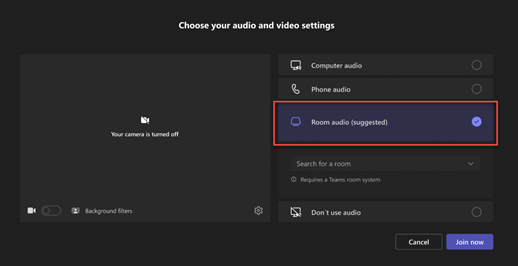
Ja jūsu ierīce nenosaka tuvumā esošo telpu, atlasiet Telpas audio un meklējiet telpu.
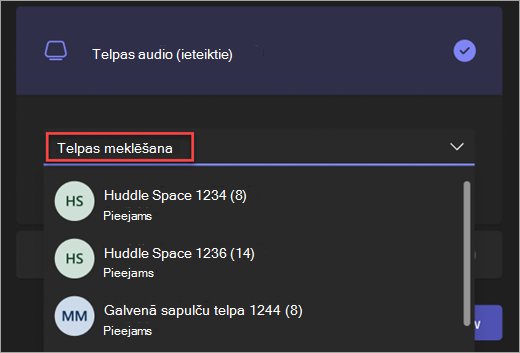
Ja jau esat pievienojies sapulcei savā personiskajā ierīcē, varat atlasīt pogu Rādīt dalībniekus
 , pēc tam dodieties uz Uzaicināt kādu vai sastādīt numuru un meklējiet telpas nosaukumu. Pēc tam atlasiet telpu un Labi , lai to iezvanītu sapulcē.
Tad istaba zvanīs. Lai pievienotos sapulcei, telpas konsolē atlasiet Akceptēt .
Piezīme
Pirms zvana pieņemšanas telpas konsolē pārliecinieties, vai jūsu personiskajā ierīcē audio ir izslēgts, citādi var rasties atbalss.
Pievienošanās kopsapulcei, tīmekļsemināram vai strukturētai sapulcei Ja pievienojaties ieplānotai kopsapulcei, tīmekļsemināram vai strukturētai sapulcei kā prezentētājs vai dalībnieks, pievienojieties pasākumam no Teams telpas, ievērojot iepriekš sniegtos norādījumus. Telpa tiks pievienota sapulcei ar lietotāja lomu, kas pievieno telpu. Papildinformāciju par pasākuma viesošanu vai dalību notikumā no Microsoft Teams telpas skatiet rakstā Notikuma rīkošana vai dalība notikumā no Microsoft Teams telpas.
Tūlītējas sapulces sākšana
- Sākuma ekrānā atlasiet . Sapulce tiks sākta automātiski.
- Sadaļā Ierakstiet vārdu meklējiet personu, kuru vēlaties uzaicināt.
- Meklēšanas rezultātos atlasiet personu vārdus. Šīs personas tiks automātiski izsauktas uz tūlītējo sapulci.
Zvana veikšana
-
Atlasiet zvanu sākuma ekrānā.
- Sastādiet numuru, pēc tam atlasiet Zvanīt .
Satura kopīgošana
Ekrāna kopīgošana Teams telpā (ārpus Teams sapulces)
Lai koplietotu darbvirsmu ar telpā esošiem dalībniekiem ārpus Teams sapulces, pievienojiet savu personisko ierīci atbilstošajam kabelim, kas savienots ar telpas sistēmu. Atkarībā no telpas iestatījumiem jūsu ekrāns var tikt kopīgots automātiski vai arī jums telpas sistēmā ir jāatlasa .
Varat arī apraidīt saturu no savas personiskās ierīces. Papildinformāciju skatiet rakstā Apraide no mobilās ierīces vai apraide no datora.
Ekrāna koplietošana ar visiem sapulces dalībniekiem (Teams sapulces laikā)
Ir vairāki veidi, kā koplietot saturu gan ar telpā, gan ar Teams sapulces dalībniekiem no personiskās ierīces:
- Pievienojieties sapulcei savā personiskajā ierīcē un atlasiet pogu Kopīgot , pēc tam vienumu, kuru vēlaties kopīgot. Lai uzzinātu vairāk, dodieties uz Ekrāna kopīgošana Teams sapulcē .
- Pievienojiet savu personīgo ierīci kabelim, kas savienots ar telpas sistēmu. Atkarībā no telpas iestatījumiem jūsu ekrāns var tikt kopīgots automātiski vai arī jums ir jāatlasa Kopīgot>Pievienotā ierīce telpas sistēmā. Kontrolējiet, kad vēlaties apraidīt ierīces skaņu, ieslēdzot vai izslēdzot slēdzi blakus vienumam Kopīgot sistēmas audio.
- Apraidiet saturu no savas personiskās ierīces. Uzziniet vairāk par apraidi no mobilās ierīces vai apraidi no datora.
- Ja jūsu telpai ir skārienekrāns, sapulcē varat izmantot Microsoft Whiteboard, telpas sistēmā atlasot pogu Kopīgot>Microsoft Whiteboard .

Lai apturētu koplietošanu, atlasiet Apturēt koplietošanu telpu sistēmā.
Piezīme
Atkarībā no ierīces iestatījumiem, iespējams, redzēsit dažādas satura kopīgošanas opcijas.
Sapulces dalībnieku pārvaldība
Dalībnieka pievienošana
- Sapulcē meklēšanas joslā ierakstiet pievienojamā dalībnieka vārdu.
- Meklēšanas rezultātos atlasiet personu vārdus. Šīs personas tiks automātiski aicinātas uz sapulci.

Dalībnieka piespraušana
Ja vēlaties pievērst uzmanību konkrētam dalībniekam(-iem), atlasiet viņu vārdus(-us) telpu sistēmā un pēc tam piespraudiet man.
Piezīme
Tādējādi video tiks piesprausts tikai telpu sistēmai, nevis citiem sapulces dalībniekiem.
Dalībnieka noņemšana no sapulces
Lai noņemtu kādu no sapulces, atlasiet personas vārdu telpu sistēmā un pēc tam Noņemt no sapulces.
Skata mainīšana sapulcē
Skata pārvaldība telpas priekšpuses displejā
Atlasiet  Skats telpu sistēmā. Pārslēdzieties starp dažādiem telpas attēlojuma skatiem, tostarp piešķiriet video prioritāti un paslēpiet sevi no skata.

Piezīme
Atkarībā no telpas kontam piešķirtās licences veida dažas funkcijas var nebūt pieejamas.
| Skats | Izmantojiet to, lai... |
|---|---|
| Galerija | Teams telpas noklusējuma iespējas Android ierīcēs optimizē dalībnieku izkārtojumu ekrānā, video dalībniekiem piešķirot prioritāti pēc noklusējuma. |
| Saturs + galerija | Ja kāds kopīgo saturu, piemēram, prezentāciju, saturs + galerija optimizē izkārtojumu, lai padarītu šo saturu pēc iespējas lielāku, vienlaikus rādot vairāk video dalībnieku. |
| Saturs | Pieejams, kad saturs tiek kopīgots. Šis ir skats, kuru izvēlēties, kad vēlaties pievērst īpašu uzmanību saturam, nenovēršot uzmanību, redzot personu video plūsmas. |
| Liela galerija | Vienlaikus skatiet līdz pat 49 video straumēm. Liels galerijas skats ir pieejams, ja kameras ir ieslēgtas vismaz 9 personām. |
| Priekšējā rinda | Uzlabojiet hibrīdās sapulces un nodrošiniet klātesošajiem dalībniekiem plašāku sapulces kontekstu. Displejā telpas priekšpusē varat redzēt attālos dalībniekus acu līmenī, tostarp sapulces pieredzi, piemēram, tērzēšanu, un dalībnieku sarakstu ar paceltām rokām. |
| Rādīt tērzēšanu | Ieslēdziet pārslēgu pie Tērzēšana galerijas un lielas galerijas režīmā. Klātesošie dalībnieki attālo dalībnieku nosūtīto sapulces tērzēšanu var redzēt displejā telpas priekšpusē. Tomēr telpas ierīce nevar nosūtīt ziņojumu. |
Citu sapulces opciju pārvaldība
Sapulces iestatījumu mainīšana
Sapulču vadīklas skārienkonsolē ir līdzīgas tām, kas pieejamas datora programmā Teams.

| Vadība | Izmantojiet to, lai... | Papildinformācija |
|---|---|---|
| Skats | Pielāgojiet skatu, ko redzat telpas priekšpuses displejā, lai koncentrētos uz dažādiem sapulces aspektiem. | |
| Dalībnieku skatīšana | Atveriet dalībnieku paneli. | |
| Reaģēt | Sūtiet tiešraides reakcijas vai paceliet roku, lai iesaistītos sapulcē. |
Tiešraides reakcijas Rokas pacelšana |
| Satura kopīgošana | Koplietojiet pievienotās ierīces saturu un Microsoft Whiteboard. | Skatiet iepriekšējo sadaļu Satura kopīgošana |
| Citas darbības | Pielāgojiet audio, video, tērzēšanu, zvanu iestatījumus un daudz ko citu. |
Tiešraides titru ieslēgšana/izslēgšana Tērzēšanas burbuļu rādīšana/paslēpšana Ienākošā video ieslēgšana/izslēgšana Telpas pults ieslēgšana/izslēgšana Aizturēt sarunu Ziņot par problēmu |
| Skaļums | Regulējiet skaļruņu skaļumu. | |
| Kamera | Ieslēdziet vai izslēdziet kameru vai izvēlieties videoierīci, kuru vēlaties izmantot. Atlasiet nolaižamo bultiņu blakus kamerai, lai skatītu tālāk norādītās opcijas.
|
|
| Mikrofons | Ieslēgt vai izslēgt mikrofonu. | |
| Pamest | Pamest sapulci. |
Saistītās tēmas
Microsoft Teams telpas (Windows)