

Jūsu organizācijas Microsoft Teams telpas ļauj rīkot sapulces, kurās tiešraides transkripcijā var identificēt klātesošos dalībniekus.
Sapulces laikā visi dalībnieki var ērti redzēt, kurš ko saka, un pēcsapulces transkripcija identificē gan attālos, gan klātesošos dalībniekus, izņemot tos, kuri izvēlas netikt identificēti. Bez skaļruņa atpazīšanas audio tiks attiecināts uz telpu mākslīgā intelekta piezīmēs.
Tēmas šajā rakstā
Ciparu balss profila iestatīšana
Telpu lietošanas pieredze ar un bez skaļruņu atpazīšanas
Identificējiet sevi sapulces transkripcijā
Atbalstītie reģioni un valodas
Jūsu datu privātuma un drošības nodrošināšana
Ciparu balss profila iestatīšana
Lai iestatītu savu balss profilu, varat izmantot Teams datora versiju Windows vai Mac ierīcē.
Piezīme
Neatkarīgi no tā, kādā valodā esat iestatījis savu balss profilu, jūs joprojām varat piedalīties sapulcēs, kurās runā citā valodā.
Pirms balss profila izveides pārliecinieties, vai jūsu valoda tiek atbalstīta programmā Teams. Lai iegūtu papildinformāciju, skatiet rakstu Microsoft Teams atpazīšanas profila izveide .
Telpu lietošanas pieredze ar un bez skaļruņu atpazīšanas
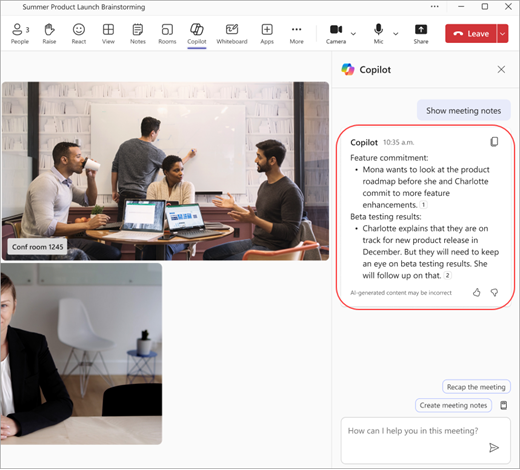 Ja ir iestatīta runātāja atpazīšana, katrai konferenču zālē esošajai personai mākslīgā intelekta piezīmēs tiks piešķirts vārds.
 Bez skaļruņu atpazīšanas iestatīšanas audio tiks attiecināts uz telpu mākslīgā intelekta piezīmēs.
Piezīme
- Ja pievienojaties no telpām, kas nav Microsoft Teams telpas, logā pirms pievienošanās atlasiet Telpas audio. Ja iestatīsit balss atpazīšanu, transkripcijā un mākslīgā intelekta piezīmēs jūs piešķirsit pēc jūsu vārda.
- Ja jūsu balss profils nav pieejams iestatījumu cilnē Atpazīšana un jūs netiekat attiecināts uz transkripcijām, atkārtoti reģistrējiet savu balss profilu.
Identificējiet sevi sapulces transkripcijā
Veiciet šīs darbības, lai nodrošinātu, ka sapulces transkripcijā esat pareizi identificēts.
- Sapulces transkripcijā atradīsit to, ko esat teicis. Ja neesat iestatījis balss profilu, jūs tiksiet parādīts kā 1,2 (telpas nosaukums) runātājs .
- Atlasiet Identificēt runātāju.
- Jums tiks jautāts, vai vēlaties atjaunināt visus skaļruņa 1, 2 (telpas nosaukums) gadījumus uz savu vārdu. Izvēlieties Tikai šo vaiAtjaunināt visu. Transkripcija tiks attiecīgi atjaunināta.
- Lai atsauktu identifikāciju, atlasiet Noņemt mani blakus savam vārdam transkripcijā.
Piezīme
Sapulces transkripcijā varat norādīt tikai sevi, nevis citus dalībniekus.
Nepareiza atpazīšana
Dažos gadījumos sapulces dalībnieki, iespējams, netiek pareizi identificēti. Ja kāds nav pareizi atzīmēts, jebkurš lietotājs var to izlabot.
- Sadaļā Dalībnieki nepareizi atpazītā persona būs norādīta zem konferenču telpas virsraksta.
- Blakus personas vārdam atlasiet
 Vēl nepareizi>atpazīts.
Šī darbība mainīs dalībnieku uz viesi uz sapulces laiku.

Personu atpazīšanas ieslēgšana vai izslēgšana
Iespējams, vēlēsities izslēgt personu atpazīšanas līdzekli konkrētai sapulcei.
-
atlase Vairāk par Microsoft Teams telpas konsoli.
- Atlasiet Izslēgt personu atpazīšanu.

Runātāja atpazīšanas atspējošana sapulces laikā
Sapulces laikā varat atspējot runātāja atpazīšanu visiem, kas izmanto Microsoft Teams telpas konsoli.
Kad esat pievienojies sapulcei, atlasiet . Papildu opcijas konsoles apakšdaļā un atlasiet Izslēgt balss identifikāciju.
Piezīme
BYOD (Bring your own device) scenārijos pēc pievienošanās sapulcei un transkripcijas vai ierakstīšanas sākšanas varat atspējot runātāja atpazīšanu, atlasot Papildu opcijas>un transkribēšana>Apturēt balss ID šai telpai.
Atbalstītie reģioni un valodas
Intelektiskais skaļrunis ir pieejams visās valstīs un reģionos.
Jūsu instalētās programmas Teams valoda nosaka balss ievades valodas. Tālāk norādītas lokalizētās versijas, kas ir pieejamas.
| Valoda | Valsts/reģions | Kultūras ID |
|---|---|---|
| Arābu | Apvienotie Arābu Emirāti | ar-ae |
| Arābu | Saudi Arabia (المملكة العربية السعودية) | ar-sa |
| Bulgāru | Bulgārija | bg-bg |
| Katalāņu | Katalonija | ca-es |
| Ķīniešu (vienkāršotā) | Ķīna | zh-cn |
| Ķīniešu | Honkonga | zh-hk |
| Ķīniešu | Taivāna | zh-tw |
| Horvātu | Horvātija | hr-hr |
| Čehu | Čehija | cs-cz |
| Dāņu | Dānija | da-dk |
| Holandiešu | Beļģija | nl-be |
| Holandiešu | Nīderlande | nl-nl |
| Angļu | Austrālija | lv-au |
| Angļu | Kanāda | lv-ca |
| Angļu | Indija | en-in |
| Angļu | Jaunzēlande | lv-LV |
| Angļu | Lielbritānija | lv-lv |
| Angļu | Amerikas Savienotās Valstis | lv-lv |
| Igauņu | Igaunija | et-ee |
| Somu | Somija | fi-fi |
| Franču | Kanāda | fr-ca |
| Franču | Francija | fr-fr |
| Vācu | Vācija | de-de |
| Vācu | Šveice | de-ch |
| Grieķu | Grieķija | el-gr |
| Ebreju | Izraēla | he-il |
| Hindi | Indija | vēsts |
| Ungāru | Ungārija | hu-hu |
| Indonēziešu | Indonēzija | id-id |
| Itāļu | Itālija | it-it |
| Japāņu | Japāna | ja-jp |
| Korejiešu | Koreja | ko-kr |
| Latviešu | Latvija | lt-lt |
| Lietuviešu | Lietuva | lv-lv |
| Norvēģu | Norvēģija | nb-no |
| Poļu | Polija | pl-pl |
| Portugāļu | Brazīlija | pt-br |
| Portugāļu | Portugāle | pt-pt |
| Rumāņu | Rumānija | ro-ro |
| Krievu | Krievija | ru-ru |
| Serbu | Serbija | SR-RS |
| Slovāku | Slovākija | sk-sk |
| Slovēņu | Slovēnija | sl-si |
| Spāņu | Spānija | es-es |
| Spāņu | Meksika | es-mx |
| Zviedru | Zviedrija | sv-se |
| Taju | Taizeme | th-th |
| Turku | Turcija | tr-tr |
| Ukraiņu | Ukraina | uk-ua |
| Vjetnamiešu | Vjetnama | vi-vn |
| Velsiešu | Apvienotā Karaliste | cy-gb |
Piezīme
Mēs aktīvi paplašinām savu valodu atbalstu dažādos reģionos. Ja jūsu vēlamā Teams valoda nav norādīta iepriekš esošajā tabulā, mēs drīzumā automātiski pārslēgsim jūs uz tuvāko pieejamo valodu, pamatojoties uz valodu un reģionālajām līdzībām. Tikmēr izvēlieties valodu manuāli no pašlaik atbalstītā saraksta.
Jūsu datu privātuma un drošības nodrošināšana
Korporācija Microsoft ļoti nopietni uztver jūsu konfidencialitāti un drošību. Mēs apņemamies nodrošināt, ka jūsu dati tiek apstrādāti, ievērojot visaugstākos aizsardzības un pārredzamības standartus.
Jums ir pilnīga kontrole. Jums ir tiesības izlemt, kā jūsu dati tiek izmantoti. Jums vispirms jāreģistrējas un jāpiesakās sniegt savus datus. Jūsu piekrišana ir nepieciešama jebkādai jūsu datu izmantošanai. Lūdzu, pārskatiet pārskatu par sejas un balss reģistrāciju, ja jums ir kādi jautājumi par balss profila datu lietojumu un glabāšanu.
Informēta piekrišana: Jūs sniedzat skaidru piekrišanu jūsu datu izmantošanai, nodrošinot, ka vienmēr kontrolējat savu personisko informāciju.
Atteikšanās jebkurā laikā un datu dzēšana: Jums ir iespēja jebkurā laikā atsaukt savu piekrišanu un pārtraukt datu izmantošanu. Ja izvēlēsities anulēt reģistrāciju, jūsu dati tiks izdzēsti, nodrošinot, ka tie vairs netiek glabāti vai izmantoti.
Kur tiek glabāti dati? Jūsu dati tiek glabāti tajā pašā reģionā, kurā atrodas jūsu Microsoft Teams dati, nodrošinot reģionālo datu suverenitātes un konfidencialitātes noteikumu ievērošanu.
Droša krātuve pakalpojumā Microsoft Cloud: dati, piemēram, balss paraksti sapulču telpām, tiek droši glabāti jūsu organizācijas nomniekā Microsoft mākonī un lokāli lietotāja ierīcē, lai veiktu balss izolēšanu. Šie dati tiek pārvaldīti saskaņā ar stingriem Microsoft datu aizsardzības standartiem.
Datu piekļuve: piekļuve datiem tiek stingri regulēta korporācijā Microsoft, un to atbalsta stingri drošības protokoli, kas nodrošina konfidencialitāti un neļauj koplietot šos datus ar trešajām pusēm.
Bieži uzdotie jautājumi
Kāpēc mani neidentificē? Esmu iestatījis savu balss profilu, un mana runa ir skaidri transkribēta.
Pēc sapulces mēģiniet atjaunināt savu balss profilu.
Kādas ir prasības, lai uzaicinātu sapulces dalībniekus izmantot intelektiskos skaļruņus?
Katrs sapulces dalībnieks ir jāuzaicina atsevišķi, izmantojot sākotnējo uzaicinājumu vai pārsūtītu uzaicinājumu.
Kādam nolūkam tiek lietots mans balss profils?
Jūsu balss profils tiek izmantots tikai tādos veidos, kam jau esat tam piekritis. Microsoft neizmantos jūsu balss profilu bez jūsu atļaujas.
Cik personu var būt uzaicinājuma sarakstā?
Uz sapulci uzaicināto personu skaits nav ierobežots. Tomēr, ja vairāk nekā 50 uzaicinātajiem dalībniekiem ir reģistrētas balsis, balss identifikācija nedarbojas. Lūdzam ierobežot uzaicināto personu skaitu līdz 50.
Kad mans balss profils tiks dzēsts?
Jūsu balss profils tiks izdzēsts vienu gadu bez lietošanas.
Kā rīkoties, ja nevaru piekļūt noteiktiem līdzekļiem?
Ja nevarat piekļūt noteiktiem līdzekļiem, lūdzu, sazinieties ar savu IT administratoru. Papildinformāciju skatiet rakstā Balss atpazīšanas tehnoloģijas vadīklu pārvaldība intelektiskajam skaļrunim
Vai vēlaties uzzināt vairāk? Lūdzu, pārskatiet sejas un balss reģistrācijas dokumentu, ja jums ir kādi jautājumi par balss profila datu lietojumu un glabāšanu.
Saistītās tēmas
Skatīt tiešraides transkripciju Teams sapulcē
Izveidot atpazīšanas profilus programmai Microsoft IntelliFrame