

Statusa maiņa
Ja vēlaties citiem zināt, kad esat aizņemts vai neatrodaties pie datora, iestatiet savu statusu programmā Teams. Nelielais punktiņš profilā norāda, vai esat pieejams vai nē.
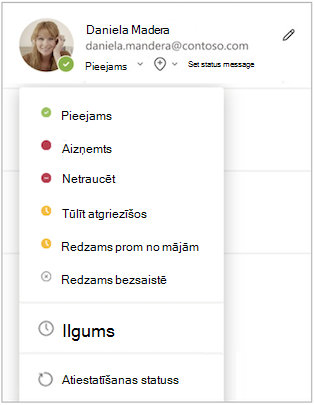
Lai mainītu statusu, atlasiet savu profila attēlu programmas Teams augšdaļā pa labi. Atlasiet pašreizējo statusu, lai sarakstā izvēlētos citu statusu.
Teams automātiski iestatīs statusu dažos gadījumos, piemēram, kad piedalāties zvanā.
Meklēšanas lodziņā varat arī atjaunināt savu statusu, ierakstot šādas komandas:
| /pieejams | Pieejams |
|---|---|
| /aizņemts | Aizņemts |
| /netraucēt | Do not disturb |
| /drīz atgriezīšos | Tūlīt atgriezīšos |
| /prombūtnē | Prombūtnē |
| /bezsaistē | Bezsaistē |
Padoms
Uzziniet vairāk par komandu lietošanu šeit: Lietojiet komandas programmā Microsoft Teams.
Tālāk ir sniegta detalizētāka informācija par katru statusu.
Pieejams , kad esat aktīvs pakalpojumā Teams un kalendārā nekas nav iekļauts (piemēram, nav sapulču vai zvanu). Ņemiet vērā, ka Teams automātiski iestatīs jūsu statusu no Pieejams uz Prombūtnē , kad bloķējat datoru vai kad tas pāriet dīkstāves vai miega režīmā. Mobilajās ierīcēs tas notiks, kad programma Teams ir fona režīmā.
Aizņemts ir gadījums, kad vēlaties koncentrēties uz kaut ko, bet joprojām vēlaties saņemt paziņojumus. Ja piedalāties sapulcē vai zvanā, ja nav iestatīta vērtība Netraucēt, Teams automātiski mainīs jūsu statusu uz Sapulcē vai Sarunā (aizņemts).
Režīms "Netraucēt " ir brīdī, kad vēlaties pievērst uzmanību vai prezentēt savu ekrānu, bet nevēlaties saņemt paziņojumus.
Tūlīt atgriezieties tad, kad vēlaties teikt, ka esat īslaicīgi prombūtnē. Tas nekad netiek iestatīts automātiski.
Redzamība prombūtnē ir brīdī, kad jums ir jāstrādā, bet ne uzreiz uz to atbildi.
Redzama bezsaistē ir tad, kad vēlaties norādīt, ka neesat pierakstījies pakalpojumā Teams, tāpēc neatbildēsit, kamēr atkal būsit tiešsaistē. Joprojām saņemsit paziņojumus, ja kāds jums sūtīs ziņojumu.
Piezīme
Ja esat MyAnalytics klients, izmantojiet MyAnalytics Outlook pievienojumprogrammu, lai rezervētu fokusa laiku savā kalendārā. Kad esat fokusa laikā, jūsu Teams statuss tiks mainīts uz Fokusēšanās un visi paziņojumi tiks klusināti līdz fokusa laika beigām.
Statusa ilguma iestatīšana
Ja vēlaties mainīt statusu uz noteiktu laika periodu, piemēram, lai iestatītu Netraucēt uz stundu koncentrēta darba, varat iestatīt ilgumu, lai Teams automātiski atiestatītu jūsu statusu piešķirtā laika beigās.
Varat iestatīt ilgumu jebkuram statusam, izņemot Pieejams. Tomēr pieejamāks statuss (piemēram, Aizņemts) nepārvērš mazāk pieejamu statusu (piemēram, Prombūtnē) pat tad, ja ir iestatīts tā ilgums. Papildinformāciju par statusa prioritāti skatiet sadaļā Klātbūtnes informācija pakalpojumā Teams.
Atlasiet savu profila attēlu>pašreizējais statuss>Ilgums
 .
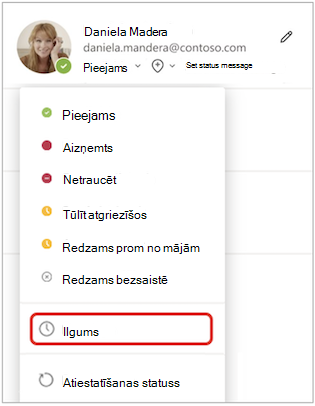
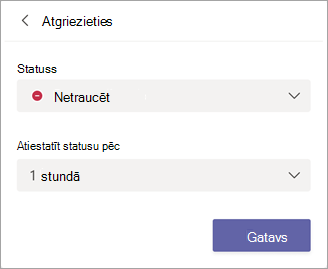
Sadaļā Statuss atlasiet statusu, ko vēlaties parādīt turpmāk.
Sadaļā Atiestatīt statusu pēc atlasiet laiku, cik ilgi vēlaties izmantot šo statusu.
Vai, ja neviens no ieteiktajiem laika periodiem jums neder, sadaļā Atiestatīt statusu pēc atlasiet Pielāgots un ievadiet datumu un laiku.
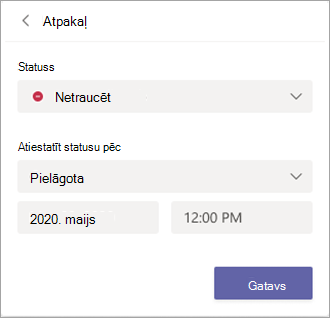
Atlasiet Gatavs.
Ievadītā perioda beigās Teams automātiski atiestatīs jūsu statusu, pamatojoties uz jūsu aktivitāti, kalendāru un datora stāvokli.
Statusa ilguma atsaukšana
Vienkārši atlasiet jaunu statusu. Varat arī atlasīt savu profila attēlu, atlasīt pašreizējo statusu un pēc tam atlasīt Atiestatīt statusu.
Opcijas Netraucēt prezentācijas laikā izslēgšana
Varat izvēlēties, vai prezentācijas laikā automātiski pāriet uz statusu Netraucēt .
Dodieties uz sadaļu Iestatījumi un citas > Papildu opcijas
 >Iestatījumi Konfidencialitātes
 >kopīgošanas laikā iestatiet statusu Netraucēt.
Režīms "Netraucēt" ir ieslēgts pēc noklusējuma, tas nozīmē, ka prezentācijas laikā jūs nepārtrauks. Notīrot izvēles rūtiņu, ekrāna koplietošanas laikā varēsit saņemt paziņojumus.
Redziet, kas ir tiešsaistē
Ja kāds lietotājs pašlaik ir pieejams pakalpojumā Teams, blakus profila attēlam redzēsit zaļu apli ar atzīmi.
Lai uzzinātu, kuri komandas dalībnieki šobrīd ir tiešsaistē, dodieties uz komandas nosaukumu un atlasiet Papildu opcijas >Papildu opcijas Komandas>dalībnieku pārvaldība. Ikvienam, kurš pašlaik ir tiešsaistē, blakus vārdam ir zaļš aplis ar atzīmi.
