

Informējiet citus par to, vai strādājat no biroja vai attālināti, iestatot dienas darba atrašanās vietu. Ja kaut kas parādās, varat atjaunināt savus plānus programmā Outlook vai Teams, lai atspoguļotu savu atrašanās vietu.
Darba atrašanās vietas iestatīšana
Lai iestatītu darba atrašanās vietu attiecīgajā dienā programmā Teams:
Atlasiet konta pārvaldnieku Teams augšdaļā pa labi.
Atlasiet pogu Iestatīt darba atrašanās vietu
 . Ja strādājat birojā un vēlaties iestatīt ēkas atrašanās vietu, atlasiet Pievienot ēku. Pievienot var tikai jūsu organizācijā esošas ēkas. Jūsu veiktās izmaiņas tiks lietotas jūsu darba laikam atlikušajā dienas daļā un tiks atspoguļotas gan programmā Teams, gan programmā Outlook.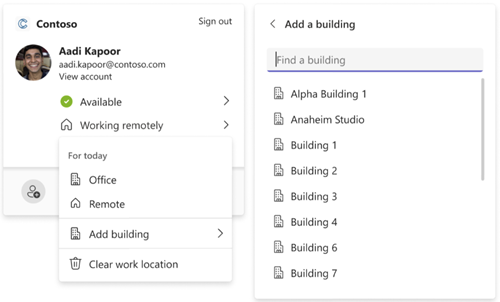
Darba atrašanās vietas atjaunināšana
Kad jūsu grafiks mainās, ir viegli atjaunināt vai notīrīt savu darba atrašanās vietu tieši no Teams.
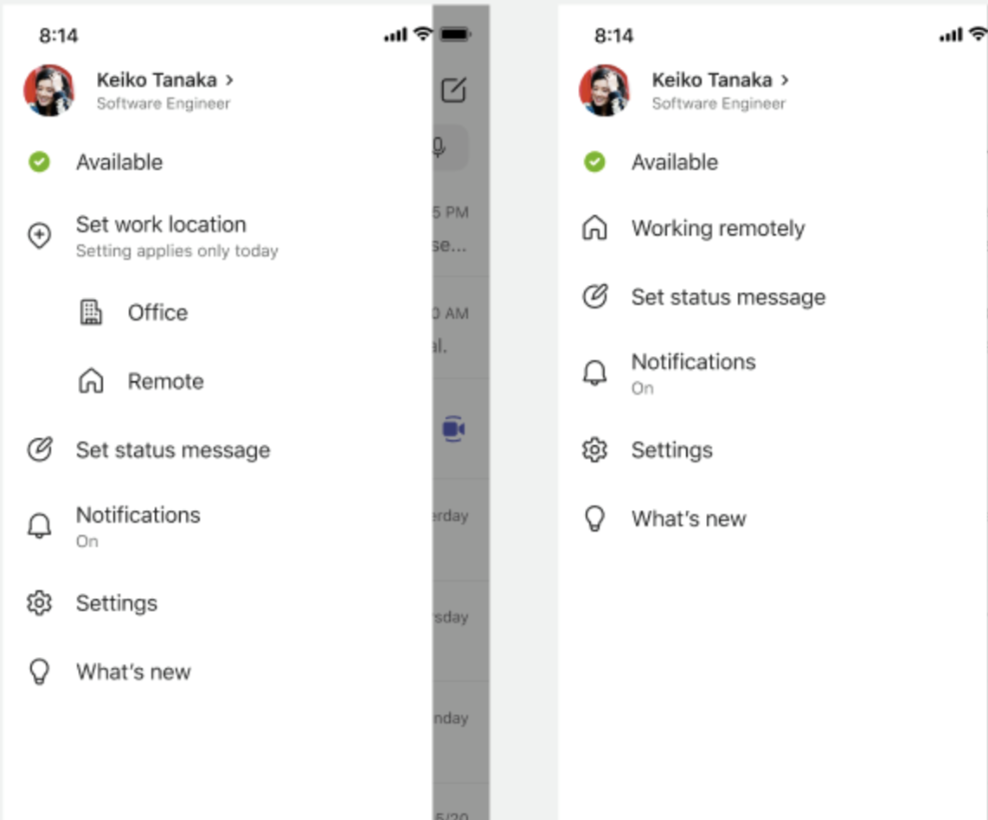
Teams augšdaļā pa labi atlasiet konta pārvaldnieku un mainiet vai notīriet savu darba atrašanās vietu. Jaunā atrašanās vieta tiks lietota jūsu darba laikam atlikušajā dienas daļā un atspoguļota gan programmā Teams, gan programmā Outlook.
Darba laika iestatīšana programmā Outlook
Izmantojiet programmu Outlook, lai norādītu detalizētāku informāciju par savu darba grafiku: no vietas, kur strādājat (attāli vai birojā), un vai strādājat atšķirīgu laiku dažādās dienās.
Darba laika un atrašanās vietas iestatīšana programmā Outlook
Rādīt savu hibrīddarba atrašanās vietu, pieejamību sanāksmēm, darba laiku un daudz ko citu
Saistītās tēmas
Papildinformācija par darba laiku programmā Outlook
Rādīt savu hibrīddarba atrašanās vietu, pieejamību sanāksmēm, darba laiku un daudz ko citu