
- Windows 11
- Windows 10
Focus ir Windows līdzeklis, kas izstrādāts, lai palīdzētu jums palikt pie darba, samazinot traucēkļus. Neatkarīgi no tā, vai strādājat pie svarīga projekta, mācāties eksāmenam vai vienkārši jums ir nepieciešams nepārtraukts laiks, Focus var palīdzēt jums saglabāt koncentrēšanos un produktivitāti.
Kā darbojas Focus
Focus darbojas, īslaicīgi bloķējot paziņojumus, skaņas un brīdinājumus no programmām un kontaktpersonām. Iestatījumus varat pielāgot, lai nepieciešamības gadījumā varētu tikt parādīti noteikti paziņojumi.
Pēc noklusējuma, kad esat fokusa sesijā, notiek:
- Ekrānā tiek parādīts fokusa periods
- Ieslēdzas režīms "Netraucēt"
- Uzdevumjoslā esošo programmu mirgošana un žetoni ir īslaicīgi izslēgti
Kad fokusa sesija beigsies, saņemsit paziņojumu. Ja nepieciešams, fokusa sesiju varat beigt agrāk.
Piezīme
- Piezīme.
- Fokuss darbojas ar fokusa periodiem programmā Pulkstenis. Ja esat atinstalējis programmu Pulkstenis, tā ir jāinstalē atkārtoti, lai varētu izmantot fokusu. Iegūstiet to veikalā Microsoft Store:
Kā lietot fokusu
Fokusa sesiju varat sākt dažādos veidos. Izvērsiet katru sadaļu, lai uzzinātu vairāk:
No kalendāra un paziņojumu apgabala
- Atlasiet pulksteni vai paziņojumu zvana ikonu uzdevumjoslā vai nospiediet Windows taustiņu
 + N
+ N - Izvēlieties fokusa sesijas laika periodu
-
Atlasiet Fokuss
 , lai sāktu sesiju
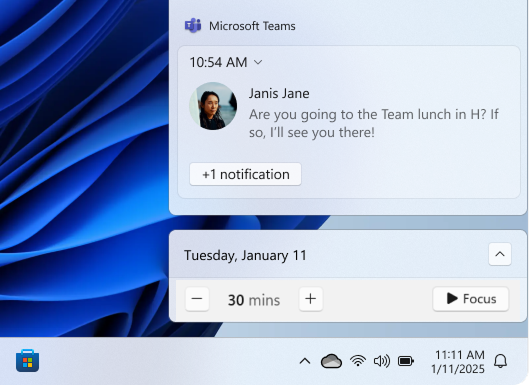
No sadaļas Iestatījumi
-
 Programmā Iestatījumi jūsu Windows ierīcē
atlasiet Fokuss uz sistēmu> vai izmantojiet šo saīsni:
- Sadaļā Fokuss atlasiet Sākt fokusa sesiju , lai sāktu sesiju
No programmas Pulkstenis
Jūsu Windows ierīces programmā Pulkstenis atlasiet Fokusa sesijas vai izmantojiet šo saīsni:
Izvēlieties fokusa sesijai paredzētu laiku un vai vēlaties ieturēt pārtraukumus
Lai sāktu sesiju, atlasiet Sākt fokusa sesiju
Kad sākat fokusa sesiju, ekrānā tiek parādīts fokusa taimeris. Lai lietotnē Pulkstenis izmantotu papildu fokusa rīkus, izvērsiet fokusa taimeri, lai iegūtu pilnu programmas Pulkstenis skatu.
Netraucēt fokusa laikā
Kad startējat fokusa sesiju, automātiski tiek ieslēgts režīms "Netraucēt ", lai izslēgtu paziņojumu skaņu. Lai pārskatītu sesijas laikā saņemtos paziņojumus, atveriet paziņojumu centru.
Piezīme
Ja pirms fokusa sesijas bija ieslēgts režīms "Netraucēt", tas paliek ieslēgts pat pēc sesijas beigām.
Papildinformāciju skatiet sadaļā Paziņojumi un Netraucēt operētājsistēmā Windows.
Kā konfigurēt fokusu
-
Programmā Iestatījumi jūsu Windows ierīcē
atlasiet Fokuss uz sistēmu> vai izmantojiet šo saīsni:
Sadaļā Fokuss atlasiet opcijas, kuras vēlaties lietot nākamajām fokusa sesijām:
- Sesijas ilgums
- Rādīt taimeri programmā Pulkstenis
- Žetonu paslēpšana uzdevumjoslas programmās
- Paslēpt mirgošanu uzdevumjoslas programmās
- Ieslēgt statusu Netraucēt
Audio atskaņošana no Spotify fokusa sesiju laikā
Savienojiet savu Spotify kontu ar lietotni Pulkstenis un atrodiet ideālu skaņu, kas palīdzēs jums koncentrēties. Tālāk ir aprakstīts, kā saistīt savu Spotify kontu.
Jūsu Windows ierīces programmā Pulkstenis atlasiet Fokusa sesijas vai izmantojiet šo saīsni:
Atlasiet Saistīt savu Spotify un pierakstieties ar savu Spotify kontu. Tiks parādīti jūsu populārākie atskaņošanas saraksti un aplādes. Atlasiet atskaņošanas sarakstu vai aplādi, ko vēlaties klausīties
Mūzika tiks atskaņota, kad sāksit fokusa sesiju
Sekošana uzdevumiem, izmantojot Microsoft To Do
Ja uzdevumu pārvaldībai izmantojat Microsoft To Do, savu uzdevumu sarakstu varat integrēt programmā Pulkstenis. Pirms fokusa sesijas sākšanas varat atlasīt uzdevumus, ar kuriem vēlaties strādāt. Iegūstiet to veikalā Microsoft Store: