

Piezīme
Atbalsts operētājsistēmai Windows 10 beidzās 2025. gada 14. oktobrī
- Pēc 2025. gada 14. oktobra Microsoft vairs nenodrošinās bezmaksas programmatūras atjauninājumus no Windows Update, tehniskās palīdzības vai drošības labojumiem Windows 10. Jūsu dators joprojām darbosies, bet mēs iesakām pāriet uz Windows 11.
- Papildinformācija
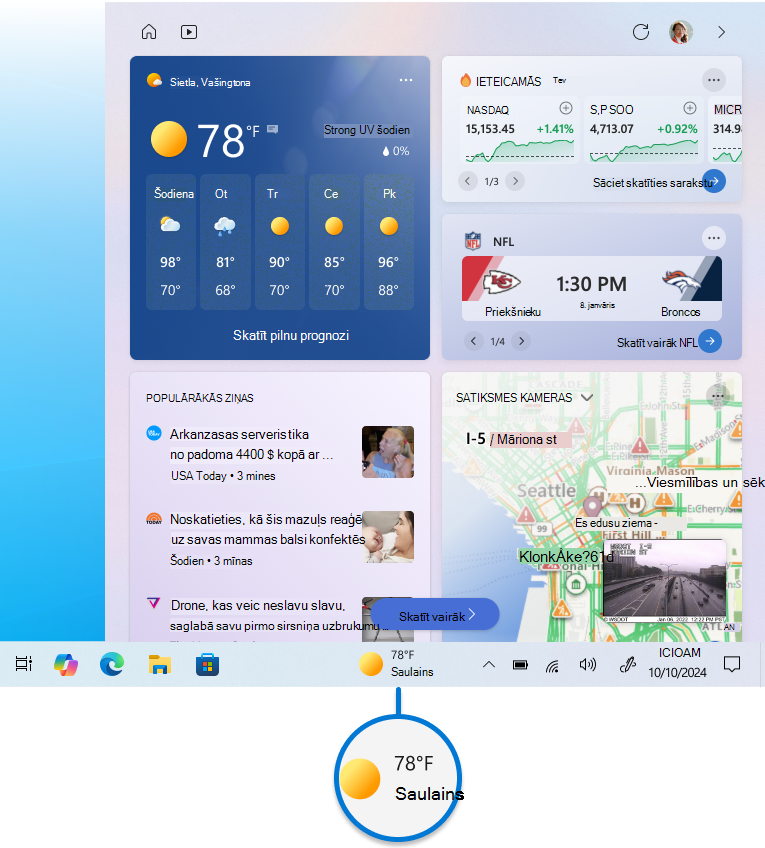
Jaunumu un interešu līdzeklis operētājsistēmā Windows 10 ir izstrādāts, lai jūs būtu informēts un atjaunināts tieši no Windows uzdevumjoslas. Izmantojot šo līdzekli, varat ērti piekļūt laika ziņu atjauninājumiem, ziņām un citām interesēm, nepārslēdzoties starp programmām vai tīmekļa vietnēm. Atrašanās vietas pašreizējos laikapstākļus varat skatīt tieši uzdevumjoslā un novietot kursoru virs ikonas, lai skatītu kodolīgu, skenējamu informāciju par tādām tēmām kā sports, akcijas, vietējās ziņas un aktuālākie virsraksti.
Ziņās un interesēs tiek izmantotas informācijas kartītes, lai parādītu dažādu veidu saturu. Katra karte atbilst noteiktai tēmai, piemēram, laika apstākļiem, populārākajiem rakstiem, sporta veidiem, biržām un satiksmei. Šīs kartes laika gaitā tiek atjauninātas, lai nodrošinātu jaunāko informāciju. Varat pielāgot ziņu un interešu plūsmu atbilstoši savām vēlmēm, pievienojot vai noņemot informācijas kartītes. Tas nozīmē, ka jūs varat to pielāgot, lai parādītu jums vissvarīgāko informāciju, padarot to par ērtu veidu, kā uzturēt sakarus un informāciju visas dienas garumā.
Lai atvērtu ziņas un intereses, novietojiet kursoru virs uzdevumjoslas pogas Ziņas un intereses vai to atlasīt.
Jaunumu un interešu pielāgošana
Nākamajās sadaļās aprakstītas biežāk veiktās darbības, lai pielāgotu ziņas un intereses. Izvērsiet katru sadaļu, lai uzzinātu vairāk:
Atveriet plūsmu, norādot
Windows 11: atveriet logrīku Jaunumi un intereses, atlasiet Iestatījumi. Lai mainītu darbību, pārslēdziet opciju Atvērt logrīku paneli norādīšanas laikā uz Ieslēgts vai Izslēgts.
Windows 10: varat ātri skatīt savu plūsmu, novietojot peles kursoru uz laikapstākļu ikonas. Lai mainītu šo darbību, ar peles labo pogu noklikšķiniet uz tukšas vietas uzdevumjoslā, atlasiet Ziņas un intereses un, novietojot peles rādītāju, atlasiet Atvērt, lai notīrītu lodziņu.
Savas atrašanās vietas vai valodas rediģēšana
Varat manuāli atjaunināt savu primāro atrašanās vietu un valodu, lai iegūtu atbilstošāku saturu. Uzdevumjoslā atveriet ziņas un intereses un pēc tam atlasiet sava lietotāja konta ikonu  .
.
- Atlasiet Atrašanās vieta, lai iestatītu savu primāro atrašanās vietu un skatītu šai atrašanās vietai atbilstošāku saturu. Tādējādi tiks atjaunināta arī atrašanās vieta, kas uzdevumjoslā tiek izmantota laika ziņām.
- Atlasiet nolaižamo izvēlni Valoda un saturs , lai atlasītu atbilstošu valodu saturam plūsmā.
Lai rediģētu mājas un darba atrašanās vietas satiksmei, atlasiet trīs punktus satiksmes kartē un atlasiet Rediģēt mājas atrašanās vietu vai Rediģēt darba atrašanās vietu.
Temperatūras vienību maiņa
Uzdevumjoslā temperatūra var tikt rādīta Celsija (°C) vai Fārenheita (°F) grādos. Lai pārslēgtos starp šīm divām vienībām, uzdevumjoslā atlasiet ziņu un interešu ikonu, laika apstākļu kartītē atlasiet trīs punktus  un pēc Celsija vai Fārenheita.
Varat mainīt jaunumu un interešu izskatu uzdevumjoslā. Lai rādītu tikai laika apstākļu ikonu un ietaupītu vietu uzdevumjoslā, varat pārslēgties uz ikonu tikai režīmu. Ar labo peles pogu noklikšķiniet jebkurā tukšā vietā uzdevumjoslā un atlasiet Jaunumi un intereses>Rādīt tikai.
Samazināt uzdevumjoslas atjauninājumus
Piezīme
Šī opcija nav pieejama operētājsistēmā Windows 11.
Uzdevumjoslas atjauninājumi rāda personalizētu, pagriežamu saturu tieši uzdevumjoslā. Saistītās informācijas kartītes tiek rādītas arī izvērstā skatā jūsu plūsmā.
Lai izslēgtu uzdevumjoslas atjauninājumus operētājsistēmā Windows 10, ar peles labo pogu noklikšķiniet uz tukšas vietas uzdevumjoslā un atlasiet Ziņas un intereses>Samazināt uzdevumjoslas atjauninājumus. Kad tas ir atzīmēts, uzdevumjoslā būs redzama tikai informācija par laikapstākļiem.
Piezīme
Ja informācijas karte ir izslēgta, ar šo informācijas karti saistītie pagriešanas uzdevumjoslas atjauninājumi netiek saņemti.
Ziņu un interešu līdzekļa ieslēgšana un izslēgšana
Windows 11: ar peles labo pogu noklikšķiniet uz tukšas vietas uzdevumjoslā un atlasiet Uzdevumjoslas iestatījumi. Lai mainītu darbību, pārslēdziet opciju Logrīki uz Ieslēgts vai Izslēgts.
Windows 10: Ar peles labo pogu noklikšķiniet uz tukšas vietas uzdevumjoslā un atlasiet Ziņas un intereses>Izslēgt. Kad izslēgsit ziņas un intereses, laika ziņas vairs netiks rādītas uzdevumjoslā. Lai ieslēgtu ziņas un intereses, ar peles labo pogu noklikšķiniet uz tukšas vietas uzdevumjoslā un atlasiet Ziņas un intereses>Rādīt ikonu un tekstu.
Savas plūsmas personalizēšana
Jaunumi un intereses rāda saturu par dažādām tēmām. Katra tēma ir iekļauta informācijas kartītē, kas laika gaitā tiek atjaunināta.
Atlasīt un pārslēgt Microsoft Edge profilus
Pierakstieties pārlūkprogrammā Microsoft Edge , lai personalizētu savas ziņas un interešu pieredzi ar jums interesēm svarīgām tēmām.
Ja jums ir vairāki profili pārlūkprogrammā Microsoft Edge, atlasiet profilu, kuru vēlaties izmantot. Atveriet ziņas un intereses uzdevumjoslā, pēc tam atlasiet sava lietotāja konta ikonu >Pārslēgšanās uz citu profilu> Atlasiet citu profilu, ko izmantot.
Varat pārvaldīt dažādus profilus no Microsoft Edge. Papildinformāciju skatiet rakstā Pierakstīšanās un vairāku profilu izveide programmā Microsoft Edge.
Informācijas karšu ieslēgšana un izslēgšana
Varat ieslēgt vai izslēgt laika apstākļu, naudas, sporta un citas informācijas kartes, atverot kartīti, atlasot papildu opciju pogu un pēc tam izvēloties opciju kartītes paslēpšanai.
Lai pārvaldītu visas informācijas kartītes, uzdevumjoslā atveriet ziņas un intereses un pēc tam atlasiet sava lietotāja konta ikonu . Izvēlieties informācijas kartīšu opciju un ieslēdziet vai izslēdziet interesējošās kartītes.
Pārvaldiet savas intereses un sekotos avotus
Jūsu plūsma laika gaitā kļūs personalizētāka, un šeit norādītas darbības, lai konfigurētu savus iecienītākos avotus. Uzdevumjoslā atveriet ziņas un intereses un pēc tam atlasiet sava lietotāja konta ikonu .
Atlasiet Pārvaldīt intereses, lai atvērtu personalizēšanas lapu. No šīs vietas jūs varat:
- Izmantojiet meklēšanas lodziņu, lai meklētu tēmas vai izdevējus, kuriem vēlaties sekot.
- Pārlūkojiet tēmas pēc kategorijas un atlasiet tās, kas jūs interesē.
- Skatiet un pārvaldiet savas intereses un izdevējus tālāk esošajā sadaļā.
Izvēlieties stāstus, kas jums patīk
Varat arī pielāgot plūsmu savās preferencēs, kad redzat rakstu:
- Atlasiet aizvēršanas pogu
 , lai noņemtu rakstu un sniegtu atsauksmes, piemēram, Neinteresē šis raksts vai Bloķēt izdevēju.
 - Atlasiet papildu opciju pogu ziņu rakstā un izvēlieties sekot izdevējam.
Bieži uzdotie jautājumi
Kā tiek noteikta mana atrašanās vieta?
Dažas programmas vai pakalpojumi, kas nodrošina jūsu ziņu un interešu pieredzi, var pielāgot saturu, izmantojot atrašanās vietas aprēķinu, pamatojoties uz dažiem komponentiem. Piemēram, dažas programmas vai pakalpojumi var izmantot Windows vietnoteices pakalpojumu, ja savā Windows ierīcē esat iespējojis atrašanās vietu. Ja neesat iespējojis atrašanās vietu, iespējams, tiek izmantotas arī citas tehnoloģijas, piemēram, Bluetooth, Wi-Fi, mobilo sakaru tīkla modems un IP adrese. Šīs Microsoft programmas un pakalpojumi nosaka jūsu ierīces vispārējo atrašanās vietu, piemēram, pilsētu, pasta indeksu vai reģionu, lai nodrošinātu jums visatbilstošāko pieredzi.
Kāpēc personalizēšana nedarbojas, kā paredzēts?
Jūsu plūsma laika gaitā uzzina par jums un atspoguļos jūsu preferences, tāpēc, iespējams, izmaiņas nepamanīsit uzreiz. Saturs parādās jūsu plūsmā, ja ir jauns saturs, kas atbilst jūsu personalizēšanas iestatījumiem. Ja mainījāt informācijas kartītes iestatījumus, tiem ir jāparādās pēc tam, kad atlasīsit atsvaidzināšanas plūsmas ikonu blakus sava lietotāja konta ikonai .
Kā pielāgot konfidencialitātes iestatījumus?
Savai konfidencialitātes informācijai varat piekļūt Microsoft konfidencialitātes informācijas panelī. Turklāt pārlūkprogrammā Microsoft Edge ir iebūvētas vadīklas, lai ierobežotu izsekošanu no reklāmas ievietotājiem un trešajām pusēm.