
Piezīme
Atbalsts operētājsistēmai Windows 10 beidzās 2025. gada 14. oktobrī
- Pēc 2025. gada 14. oktobra Microsoft vairs nenodrošinās bezmaksas programmatūras atjauninājumus no Windows Update, tehniskās palīdzības vai drošības labojumiem Windows 10. Jūsu dators joprojām darbosies, bet mēs iesakām pāriet uz Windows 11.
- Papildinformācija
Darbvirsma ir pirmais ekrāns, ko redzat, kad pierakstāties sistēmā Windows, tādēļ tā organizēšana var palīdzēt uzlabot produktivitāti un vispārējo lietojamību. Šajā rakstā ir paskaidrots, kā personalizēt Windows darbvirsmu, pielāgojot noklusējuma darbvirsmas ikonas, pievienojot saīsnes ātrai piekļuvei, mainot ikonu lielumu atbilstoši savām vēlmēm un rādot vai paslēpjot darbvirsmas ikonas, ja nepieciešams, lai uzturētu tīru un efektīvu darbvietu.
Noklusējuma darbvirsmas ikonu pielāgošana
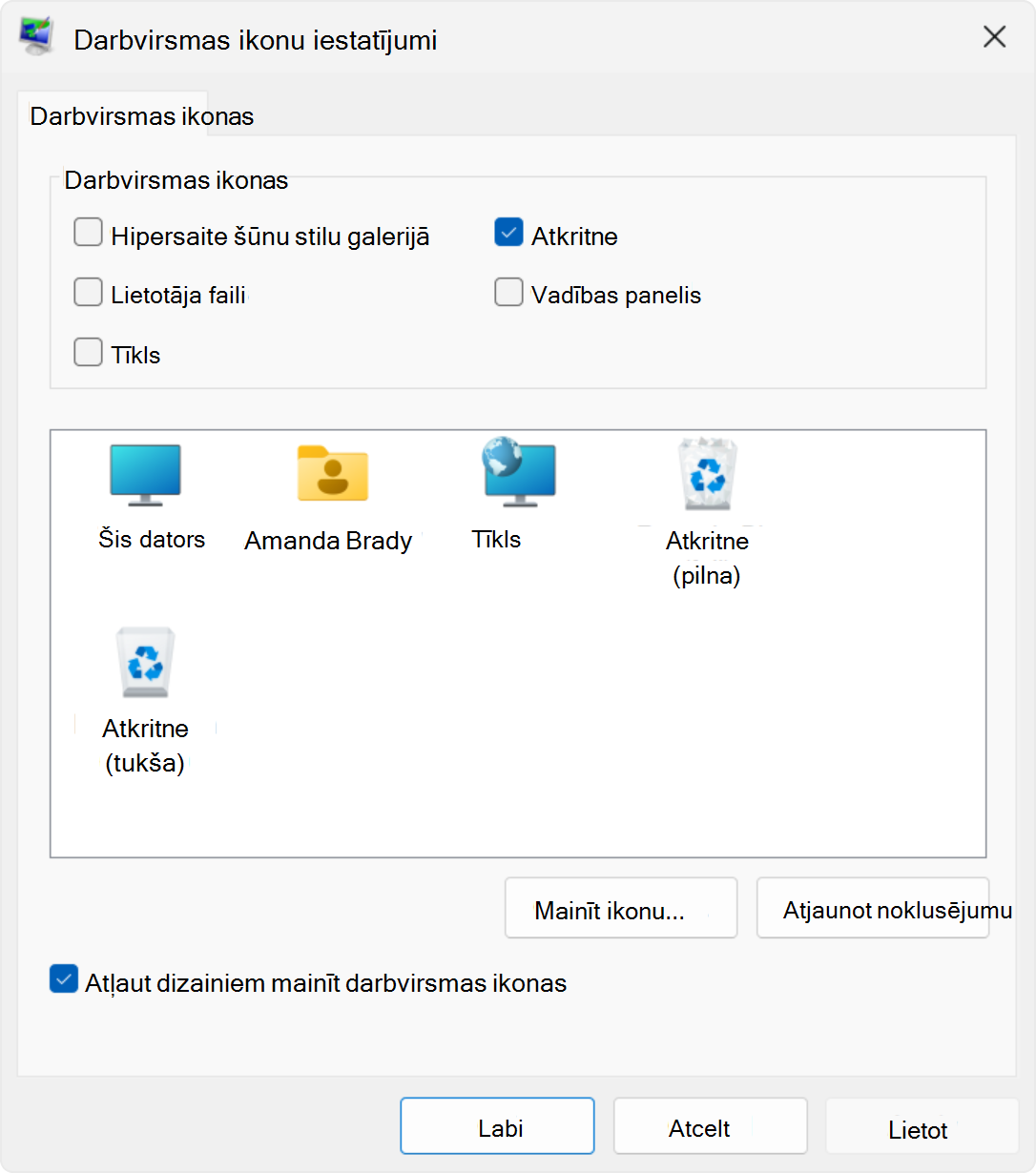
Pēc noklusējuma operētājsistēmā Windows darbvirsmā ir iekļauta atkritnes ikona. Tālāk ir norādītas galvenās ikonas, ko var pielāgot.
- Šis dators: nodrošina piekļuvi datora diskiem un pievienotajām ierīcēm.
- Recycle Bin: kur izdzēstie faili tiek īslaicīgi glabāti.
- Tīkls: ļauj skatīt tīkla resursus un izveidot savienojumus ar tiem.
- User's Files: saīsne uz jūsu personiskajām mapēm.
Var pievienot papildu saīsnes, lai atbilstu individuālajām vēlmēm un uzlabotu produktivitāti.
Lai pielāgotu noklusējuma darbvirsmas ikonas:
- Jūsu Windows ierīces programmā
 iestatījumi
Atlasiet Personalizēšanas>motīvi vai izmantojiet šo saīsni:
Tēmas . 2. Atlasiet Darbvirsmas ikonas iestatījumi. 3. Atlasiet ikonas, kuras vēlaties redzēt darbvirsmā, un pēc tam atlasiet Labi.
Piezīme
Opcija Atļaut dizainam mainīt darbvirsmas ikonas ļauj vai neļauj dizainiem mainīt ikonas, kas tiek izmantotas bieži lietotiem darbvirsmas īsinājumtaustiņiem, piemēram, Šis dators, Lietotāja Files, Tīkls un Atkritne. Pēc noklusējuma dizainos ir atļauts mainīt šīs ikonas. Tomēr, ja esat pielāgojis šīs ikonas atbilstoši savām vēlmēm, iespējams, nevēlēsities, lai tās tiktu mainītas ikreiz, kad maināt dizainu.
Saīšņu pievienošana darbvirsmai
Bieži lietotās lietojumprogrammas, failus un mapes novietojot tieši uz darbvirsmas, varat tiem ātri piekļūt, nepārvietojoties pa vairākām izvēlnēm vai mapēm. Tas var ietaupīt laiku un pūles, kas nepieciešamas ikdienas uzdevumu veikšanai.
Lai darbvirsmai pievienotu saīsnes, varat izmantot kādu no šīm opcijām:
Darbvirsmas kontekstizvēlnes izmantošana
- Ar peles labo pogu noklikšķiniet tukšā darbvirsmas apgabalā.
- Atlasiet Jauna>saīsne.
- Izpildiet norādījumus, lai izveidotu saīsni uz konkrētu failu, mapi vai tīmekļa lapu.

Lietojumprogrammām
- Atlasiet
 sākums un atlasiet Viss , lai parādītu visu instalēto programmu sarakstu.
 - Ritiniet sarakstā, lai atrastu programmu, kurai vēlaties izveidot saīsni.
- Velciet un nometiet programmu, kuras saīsni vēlaties izveidot, uz darbvirsmu.
Attiecībā uz Files vai Folders
- Naviģējiet uz failu vai mapi, kuru vēlaties pievienot.
- Ar peles labo pogu noklikšķiniet uz faila vai mapes un atlasiet Rādīt papildu opcijas>Nosūtīt uz>darbvirsmu (izveidot saīsni).
Piezīme. Dažās Windows instalācijās kontekstizvēlne rāda visas opcijas, tāpēc jūs neredzēsit opciju Rādīt papildu opcijas, vienkārši Sūtīt.
Tīmekļa lapām
- Atveriet tīmekļa pārlūkprogrammu un naviģējiet līdz tīmekļa lapai, kuru vēlaties pievienot.
- Noklikšķiniet uz ikonas Skatīt vietnes informāciju (slēdzenes vai slīdņu ikonu blakus vietrādim URL) un velciet uz darbvirsmu.
Darbvirsmas ikonu lieluma mainīšana
Darbvirsmas ikonu lieluma maiņa var būt noderīga, lai uzlabotu pieejamību un organizāciju. Piemēram, ja jums ir augstas izšķirtspējas monitors, noklusējuma ikonas lielums var tikt rādīts pārāk mazs, līdz ar to ir grūti identificēt ikonas un noklikšķināt uz tām. Palielinot ikonu lielumu, varat padarīt tās redzamākas un ērtākas mijiedarbības. Savukārt, ja darbvirsmā ir daudz ikonu un vēlaties ekrānā ietilpināt vairāk ikonu bez ritināšanas, ikonas lieluma samazināšana var palīdzēt efektīvāk pārvaldīt darbvietu.
- Ar peles labo pogu noklikšķiniet tukšā darbvirsmas apgabalā.
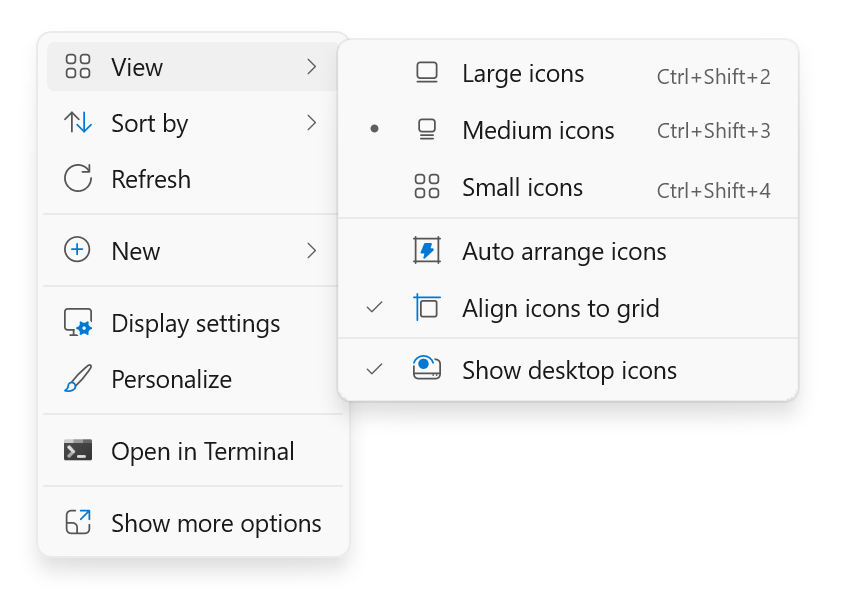
- Atlasiet Skats un pēc tam izvēlieties Lielas ikonas, Vidējas ikonas vai Mazas ikonas , lai pielāgotu to lielumu.
Padoms
Lai mainītu darbvirsmas ikonu lielumu, var izmantot peles ritenīti. Darbvirsmā nospiediet un turiet taustiņu Ctrl , ritinot ikonas, lai ikonas palielinātu vai samazinātu.
Visu darbvirsmas ikonu rādīšana vai paslēpšana
Darbvirsmas ikonu paslēpšana var noderēt dažādos scenārijos. Piemēram, ja sapulces laikā rādāt prezentāciju vai kopīgojat ekrānu, darbvirsmas ikonu paslēpšana var palīdzēt izveidot tīrāku un profesionālāku izskatu. Tas var būt izdevīgi arī tad, ja vēlaties koncentrēties uz konkrētu uzdevumu, netraucējot daudzām ikonām, kas pārblīvē darbvirsmu.
- Ar peles labo pogu noklikšķiniet tukšā darbvirsmas apgabalā.
- Atlasiet Skats un pēc tam notīriet atzīmi no Rādīt darbvirsmas ikonas. Tādējādi īslaicīgi tiks paslēptas visas ikonas, un jūs varēsit tās atkal parādīt, atkārtoti atzīmējot to pašu opciju.
Padoms
Ja paslēpjat darbvirsmas ikonas un vēlaties piekļūt darbvirsmai, to varat izdarīt, izmantojot Failu pārlūku. Vienkārši atveriet Failu pārlūks  un navigācijas rūtī atlasiet Darbvirsma.