
Kopsavilkums
Logrīki operētājsistēmā Windows ir interaktīvi elementi, kas parāda dinamisku saturu un nodrošina ātru piekļuvi dažādām programmām un pakalpojumiem. Atrašanās vietas pašreizējos laikapstākļus varat skatīt tieši uzdevumjoslā un novietot kursoru virs ikonas, lai skatītu kodolīgu, skenējamu informāciju par tādām tēmām kā sports, akcijas, vietējās ziņas un aktuālākie virsraksti. Logrīki ir veidoti, lai palīdzētu jums būt informētam un organizētam, acumirklī parādot personalizētu informāciju.
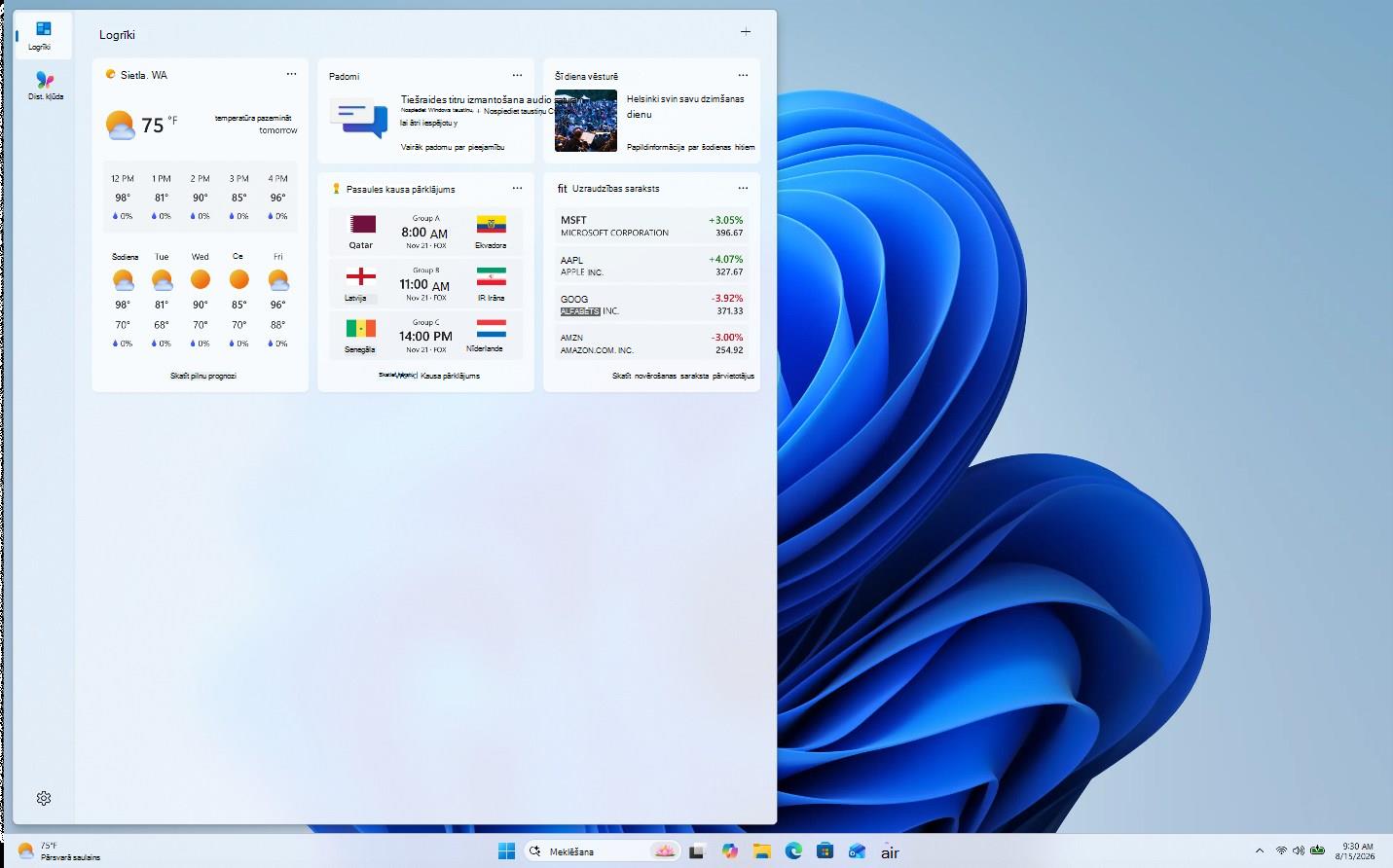
Logrīki tiek rādīti logrīku informācijas panelī, kurā ir kartīšu kolekcija. Katra karte apzīmē logrīku ar atbilstošu informāciju un darbībām, kas saistītas ar programmu. Logrīku informācijas panelī varat atklāt, pievienot, noņemt, sakārtot, mainīt izmērus un pielāgot logrīkus, lai tie atspoguļotu jūsu intereses un preferences.
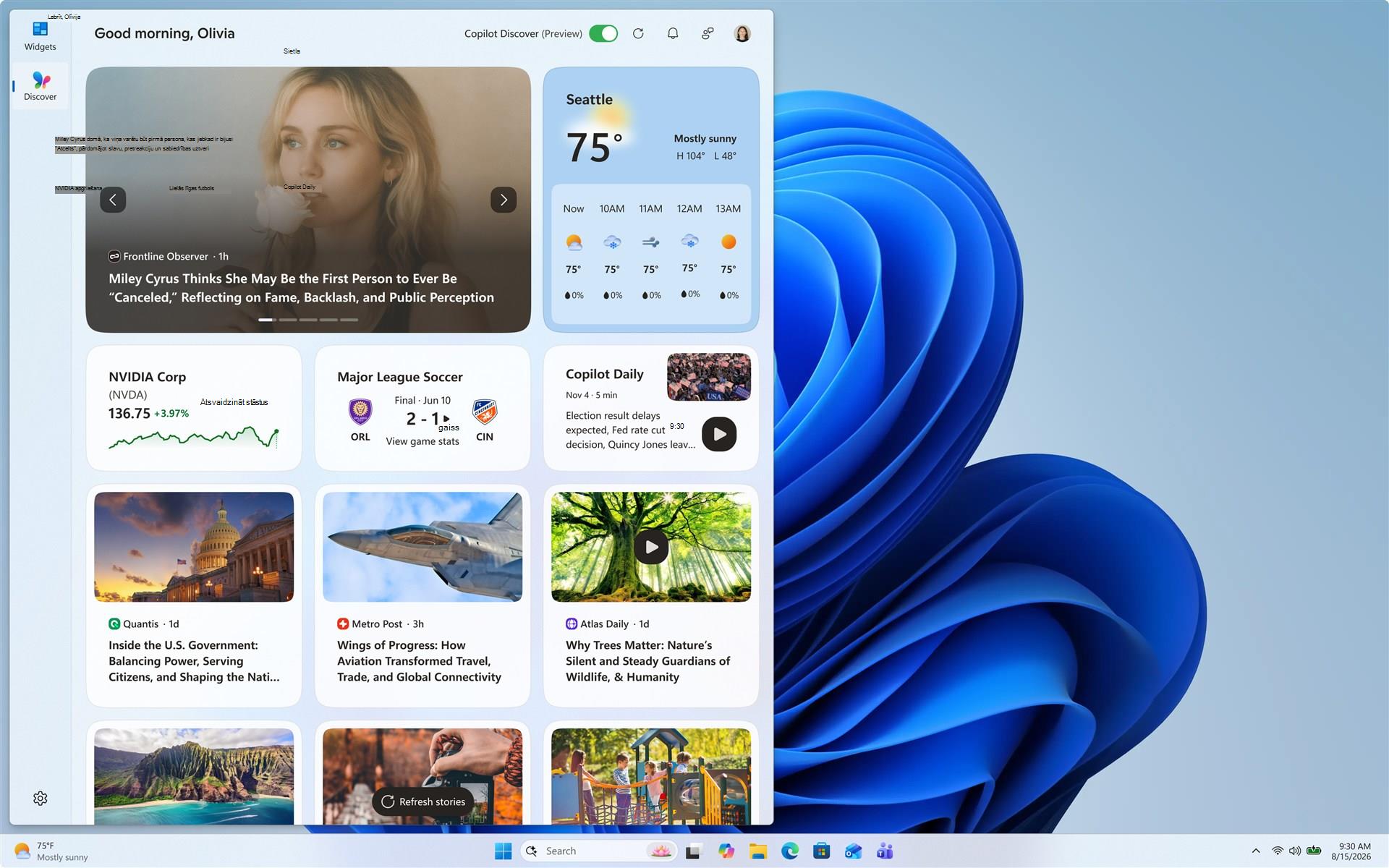
Ir pieejami papildu informācijas paneļi, kuros varat skatīt konkrēta pakalpojumu sniedzēja saturu īpašā informācijas panelī. Atklāšanas informācijas panelis piedāvā pārraudzītu ziņu plūsmu no dažādiem avotiem, un tiek attēlota atsevišķi no logrīkiem.
Logrīkos var tikt rādīta dažāda informācija no logrīku nodrošinātājiem, tostarp:
- Laika ziņas: pašreizējie apstākļi un prognozes jūsu atlasītajai atrašanās vietai
- Ziņas: jaunākie virsraksti no uzticamiem avotiem
- Akcijas: Atjauninājumi par jūsu iecienītākajām akcijām un tirgus tendencēm
- Fotoattēli: jūsu jaunāko fotoattēlu slaidrāde
- Un vēl
Piezīme
Logrīki nav paredzēti, lai aizstātu pilnas lietojumprogrammas, bet nodrošina ērtu veidu, kā piekļūt svarīgai informācijai un veikt ātras darbības, nepalaižot saistīto programmu vai tīmekļa vietni. Tie tiek dinamiski atsvaidzināti visas dienas garumā, lai saturs būtu aktuāls un atbilstošs.
Logrīku panelim varat piekļūt, veicot kādu no šīm darbībām:
- Logrīku apgabala atlasīšana uzdevumjoslā
-
Windows taustiņa izmantošana
 + W īsinājumtaustiņš
 - Pavilkšana no ekrāna malas
Logrīku iestatījumu konfigurēšana
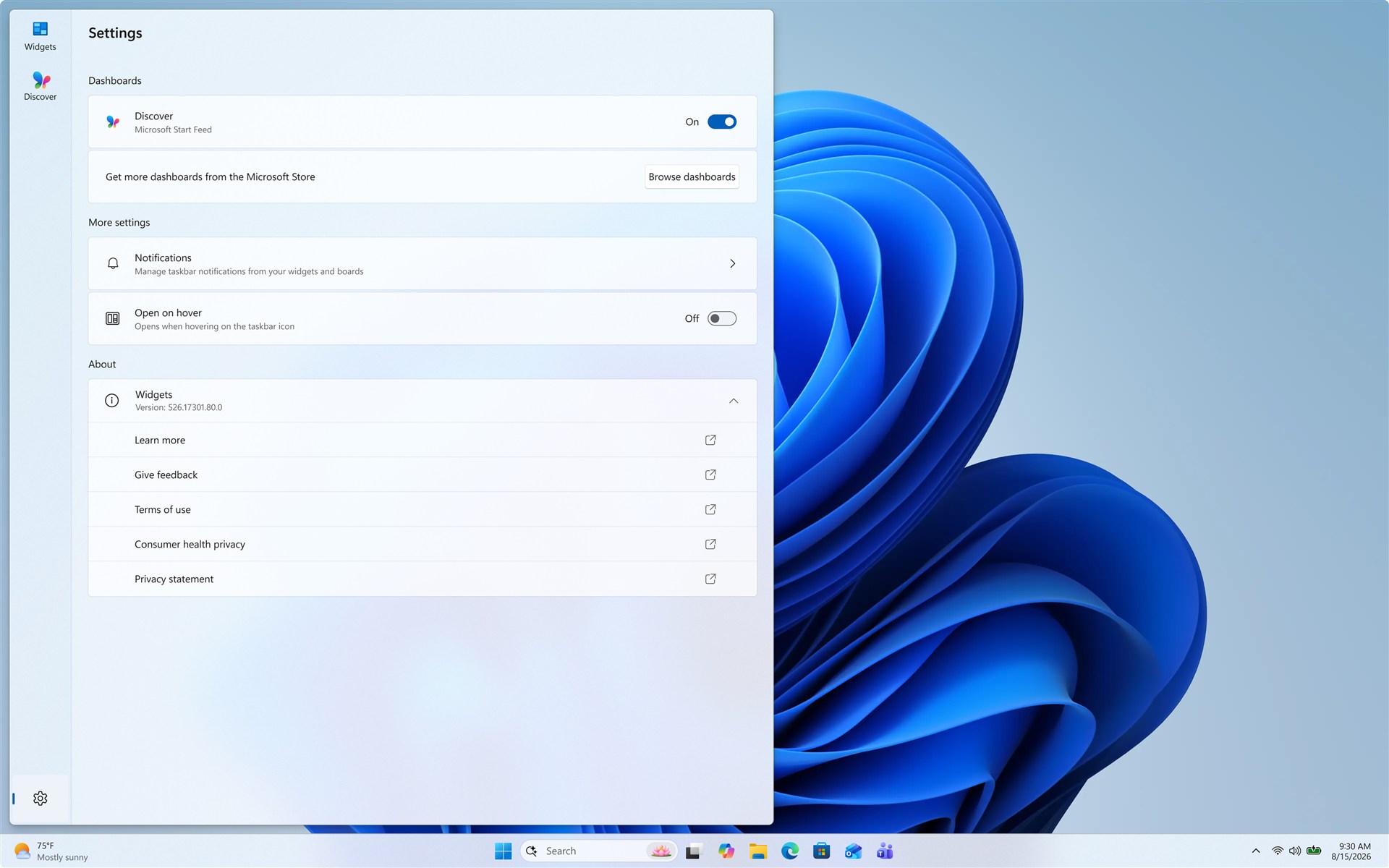
Nākamajās sadaļās ir aprakstītas biežāk veiktās darbības, lai pielāgotu logrīku lietošanas iespējas. Izvērsiet katru sadaļu, lai uzzinātu vairāk:
Pierakstīšanās un izrakstīšanās
Pēc noklusējuma atklāšanas informācijas panelis ir personalizēts, izmantojot jūsu Microsoft konta preferences. Varat izrakstīties no atklāšanas informācijas paneļa vai izvēlēties pierakstīties ar citu Microsoft kontu.
Lai izrakstītos no atklāšanas informācijas paneļa, veiciet tālāk norādītās darbības.
- Atveriet atklāšanas informācijas paneli.
- Select your user account button
 .
. - Atlasiet Pārvaldīt kontus.
- Atlasiet Citi profila iestatījumi.
- Atlasiet Izrakstīties.
Lai pierakstītos atklāšanas informācijas panelī ar citu kontu, zem lietotāja konta pogas atlasiet Pārvaldīt kontus .
Konfigurējiet savu valodu un reģionu
Pēc noklusējuma atklāšanas informācijas panelī parādīto valodu un saturu nosaka jūsu Windows displeja valoda un valsts vai reģiona iestatījumi. Lai mainītu atklāšanas informācijas paneļa valodu un saturu:
- Atveriet atklāšanas informācijas paneli.
- Select your user account button .
- Nolaižamajā sarakstā Reģions un valoda atlasiet vēlamo valodu.
Informācijas paneļu rādīšana vai paslēpšana
Atklāšanas informācijas panelis ir ziņu satura straume, kas tiek parādīta logrīku panelī. Lai noņemtu atklāšanas informācijas paneli no navigācijas joslas, veiciet tālāk norādītās darbības.
- Atlasiet iestatījumu pogu
 navigācijas joslā.
 - Sadaļā Informācijas paneļi pārslēdziet opciju Atklāt pozīcijā Izslēgts.
Atvērt norādīšanas laikā
Lai atvērtu logrīkus, kad kursoru novietojat uz uzdevumjoslas ikonas, veiciet tālāk norādītās darbības.
- Atvērt logrīkus.
- Atlasiet iestatījumu pogu navigācijas joslā.
- Pārslēdziet peles labo paneli Atvērt logrīkus, lai norādītu uzieslēgtu.
Paziņojumu konfigurēšana
Papildus tiešraides atjauninājumu saņemšanai uzdevumjoslā no laika ziņu logrīka, varat arī saņemt atjauninājumus no citiem logrīkiem, piemēram, sporta, finanšu un jaunāko ziņu logrīkiem.
Paziņojumu pagriešana
Logrīki lielākoties parāda informāciju par laikapstākļiem uzdevumjoslā. Ja notiek kaut kas svarīgs saistībā ar kādu no jūsu logrīkiem vai informācijas paneļiem, iespējams, saņemsit paziņojumu.

Šie paziņojumi ir paredzēti ātrai un viegli pārskatāmai. Ja ar tām nemijiedarbojaties, uzdevumjoslā atkal tiek rādīta informācija par laikapstākļiem.
Žetoni
Uzdevumjoslā var tikt parādīts žetona paziņojums par svarīgu paziņojumu, ko esat nokavējis.

Atverot logrīkus, navigācijas joslā vai informācijas panelī, kas nosūtīja paziņojumu, varat skatīt papildinformāciju par to, kas aktivizēja paziņojuma žetonu.
Piezīme
Kad esat fokusa sesijā, logrīku paziņojumi un žetoni netiek rādīti uzdevumjoslā.
Lai konfigurētu paziņojumu žetonus:
- Atvērt logrīkus.
- Atlasiet iestatījumu pogu navigācijas joslā.
- Sadaļā Papildu iestatījumi atlasiet Paziņojumi.
- Pārslēdziet opciju Rādīt žetonus uzdevumjoslā pozīcijā Ieslēgts vai Izslēgts.
- Pārslēdziet opciju Rādīt žetonus navigācijas joslā pozīcijā Ieslēgts vai Izslēgts.
- Sadaļā Informācijas paneļa paziņojumiieslēdziet vai izslēdziet paziņojumus konkrētiem informācijas paneļiem.
Lai personalizētu atklāšanas informācijas paneļa paziņojumus, veiciet tālāk norādītās darbības.
- Atvērt logrīkus.
- Navigācijas joslā atlasiet Atklāt .
- Select your user account button .
- Atlasiet cilni Paziņojumi un pielāgojiet to paziņojumu veidu, ko vēlaties saņemt.
Noņemt logrīkus no uzdevumjoslas
Lai rādītu vai paslēptu logrīkus no uzdevumjoslas, veiciet tālāk norādītās darbības.
Ar peles labo pogu noklikšķiniet uzdevumjoslā un atlasiet Uzdevumjoslas iestatījumu
.Sadaļā Uzdevumjoslas vienumi pārslēdziet logrīku slēdzi pozīcijā Ieslēgts vai Izslēgts.
Papildinformāciju par uzdevumjoslas pielāgošanas opcijām skatiet rakstā Uzdevumjoslas pielāgošana operētājsistēmā Windows.
Piezīme
Pat tad, ja noņemat logrīkus no uzdevumjoslas, joprojām varat piekļūt logrīku panelim, izmantojot Windows taustiņu
+ W saīsni vai pavelkot no ekrāna malas.
Atklāšanas informācijas paneļa personalizēšana
Jūsu atklāšanas informācijas panelis, kas ir logrīku panelī redzamā ziņu satura straume, laika gaitā kļūst personalizētāks. Nākamajās sadaļās aprakstītas bieži veicamās darbības, lai personalizētu plūsmu. Izvērsiet katru sadaļu, lai uzzinātu vairāk:
Konfigurējiet savas intereses un sekotos avotus
- Atvērt logrīkus.
- Navigācijas joslā atlasiet atklāšanas informācijas paneli.
- Select your user account button .
- Cilnē Atklāt atrodiet interesējošās tēmas un izdevējus un atlasiet tos.
- Skatiet un pārtrauciet sekošanu savām tēmām vai izdevējiem cilnē Sekošana .
- Cilnē Bloķētās skatiet un atbloķējiet visas bloķētās tēmas vai izdevējus.
Ziņu satura pielāgošana
Varat arī precizēt savu plūsmu atsevišķā ziņu rakstā.
- Lai noņemtu rakstu no savas plūsmas, raksta augšējā stūrī atlasiet pogu Paslēpt šo rakstu
 . Pēc tam varat sniegt atsauksmes, ka jūs neinteresē stāsts, jums nepatīk avots vai ka vēlaties ziņot par problēmu
 - Ziņu raksta apakšējā stūrī atlasiet pogu Vairāk ( īkšķis uz augšu) vai Mazāk līdzīgs šim (īkšķis uz leju), lai saņemtu vairāk vai mazāk svarīgu informāciju par to, kas jums rūp. Varat arī izvēlēties paslēpt rakstus no raksta izdevēja
Atjauninātā satura skatīšana plūsmā
Atjauninātais saturs tiek parādīts jūsu plūsmā, ja ir jauns saturs, kas atbilst jūsu personalizēšanas iestatījumiem. Jūsu atklāšanas plūsma laika gaitā uzzina par jums, tāpēc izmaiņas ne vienmēr ir redzamas uzreiz.
Pierakstoties atklāšanas informācijas panelī ar to pašu Microsoft kontu, tiek nodrošināts, ka jūsu ziņu plūsmas personalizēšana ir pieejama visās ierīcēs.
Logrīku paneļa pielāgošana
Nākamajās sadaļās ir aprakstītas biežāk sastopamās logrīku paneļa konfigurēšanas darbības. Izvērsiet katru sadaļu, lai uzzinātu vairāk:
Logrīka instalēšana un pievienošana
Varat atrast un instalēt jaunus logrīkus atbalstītajām programmām, apmeklējot Microsoft Store lapu Logrīki .
Pievienojot logrīku, tas tiek saglabāts paredzamā un viegli pieejamā vietā. Lai pievienotu logrīkus logrīku informācijas panelim, atlasiet + pogu, lai atvērtu logrīku atlasītāju, kur pirms pievienošanas varat skatīt ierīcē instalētos logrīkus.
Noņemt logrīku
Lai noņemtu logrīku no logrīku informācijas paneļa, logrīka augšējā stūrī atlasiet pogu un pēc tam atlasiet Noņemt logrīku.
Logrīka pārvietošana
Lai pārvietotu logrīku uz citu vietu logrīku panelī, atlasiet logrīka galveni un velciet logrīku uz citu atrašanās vietu piespraustajā sadaļā.
Logrīka izmēru mainīšana
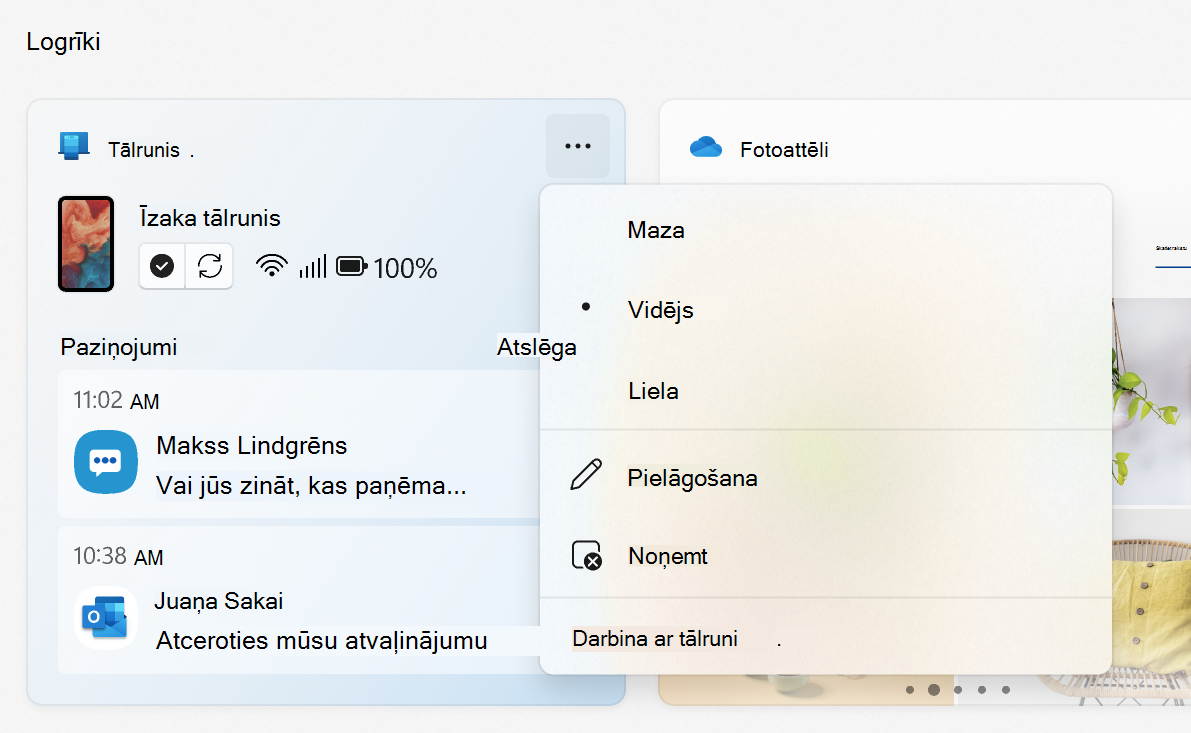
Lai palielinātu vai samazinātu logrīku piespraustajā sadaļā, logrīka augšējā stūrī atlasiet pogu Papildu un pēc tam atlasiet Mazs, Vidējs vai Liels.
Piezīme
Daži logrīki var piedāvāt tikai vienu vai divus lielumus.
Logrīka pielāgošana
Lai rediģētu logrīku, logrīka augšējā stūrī atlasiet pogu Papildu un pēc tam atlasiet Pielāgot logrīku.
Logrīka rediģēšana sniedz piekļuvi pielāgošanas opcijām, piemēram, pilsētas maiņai laika logrīkam vai akciju logrīka uzraudzības saraksta atjaunināšanai.
Bieži uzdotie jautājumi
Kā rīkoties, ja logrīki nedarbojas labi?
Lai logrīki un atklāšanas informācijas paneļi darbotos, kā paredzēts, ir nepieciešami jaunākie atjauninājumi gan Windows tīmekļa pieredzes pakotnei, gan sākuma pieredzes programmai.
Lai gan tie tiek atjaunināti automātiski, varat uzzināt vairāk par to, kā nodrošināt to atjaunināšanu šeit:
Kādus datus apkopo Microsoft?
Lai piekļūtu datiem, kas saistīti ar jūsu Microsoft kontu un tiek izmantoti, lai personalizētu logrīku paneli, un tos pārvaldīt, dodieties uz Microsoft konfidencialitātes informācijas paneli.
Windows diagnostikas dati tiek apkopoti no logrīku paneļa, un tos nosaka diagnostikas datu iestatījumi, kurus izvēlaties programmā Windows iestatījumi. Papildinformācija par diagnostikas datiem operētājsistēmā Windows.
Tā kā katru logrīku vai informācijas paneli darbina cita programma vai pakalpojums, datus var apkopot arī atsevišķi logrīki vai informācijas paneļi. Lai pārskatītu, kas nodrošina logrīku, logrīkā atlasiet pogu Papildu un skatiet ziņojumu Darbina darbina . Katrs logrīks ir attiecīgās programmas vai pakalpojuma paplašinājums, un to nosaka attiecīgās programmas vai pakalpojuma iestatījumi. Lai mainītu logrīka konfidencialitātes iestatījumus, mainiet tos programmai vai pakalpojumam, kas to darbina.
Piezīme
Dažas programmas vai pakalpojumi, kas nodrošina logrīkus, var pielāgot saturu, pamatojoties uz jūsu atrašanās vietas novērtējumu, lai nodrošinātu jums kontekstuāli visatbilstošāko pieredzi. Atrašanās vietas noteikšanu var nodrošināt Windows atrašanās vietas pakalpojums, ja tas ir iespējots, pretējā gadījumā tas var izmantot jūsu interneta savienojuma IP adresi.