

- Windows 11
- Windows 10
Kopsavilkums
Bloķēšanas ekrāns operētājsistēmā Windows kalpo kā sākotnējais interfeiss, ar kuru jūs saskaraties, kad startējat ierīci vai aktivizējat to no miega režīma. Tā nodrošina drošības slāni, pieprasot biometrisku žestu, PIN kodu vai paroli, lai piekļūtu darbvirsmai. Bloķēšanas ekrāns ir pielāgojams ne tikai drošības funkcijai, bet arī viegli pielāgojams, ļaujot to personalizēt ar dažādiem fona attēliem, piemēram, vienu attēlu, slaidrādi vai dinamisku saturu no Windows tematiskā ekrāna. Varat arī pievienot noderīgu informāciju, padarot bloķēšanas ekrānu vizuāli pievilcīgu un informatīvu.
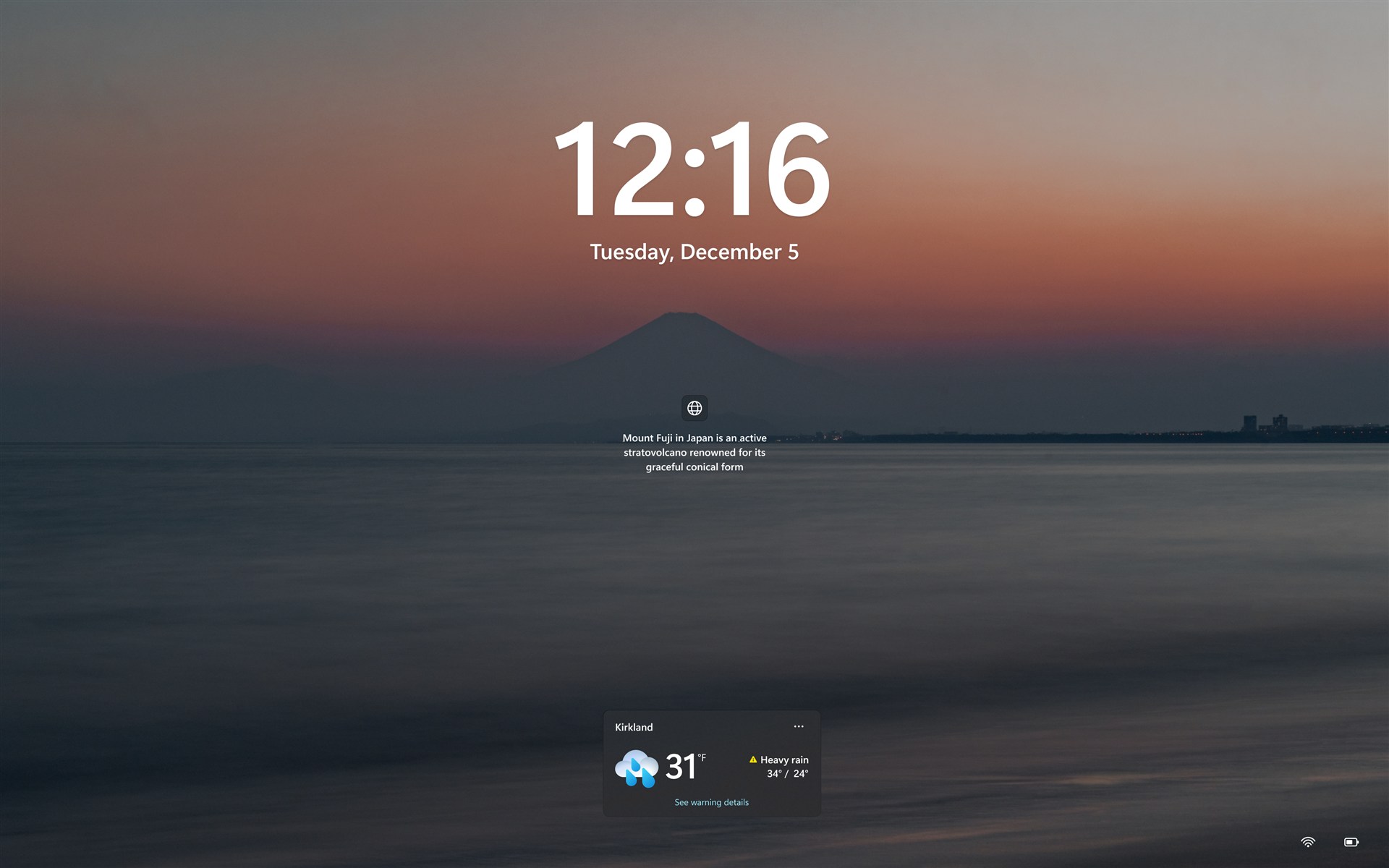
Lai uzzinātu, kā bloķēšanas ekrāna fona attēlu un logrīkus konfigurēt bloķēšanas ekrānā, izvērsiet tālāk norādītās sadaļas.
Fona attēla pielāgošana
Lai pielāgotu fona attēlu, rīkojieties šādi.
Atlasiet Sākuma>iestatījumu>personalizēšana>Bloķēšanas ekrāns.
Sadaļā Bloķēšanas ekrāna personalizēšana atlasiet kādu no tālāk minētajām opcijām.
Windows tematiskais ekrāns: parāda rotējošu attēlu kopu no korporācijas Microsoft, kā arī padomus, ieteikumus un paziņojumus.
Attēls: atlasiet vienu attēlu kā bloķēšanas ekrāna fonu. Varat izvēlēties no noklusējuma attēliem vai pārlūkot ierīci, lai atrastu pielāgotu attēlu.
Slaidrāde: izmantojiet attēlu slaidrādi no mapes jūsu ierīcē. Varat pievienot vairākas mapes un pielāgot slaidrādes iestatījumus.
Padoms
Iespējojiet opciju Iegūt jautrus faktus, padomus, ieteikumus un daudz ko citu bloķēšanas ekrānā, lai saņemtu papildu saturu no Microsoft tieši bloķēšanas ekrānā.
Ieslēgt vaiizslēgt opciju Bloķēšanas ekrāna attēls reaģēt, kad pārvietoju datoru , lai iespējotu vai atspējotu fona kustības līdzekli. Kad šī opcija ir iespējota, attēls tiek nedaudz bīdāms vai pārvietots, reaģējot uz ierīces fizisko kustību, radot dinamisku efektu.
Ieslēgt vai izslēgt opciju Rādīt bloķēšanas ekrāna fona attēlu pierakstīšanās ekrānā, lai izmantotu vienu un to pašu fona attēlu gan bloķēšanas ekrānam, gan pierakstīšanās ekrānam, nodrošinot konsekventu vizuālo pieredzi.
Logrīku pielāgošana bloķēšanas ekrānā
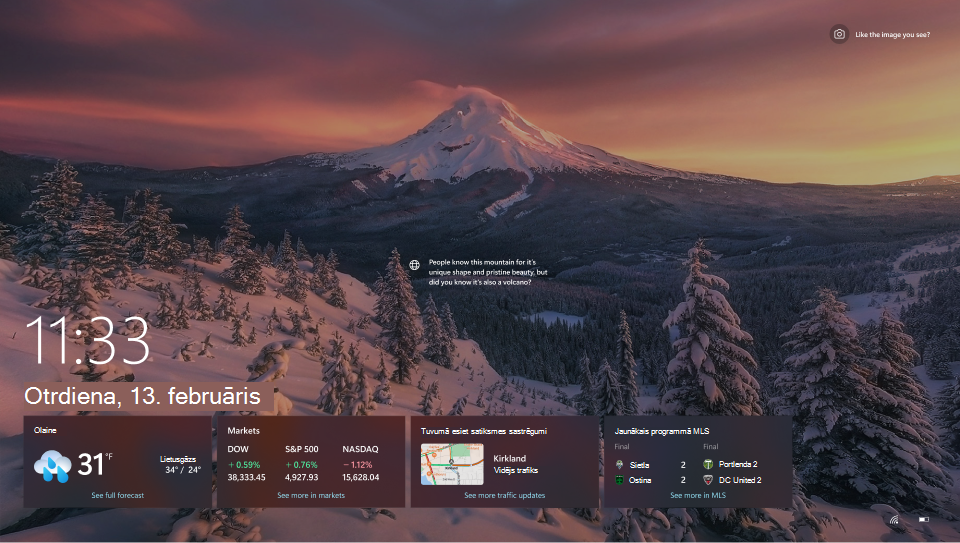
Bloķēšanas ekrāna logrīki uzlabo lietošanas pieredzi, nodrošinot dinamiskus reāllaika atjauninājumus. Tie parāda pašreizējos laika apstākļus un citu informāciju, izmantojot mazus logrīkus. Bloķēšanas ekrāna logrīki palīdz jums būt informētam acumirklī, neatbloķējot ierīci. Lai iegūtu papildinformāciju par logrīkā parādīto informāciju, atlasiet to bloķēšanas ekrānā, pierakstieties un skatiet pilnu detalizēto informāciju logrīka nodrošinātāja atlasītajā galvenajā lapā.
Varat pievienot, noņemt, pārkārtot un pielāgot logrīkus bloķēšanas ekrānā, lai atspoguļotu jūsu intereses un preferences.
Atlasiet Sākuma>iestatījumu>personalizēšana>Bloķēšanas ekrāns.
Sadaļā Logrīki pārskatiet logrīkus, kas pašlaik tiek rādīti bloķēšanas ekrānā. Logrīku secība iestatījumos atbilst to lasīšanas secībai bloķēšanas ekrānā. Velciet logrīku augstāk sarakstā, lai tas tiktu parādīts agrāk.
Katram logrīkam atlasiet papildu opcijas Poga
 , lai noņemtu logrīku vai to pielāgotu, ja logrīka nodrošinātājs atbalsta pielāgošanu.
Lai pievienotu vairāk logrīku, zem saraksta atlasiet Pievienot logrīku . Izvēlne Pievienot logrīku parāda pieejamo logrīku katalogu. Pašlaik bloķēšanas ekrānam var pievienot tikai logrīkus, kas atbalsta nelielu izmēru.
Lai bloķētajā ekrānā paslēptu logrīkus, pārslēdziet logrīkus uz Izslēgts.
Piezīme
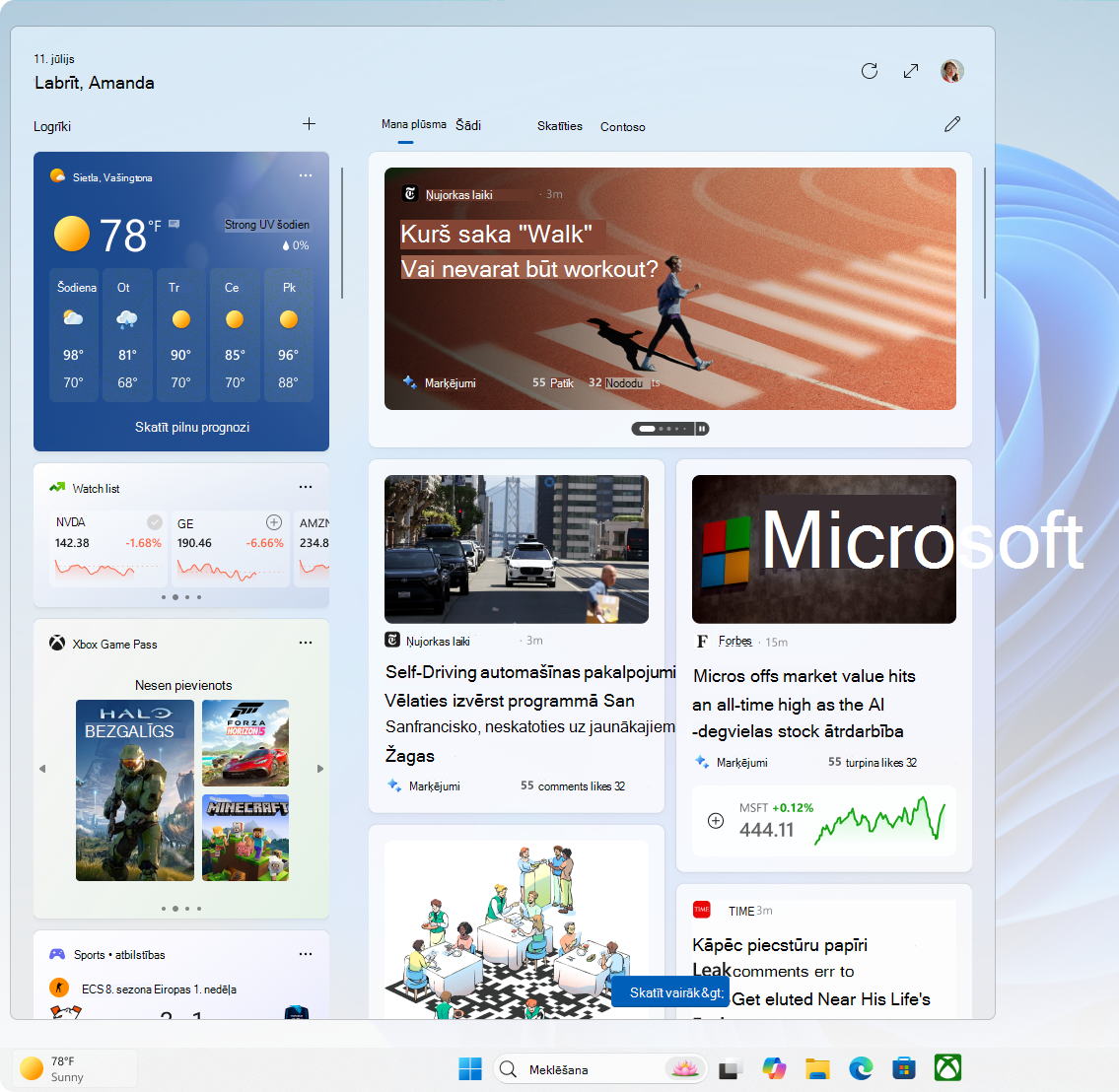
Logrīki tiek rādīti arī uzdevumjoslā un logrīku panelī. Papildinformāciju skatiet sadaļā Saņemiet jaunāko informāciju par logrīkiem operētājsistēmā Windows.
Piezīme
Logrīki bloķēšanas ekrānā var pielāgot saturu, pamatojoties uz jūsu atrašanās vietas novērtējumu, lai nodrošinātu kontekstuāli visatbilstošāko pieredzi. Atrašanās vietas noteikšanu var nodrošināt Windows atrašanās vietas pakalpojums, ja tas ir iespējots. Pretējā gadījumā tā var izmantot jūsu interneta savienojuma IP adresi.

Atsauksmju sūtīšana

|
Pastāstiet mums, kas jums patīk, dalieties ar savām idejām un piedāvājiet ieteikumus, kā uzlabot lietošanas iespējas,. izmantojot programmu Atsauksmju centrmezgls. Programmas  Windows ierīcē atlasiet Darbvirsmas vide>Bloķēšanas ekrāns. Windows ierīcē atlasiet Darbvirsmas vide>Bloķēšanas ekrāns. |
|---|