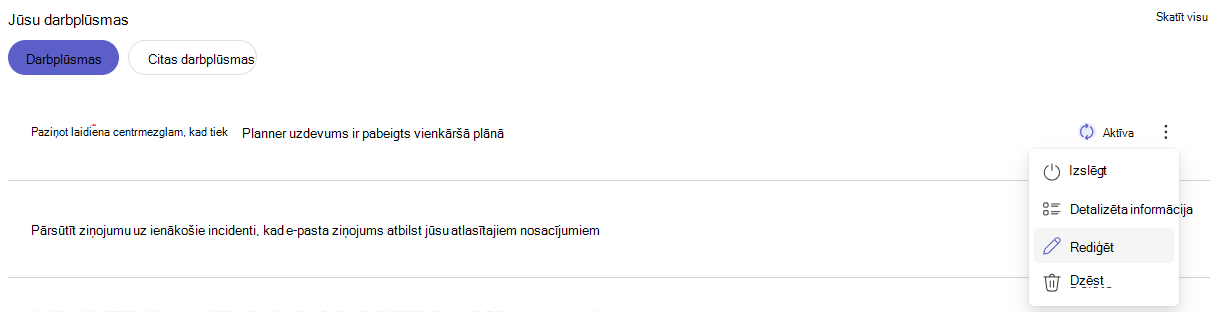
Rediģējiet savu darbplūsmu
- Atveriet programmu Darbplūsmas.
- Ritiniet sākumlapu uz leju, lai atrastu sadaļu Jūsu darbplūsmas.
- Blakus darbplūsmai, kuru vēlaties atjaunināt, atlasiet Citas darbības (...).
- Izvēlnē atlasiet Rediģēt.
- Redaktora lapā pēc nepieciešamības atjauniniet visus laukus vai darbības, lai atspoguļotu veiktās izmaiņas.
- Kad esat pabeidzis, atlasiet Saglabāt, lai lietotu atjauninājumus.
Ieslēdziet/izslēdziet darbplūsmu
- Darbplūsmu programmā Darbplūsmas jebkurā brīdī varat iespējot vai atspējot.
-
Atveriet programmu Darbplūsmas.
- Ritiniet sākumlapu uz leju, lai atrastu sadaļu Jūsu darbplūsmas .
- Blakus darbplūsmai, kuru vēlaties ieslēgt vai izslēgt, atlasiet Citas darbības (...).
- Izvēlnē atlasiet Ieslēgt , lai iespējotu darbplūsmu, vai Izslēgt , lai to atspējotu.
Detalizētas informācijas skatīšana par darbplūsmu
Varat ātri piekļūt papildinformācijai par jebkuru izveidoto darbplūsmu.
-
Atveriet programmu Darbplūsmas.
- Ritiniet sākumlapu uz leju, lai atrastu sadaļu Jūsu darbplūsmas .
- Blakus darbplūsmai, par kuru vēlaties skatīt detalizētāku informāciju, atlasiet Citas darbības (...).
- Lai skatītu papildinformāciju, izvēlnē atlasiet Detalizēta informācija .
Padoms
Detalizētas informācijas lapu varat arī atvērt, sarakstā atlasot darbplūsmu.
Darbplūsmas dzēšana
Darbplūsmu no saraksta var noņemt jebkurā laikā.
-
Atveriet programmu Darbplūsmas.
- Ritiniet sākumlapu uz leju, lai atrastu sadaļu Jūsu darbplūsmas .
- Blakus darbplūsmai, kuru vēlaties izdzēst, atlasiet Citas darbības (...).
- Izvēlnē atlasiet Dzēst.
- Apstiprinājuma logā vēlreiz atlasiet Dzēst , lai neatgriezeniski noņemtu darbplūsmu.
Rediģējiet savu darbplūsmu
Esošu darbplūsmu jebkurā laikā varat atjaunināt programmā Darbplūsmas.
Atveriet programmu Darbplūsmas.
Ritiniet sākumlapu uz leju, lai atrastu sadaļu Jūsu darbplūsmas .
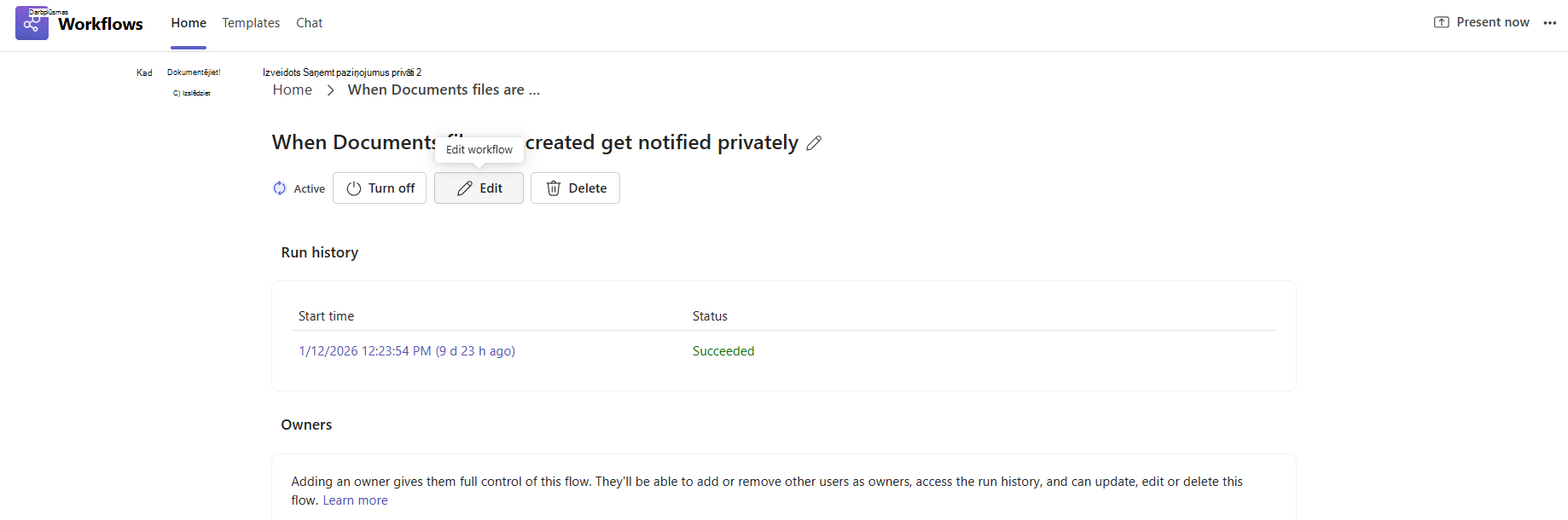
Atlasiet darbplūsmu, kurai vēlaties atvērt detalizētas informācijas lapu. To var izdarīt, atlasot darbplūsmu vai blakus darbplūsmai dodoties uz Vairāk darbību (...).
Lapā atlasiet Rediģēt.
Redaktora lapā pēc nepieciešamības atjauniniet visus laukus vai darbības, lai atspoguļotu veiktās izmaiņas.
Piezīme
Visas darbplūsmas, kas tika izveidotas Power Automate vai izmantojot iepriekšējās darbplūsmu lietošanas iespējas, tiks atvērtas Power Automates pilnajā noformētāja pieredzē.
Kad esat pabeidzis, atlasiet Saglabāt , lai lietotu atjauninājumus.
Līdzīpašnieka pievienošana darbplūsmai
Līdzīpašnieku darbplūsmai varat pievienot jebkurā laikā, izmantojot programmu Darbplūsmas.
-
Atveriet programmu Darbplūsmas.
- Ritiniet sākumlapu uz leju, lai atrastu sadaļu Jūsu darbplūsmas .
- Atlasiet darbplūsmu, kurai vēlaties atvērt detalizētas informācijas lapu. To var izdarīt, atlasot darbplūsmu vai blakus darbplūsmai dodoties uz Vairāk darbību (...).
- Ritiniet līdz lapas apakšdaļai, līdz sasniedzat sadaļu Īpašnieki .
- Noklikšķiniet ievades lodziņā, kas atzīmēts īpašnieku pievienošanai.
- Ierakstiet tās personas vārdu, kuru vēlaties pievienot kā līdzīpašnieku.
- Atlasiet personas vārdu sarakstā, kas tiek parādīts, lai apstiprinātu pievienošanu.

Padoms
Varat noņemt līdzīpašnieku, atlasot pogu Noņemt blakus personas vārdam.
Ieslēdziet/izslēdziet darbplūsmu
Darbplūsmu programmā Darbplūsmas jebkurā brīdī varat iespējot vai atspējot.
-
Atveriet programmu Darbplūsmas.
- Ritiniet sākumlapu uz leju, lai atrastu sadaļu Jūsu darbplūsmas .
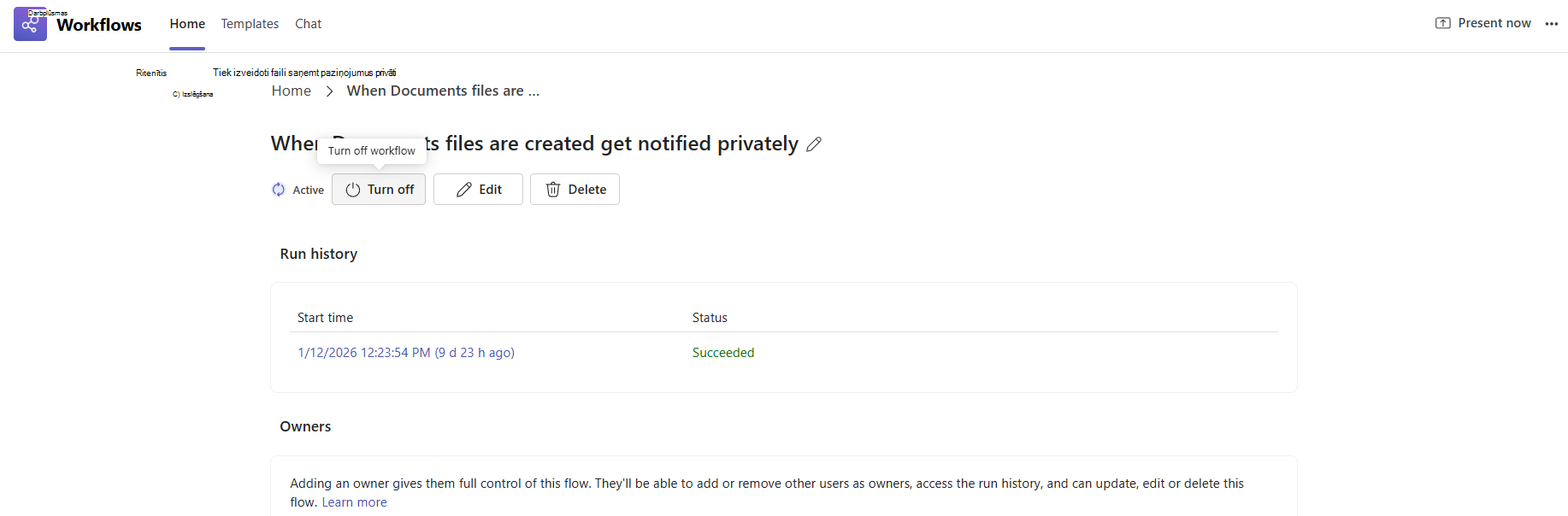
- Atlasiet darbplūsmu, kurai vēlaties atvērt detalizētas informācijas lapu. To var izdarīt, atlasot darbplūsmu vai blakus darbplūsmai dodoties uz Vairāk darbību (...).
- Lapā atlasiet Ieslēgt , lai iespējotu darbplūsmu, vai Izslēgt , lai to atspējotu.
Darbplūsmas dzēšana
Darbplūsmu no saraksta var noņemt jebkurā laikā.
Atveriet programmu Darbplūsmas.
Ritiniet sākumlapu uz leju, lai atrastu sadaļu Jūsu darbplūsmas .
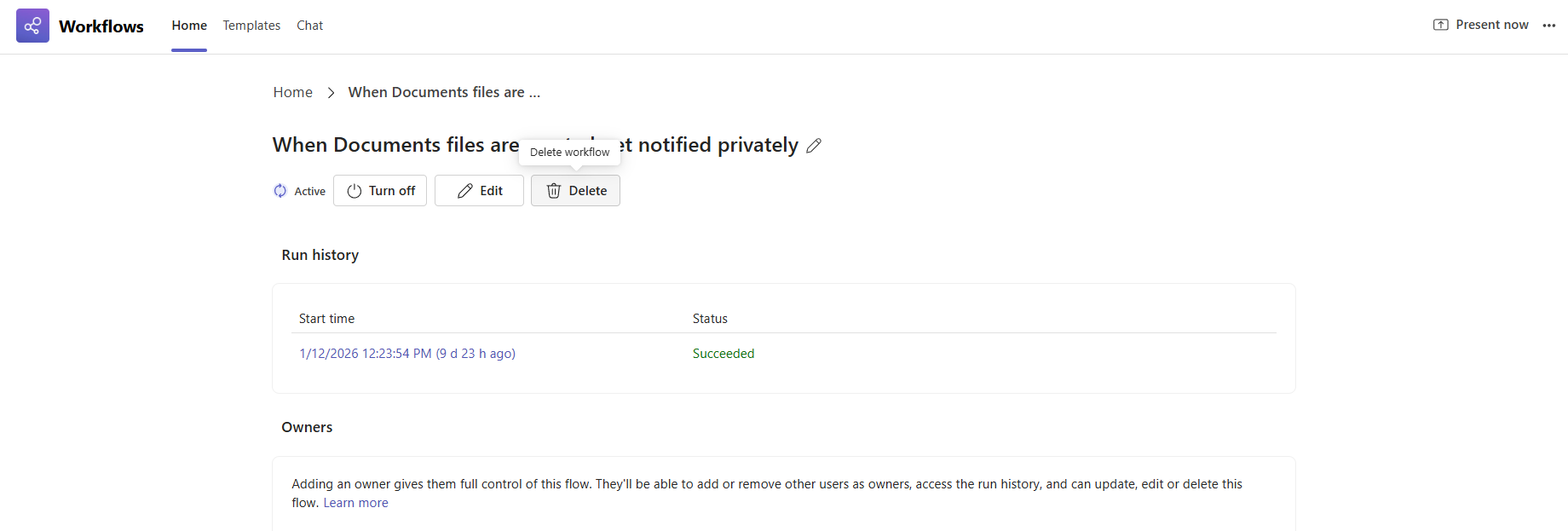
Atlasiet darbplūsmu, kurai vēlaties atvērt detalizētas informācijas lapu. To var izdarīt, atlasot darbplūsmu vai blakus darbplūsmai dodoties uz Vairāk darbību (...).
Lapā atlasiet Dzēst.
Apstiprinājuma logā vēlreiz atlasiet Dzēst , lai neatgriezeniski noņemtu darbplūsmu.
