
Izmēģiniet!
Tagad varat izmantot emocijzīmju reakcijas programmā Teams, lai uzsāktu automatizētas darbplūsmas. Tas nozīmē, ka tad, kad jūs vai komandas biedrs reaģē uz ziņojumu ar konkrētu Emoji, piemēram, " ✅ vai 📌", tas automātiski izveidos uzdevumu, nosūtīs atgādinājumu vai veiks citas noderīgas darbības. Tas ir vienkāršs veids, kā ietaupīt laiku, samazināt manuālo darbību veikšanu un uzturēt lietas kustībā bez klikšķināšanas uz izvēlnēm vai sarežģītu rīku iestatīšanas.
Citi piemēri:
- React ar❗️, lai izveidotu palīdzības dienesta biļeti un eskalētu problēmu.
- Izmantojiet 👀 , lai nosūtītu ziņojumu uz redzamības labo kanālu.
Ir vairāki veidi, kā iestatīt, lai darbplūsmas sāktos, kad ziņojumā tiek izmantota emocijzīme.
Izveide, izmantojot veidni
Atveriet darbplūsmas no jebkura ieejas punkta.
Izmantojiet meklēšanas joslu un ierakstiet "emoji", lai skatītu visas veidnes, kurās tiek izmantotas emocijzīmju reakcijas. Varat arī doties uz lapu Veidnes, lai pārlūkotu veidnes.
Atlasiet veidni , kas vislabāk atbilst vēlamajam uzdevumam.
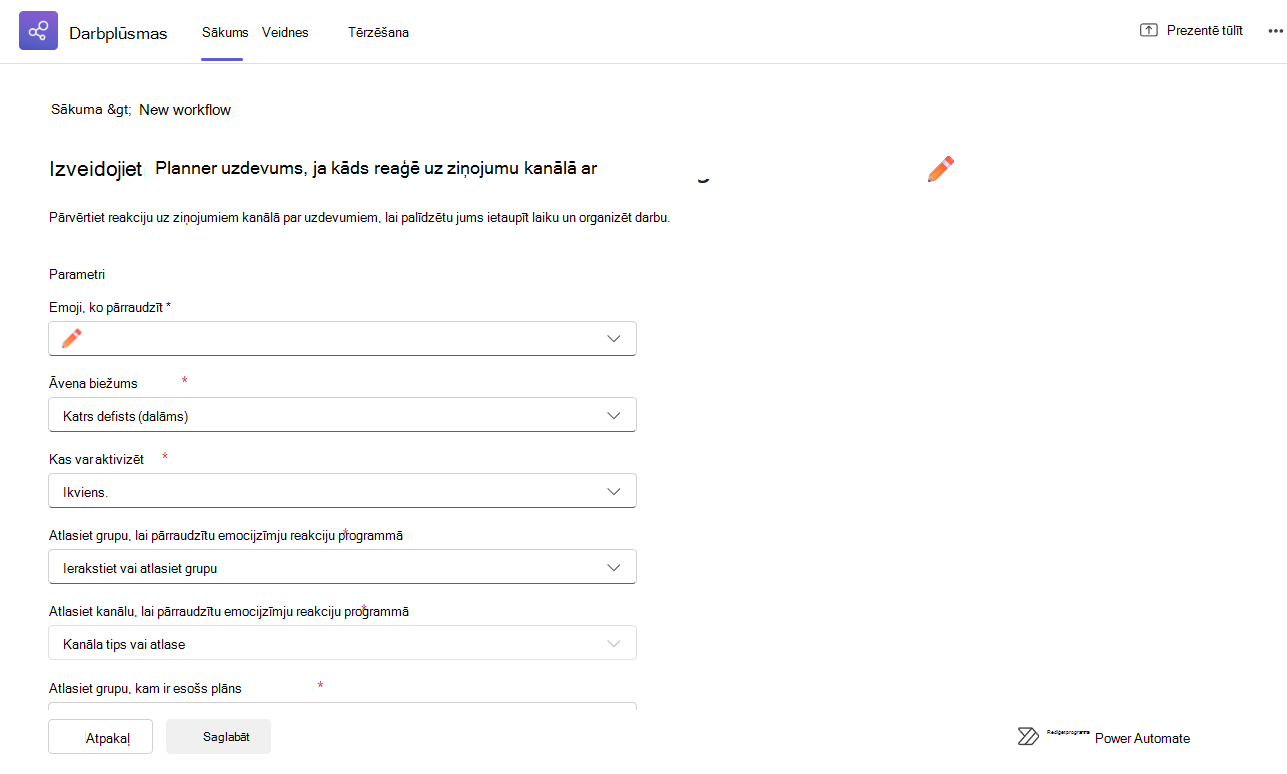
Jums tiks piedāvātas dažas vienkāršas darbības, lai iestatītu Emoji trigeri:
- Izvēlieties emocijzīmi, ko vēlaties izmantot kā trigeri.
- Izlemt, cik bieži tas jāpalaiž — ikreiz, kad kāds reaģē, vai tikai pirmo reizi?
- Izvēlieties, kurš var to aktivizēt — tikai jūs vai jebkurš tērzēšanas vai kanāla dalībnieks (pat viesi)?
- Atlasiet grupas tērzēšanu vai kanālu, kurā tai jādarbojas.
Aizpildiet pārējo nepieciešamo informāciju par darbplūsmas darbību pēc tās aktivizēšanas.
Kad esat pabeidzis, atlasiet Saglabāt , lai izveidotu darbplūsmu.
Padoms
Ja vēlaties, lai viena un tā pati emocijzīme aktivizētu darbplūsmu gan grupas tērzēšanā, gan kanālā, katrai no tām ir jāiestata atsevišķa darbplūsma.
Izveide no nulles
Atveriet darbplūsmas no jebkura ieejas punkta.
Sākumlapas vai veidnes lapas augšējā labajā stūrī atlasiet Izveidot no nulles .
Atlasiet trigera nolaižamo izvēlni > izvēlēties trigeri Kad kāds reaģē uz ziņojumu.
Atlasiet nolaižamo izvēlni > Darbība, izvēlieties, kādu darbību vēlaties veikt darbplūsmai.
Aizpildiet nepieciešamos laukus, lai pielāgotu darbplūsmu.
Kad esat pabeidzis, atlasiet Saglabāt , lai izveidotu savu darbplūsmu
Padoms
Pēc darbplūsmas izveides tiks atvērta darbplūsmas detalizētās informācijas lapa. Šeit varat mainīt nosaukumu, pievienot līdzīpašniekus un veikt citas darbības.