
Izmēģiniet
Izveidojiet un pārvaldiet darbplūsmas tieši no tērzēšanas vai kanāla pakalpojumā Microsoft Teams.
Brīdinājums
Lietojumprogramma Darbplūsmas pašlaik netiek atbalstīta privātajos kanālos.
Darbplūsmas izveide
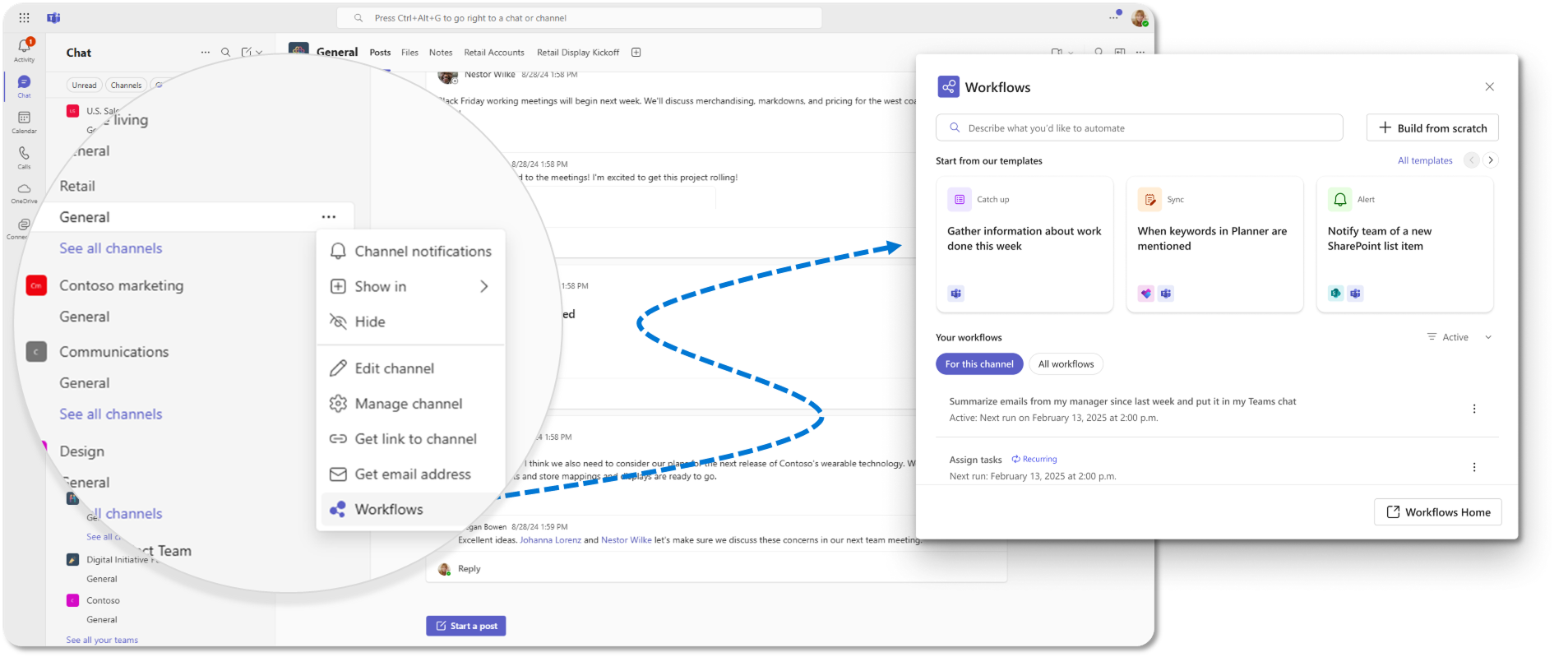
Naviģējiet uz jebkuru tērzēšanu vai kanālu, kuram vēlaties iestatīt darbplūsmu.
Blakus tērzēšanai vai kanālam, kuru vēlaties pievienot darbplūsmai, atlasiet Papildu opcijas (...).
Atlasiet Darbplūsmas.
Izvēlieties, kā sākt. Jums ir trīs vienkāršas iespējas.
Veidnes izmantošana:
- Atlasiet veidni no sākumlapas Carousel vai noklikšķiniet uz Visas veidnes , lai pārlūkotu visu katalogu. Meklēšanas joslu varat arī izmantot, lai atrastu veidnes, ierakstot dažus atslēgvārdus.
Veidojiet no nulles:
- Augšējā labajā stūrī noklikšķiniet uz Izveidot no nulles . Izvēlieties trigeri (kas sāk darbplūsmu) un darbību (ko darbplūsma dara). Tos vēlāk var mainīt, izmantojot nolaižamās bultiņas.
Aprakstiet darbplūsmu:
- Izmantojiet meklēšanas joslu, lai ierakstītu īsu aprakstu, piemēram, "Nosūtīt iknedēļas atgādinājumu pulksten 9:00 manai komandai". Pēc tam atlasiet AI ieteikto darbplūsmu, lai to pielāgotu.
Aizpildiet visus nepieciešamos laukus un izpildiet norādījumus.
Kad esat gatavs, noklikšķiniet uz Saglabāt , lai izveidotu un aktivizētu savu darbplūsmu.
Skatiet savas darbplūsmas
Naviģējiet uz jebkuru tērzēšanu vai kanālu, kuram vēlaties iestatīt darbplūsmu.
Blakus tērzēšanai vai kanālam, kuru vēlaties pievienot darbplūsmai, atlasiet Papildu opcijas (...).
Atlasiet Darbplūsmas.
Ritiniet uz leju līdz sadaļai Jūsu darbplūsmas, lai skatītu darbplūsmas, ko esat izveidojis tērzēšanai vai kanālam.
Padoms
Varat atlasīt filtru Visas darbplūsmas sadaļas augšdaļā, lai skatītu visas izveidotās darbplūsmas.
Pārvaldiet savas darbplūsmas
Naviģējiet uz jebkuru tērzēšanu vai kanālu, kuram vēlaties iestatīt darbplūsmu.
Blakus tērzēšanai vai kanālam, kuru vēlaties pievienot darbplūsmai, atlasiet Papildu opcijas ...
Atlasiet Darbplūsmas.
Ritiniet uz leju līdz sadaļai Jūsu darbplūsmas , lai atrastu darbplūsmu, kuru vēlaties pārvaldīt.
Noklikšķiniet uz Citas darbības (⋯) vai atlasiet darbplūsmu tieši, lai atvērtu tās detalizētās informācijas lapu.
Rediģējiet savu darbplūsmu
- Izvēlieties Rediģēt, lai atjauninātu trigerus, darbības vai jebkurus laukus. Kad esat pabeidzis, noklikšķiniet uz Saglabāt , lai lietotu izmaiņas.
Darbplūsmas ieslēgšana vai izslēgšana
- Detalizētas informācijas lapā vai izvēlnē Citas darbības atlasiet Ieslēgt vai Izslēgt , lai iespējotu vai atspējotu darbplūsmu.
Līdzīpašnieku pievienošana vai noņemšana
- Ritiniet līdz sadaļai Īpašnieki detalizētas informācijas lapā. Ierakstiet nosaukumu, lai pievienotu līdzīpašnieku, vai blakus esošam noklikšķiniet uz Noņemt .
Darbplūsmas skatīšana vai dzēšana
- Atlasiet Detalizēta informācija , lai skatītu papildinformāciju, vai izvēlieties Dzēst , lai to neatgriezeniski noņemtu. Ja tiek parādīts uzaicinājums, apstipriniet dzēšanu.