
Vēlaties ziņot par kļūdām vai izsekot uzdevumus, nepārtraucot plūsmu? Izmantojot šo darbplūsmas veidni, varat izmantot emocijzīmju reakcijas pakalpojumā Microsoft Teams, lai automātiski izveidotu jaunus darba vienumus pakalpojumā Azure DevOps. Vienkārši reaģējiet uz ziņojumu ar konkrētu Emoji, piemēram 🐞 , par kļūdām vai ✅ uzdevumiem, un sistēma nekavējoties reģistrēs jaunu vienumu ar visu atbilstošo informāciju. Tas ir ātrs un intuitīvs veids, kā sarunas pārvērst darbībā, palīdzot jums un jūsu darba grupām koncentrēties uz darbu, samazināt manuāli veicamo darbību skaitu un turpināt projektu virzību uz priekšu, nepārslēdzot programmas un neaizpildot veidlapas.
Izmēģiniet! Sākšana ar veidni
Šo darbplūsmu varat iestatīt tikai ar dažiem klikšķiem — nav nepieciešama kodēšana.
Atveriet darbplūsmas no jebkura ieejas punkta.
Atveriet veidņu lapu.
Atlasiet veidni Create Azure DevOps kļūda, kad kanāls saņem emocijzīmju reakciju.
Padoms
Ja vēlaties to izmantot Teams tērzēšanā, nevis kanālā, atlasiet veidni ar nosaukumu Create Azure DevOps kļūda, kad tērzēšana saņem emocijzīmju reakciju.
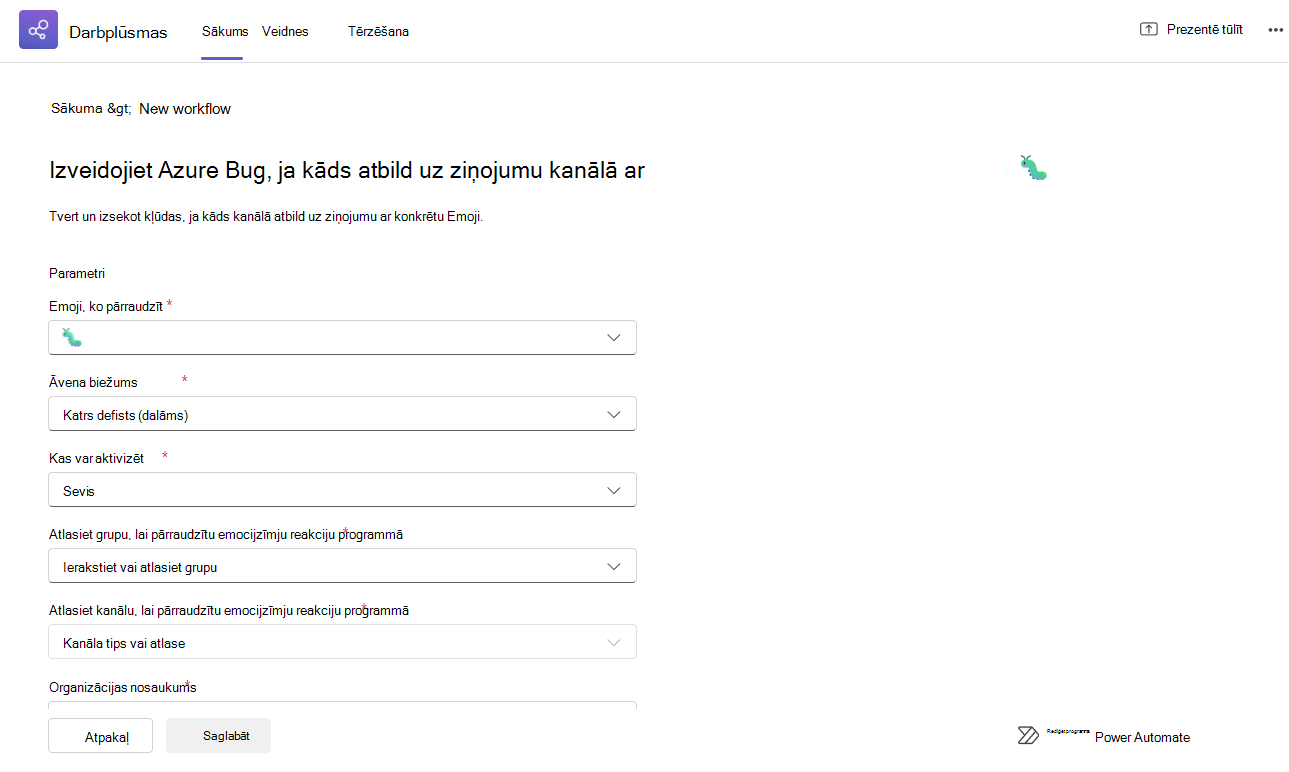
1. darbība. Iestatiet emocijzīmes, kuras emocijzīmes uzraudzīt un kur tās pārraudzīt.
Izvēlieties emocijzīmi , kuru vēlaties izmantot. Piemērs: 🐛 lai izveidotu kļūdu Azure DevOps.
Iestatiet , cik bieži tas tiek aktivizēts:
- Katru reizi, kad tiek izmantota emocijzīme (noklusējums)
- Tikai pirmajā reizē, kad tā tiek izmantota ziņojumā
Izlemiet , kas var to aktivizēt:
- Es pats (noklusējums)
- Ikviens.
Atlasiet konkrētu komandu un kanālu vai tērzēšanu , lai pārraudzītu emocijzīmju reakcijas.
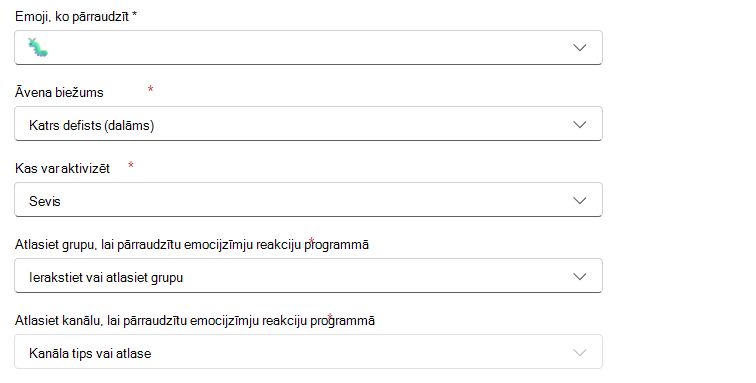
2. darbība. Izveidojamā darba vienuma iestatīšana
Izvēlieties organizācijas nosaukumu
Izvēlieties savu un projekta nosaukumu.
Atlasiet darba vienuma tipu (piemēram, kļūda, uzdevums).
Pievienojiet virsrakstu un aprakstu.
Aizpildiet visus papildu laukus, kas nepieciešami, lai izveidotu darba vienumu.
Padoms
Šie dinamiskie lauki tiks parādīti zem apraksta lauka un ir atkarīgi no darba vienuma, ko izvēlējāties izveidot. Vispirms izveidojiet darba vienuma paraugu programmā Azure DevOps, lai redzētu, kādi lauki ir nepieciešami, lai veiksmīgi saglabātu darba vienumu. Tas palīdz pareizi iestatīt darbplūsmu.
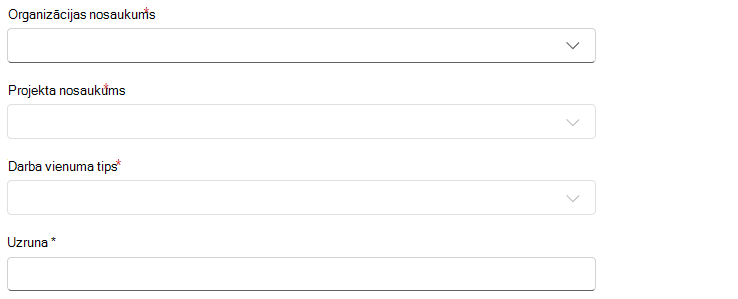
3. darbība. Pabeidziet darbplūsmu
Kad esat pabeidzis, atlasiet Saglabāt , lai izveidotu darbplūsmu.
Padoms
Pēc darbplūsmas izveides tiks atvērta darbplūsmas detalizētās informācijas lapa. Šeit varat mainīt nosaukumu, pievienot līdzīpašniekus un veikt citas darbības.