
Det føles absolutt bra når du endelig konfigurerer datakildene og former data akkurat slik du ønsker. Forhåpentligvis går operasjonen problemfritt når du oppdaterer data fra en ekstern datakilde. Men det er ikke alltid tilfelle. Endringer i dataflyten hele veien kan forårsake problemer som ender opp som feil når du prøver å oppdatere data. Noen feil kan være enkle å rette, noen kan være forbigående og noen kan være vanskelige å diagnostisere. Det som følger er et sett med strategier du kan ta for å håndtere feil som kommer din vei.
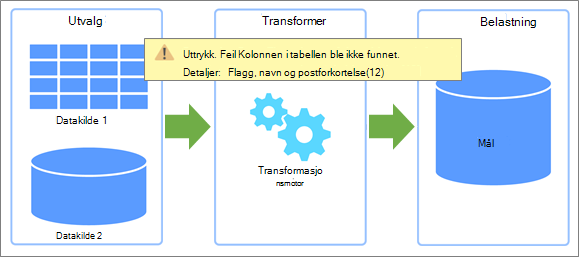
De to typene feil
Det finnes to typer feil som kan oppstå når du oppdaterer data.
Lokalt Hvis det oppstår en feil i Excel-arbeidsboken, er i det minste feilsøkingsarbeidet begrenset og mer håndterbart. Kanskje oppdaterte data forårsaket en feil med en funksjon, eller dataene opprettet en ugyldig tilstand i en rullegardinliste. Disse feilene er plagsomme, men ganske enkle å spore, identifisere og reparere. Excel har også forbedret feilbehandling med tydeligere meldinger og kontekstavhengige koblinger til målrettede hjelpeemner for å hjelpe deg med å finne ut av og løse problemet.
Eksternt En feil som kommer fra en ekstern ekstern datakilde, er imidlertid en helt annen sak. Noe har skjedd i et system som kan være på andre siden av gaten, på den andre siden av kloden eller i skyen. Disse typene feil krever en annen tilnærming. Vanlige eksterne feil inkluderer:
- Kan ikke koble til en tjeneste eller ressurs. Kontroller tilkoblingen.
- Finner ikke filen du prøver å få tilgang til.
- Serveren svarer ikke og kan være under vedlikehold.
- Dette innholdet er ikke tilgjengelig. Det kan ha blitt fjernet eller er midlertidig utilgjengelig.
- Vent litt... Dataene lastes inn.
Undersøke feil
Det som følger er noen forslag som kan hjelpe deg med å håndtere feil som kan oppstå.
Finn og lagre den spesifikke feilen Undersøk først ruten Spørringer & tilkoblinger (velgDataspørringer> & tilkoblinger, velg tilkoblingen, og vis deretter undermenyen). Se hvilke datatilgangsfeil som oppstod, og noter deg eventuelle tilleggsdetaljer. Deretter åpner du spørringen for å se spesifikke feil i hvert spørringstrinn. Alle feil vises med gul bakgrunn for enkel identifisering. Skriv ned eller ta skjermbilde av feilmeldingsinformasjonen, selv om du ikke helt forstår den. En kollega, administrator eller en støttetjeneste i organisasjonen kan kanskje hjelpe deg med å forstå hva som skjedde og foreslå en løsning. Hvis du vil ha mer informasjon, kan du se Håndtere feil i Power Query.
Få hjelpeinformasjon Søk på nettstedet for hjelp og opplæring i Office . Dette inneholder ikke bare omfattende hjelpeinnhold, men også feilsøkingsinformasjon. Hvis du vil ha mer informasjon, kan du se Løsninger eller midlertidige løsninger for nylige problemer i Excel for Windows.
Dra nytte av det tekniske fellesskapet Bruk Microsoft Community-nettsteder til å søke etter diskusjoner som gjelder problemet ditt. Det er høyst sannsynlig at du ikke er den første personen som opplever problemet, andre håndterer det, og kan til og med ha funnet en løsning. Hvis du vil ha mer informasjon, kan du se Microsoft Excel-fellesskapet og Office Answers-fellesskapet.
Søk på nettet Bruk din foretrukne søkemotor til å se etter flere nettsteder på nettet som kan gi relevante diskusjoner eller ledetråder. Dette kan være tidkrevende, men det er en måte å kaste et bredere nett for å lete etter svar på spesielt vanskelige spørsmål.
Kontakt Office-kundestøtte På dette tidspunktet forstår du sannsynligvis problemet mye bedre. Dette kan hjelpe deg med å fokusere samtalen og minimere tiden du bruker med Microsoft Kundestøtte. Hvis du vil ha mer informasjon, kan du se kundestøtten for Microsoft 365 og Office.
Forstå feil i datakilder
Selv om du kanskje ikke klarer å løse problemet, kan du finne ut nøyaktig hva som er problemet for å hjelpe andre til å forstå situasjonen og løse den for deg.
Problemer med tjenester og servere Forbigående nettverks- og kommunikasjonsfeil er en sannsynlig årsak. Det beste du kan gjøre, er å vente og prøve på nytt. Noen ganger forsvinner problemet.
Endringer i plassering eller tilgjengelighet En database eller fil er flyttet, skadet, frakoblet for vedlikehold eller databasen har krasjet. Diskenheter kan bli ødelagt og filer kan gå tapt. Hvis du vil ha mer informasjon, kan du se Gjenopprette tapte filer i Windows 10.
Endringer i godkjenning og personvern Det kan plutselig skje at en tillatelse ikke lenger fungerer, eller at det har blitt gjort en endring i en personverninnstilling. Begge hendelsene kan hindre tilgang til en ekstern datakilde. Kontakt systemansvarlig eller administratoren av den eksterne datakilden for å se hva som er endret. Hvis du vil ha mer informasjon, kan du se Behandle innstillinger og tillatelser for datakilder og Angi personvernnivåer.
Åpnede eller låste filer Hvis en tekst, CSV eller arbeidsbok er åpen, inkluderes ikke eventuelle endringer i filen i oppdateringen før filen er lagret. Hvis filen er åpen, kan den også være låst, og kan ikke nås før den er lukket. Dette kan skje når den andre personen bruker en ikke-abonnementsversjon av Excel. Be vedkommende om å lukke filen eller sjekke den inn. Hvis du vil ha mer informasjon, kan du se Låse opp en fil som har blitt låst for redigering.
Endringer i skjemaer på serverdelen Noen endrer et tabellnavn, kolonnenavn eller datatype. Dette er nesten aldri klokt, kan ha stor innvirkning og er spesielt farlig med databaser. Man håper at databaseadministrasjonsteamet har satt inn de riktige kontrollene for å forhindre at dette skjer, men feil forekommer.
Blokkering av feil fra spørringsdelegering Power Query prøver å forbedre ytelsen når det er mulig. Det er ofte bedre å kjøre en databasespørring på en server for å dra nytte av bedre ytelse og kapasitet. Denne prosessen kalles spørringsdelegering. Power Query blokkerer imidlertid en spørring hvis det er fare for at data kan bli kompromittert. Det er for eksempel definert en sammenslåing mellom en arbeidsboktabell og en SQL Server-tabell. Personvernet for arbeidsbokdata er satt til Personvern, men SQL Server-dataene er satt til Organisasjon. Fordi personvern er mer restriktivt enn organisatorisk, blokkerer Power Query informasjonsutvekslingen mellom datakildene. Spørringsdelegering skjer i bakgrunnen, så det kan overraske deg når det oppstår en blokkeringsfeil. Hvis du vil ha mer informasjon, kan du se Grunnleggende om spørringsdelegering, Spørringsdelegering og Bretting med spørringsdiagnose.
Forstå Power Query-feil
Med Power Query kan du ofte finne ut nøyaktig hva som er problemet og løse det selv.
Tabeller og kolonner med nytt navn Endringer i opprinnelige tabell- og kolonnenavn eller kolonneoverskrifter vil helt sikkert føre til problemer når du oppdaterer data. Spørringer er avhengige av tabell- og kolonnenavn til å forme data i nesten hvert trinn. Unngå å endre eller fjerne opprinnelige tabell- og kolonnenavn, med mindre formålet er å få dem til å samsvare med datakilden.
Endringer i datatyper Endringer av datatyper kan noen ganger forårsake feil eller utilsiktede resultater, spesielt i funksjoner som kan kreve en bestemt datatype i argumentene. Eksempler på dette kan være å erstatte en tekstdatatype i en tallfunksjon eller forsøke å utføre en beregning på en ikke-numerisk datatype. Hvis du vil ha mer informasjon, kan du se Legge til eller endre datatyper.
Feil på cellenivå Denne typen feil hindrer ikke at en spørring lastes inn, men de viser Feil i cellen. Hvis du vil se meldingen, velger du mellomrom i en tabellcelle som inneholder Feil. Du kan fjerne, erstatte eller bare beholde feilene. Eksempler på cellefeil inkluderer:
- Konvertering Du prøver å konvertere en celle som inneholder IT til et helt tall.
- Matematisk Du prøver å multiplisere en tekstverdi med en numerisk verdi.
- Sammenkjeding Du prøver å kombinere strenger, men én av dem er numerisk.
Eksperimenter og gjenta trygt Hvis du ikke er sikker på om en transformasjon kan ha negativ innvirkning, kan du kopiere en spørring, teste endringene og gjenta variasjoner av en Power Query-kommando. Hvis kommandoen ikke fungerer, sletter du trinnet du opprettet, og prøver på nytt. Du kan raskt opprette eksempeldata med samme skjema og struktur ved å opprette en Excel-tabell med flere kolonner og rader, og deretter importere den (Velg data>fra tabell/område). Hvis du vil ha mer informasjon, kan du se Opprette en tabell og importere fra en Excel-tabell.
Transformer klokt
Du kan føle deg som et barn i en godteributikk når du først forstår hva du kan gjøre med data i Power Query-redigering. Men motstå fristelsen til å spise alt godteriet. Du bør unngå å gjøre transformasjoner som utilsiktet kan forårsake oppdateringsfeil. Noen operasjoner er enkle, for eksempel å flytte kolonner til en annen plassering i tabellen, og skal ikke føre til oppdateringsfeil senere, fordi Power Query sporer kolonner etter kolonnenavn.
Andre operasjoner kan føre til oppdateringsfeil. En generell tommelfingerregel kan være ditt ledelys. Unngå å gjøre store endringer i de opprinnelige kolonnene. Du kan være på den sikre siden ved å kopiere den opprinnelige kolonnen med en kommando (Legg til en kolonne, egendefinert kolonne, Dupliser kolonne osv.), og deretter gjøre endringene i den kopierte versjonen av den opprinnelige kolonnen. Nedenfor finner du operasjoner som noen ganger kan føre til oppdateringsfeil og noen anbefalte fremgangsmåter for å få ting til å gå smidigere.
| Operasjon | Veiledning |
|---|---|
| Filtrering | Forbedre effektiviteten ved å filtrere data så tidlig som mulig i spørringen og fjerne unødvendige data for å redusere unødvendig behandling. Du kan også bruke Autofilter til å søke etter eller velge bestemte verdier og dra nytte av typespesifikke filtre som er tilgjengelige i kolonnene dato, dato/klokkeslett og dato, tidssone (for eksempel måned, uke, dag). |
| Datatyper og kolonneoverskrifter | Power Query legger automatisk til to trinn i spørringen umiddelbart etter det første kildetrinnet: Forfremmede topptekster, som hever den første raden i tabellen til å være kolonneoverskriften, og Endret type, som konverterer verdiene fra datatypen Alle til en datatype basert på inspeksjonen av verdiene fra hver kolonne. Dette er praktisk, men det kan være tilfeller der du ønsker å eksplisitt kontrollere denne virkemåten for å forhindre utilsiktede oppdateringsfeil. Hvis du vil ha mer informasjon, kan du se Legge til eller endre datatyper og heve eller senke rader og kolonneoverskrifter. |
| Gi en kolonne et nytt navn | Unngå å gi nytt navn til de opprinnelige kolonnene. Bruk Gi nytt navn-kommandoen for kolonner som legges til av andre kommandoer eller handlinger. Hvis du vil ha mer informasjon, kan du se Gi en kolonne nytt navn. |
| Del kolonne | Del kopier av den opprinnelige kolonnen, ikke den opprinnelige kolonnen. Hvis du vil ha mer informasjon, se Del en kolonne med tekst. |
| Slå sammen kolonner | Slå sammen kopier av de opprinnelige kolonnene, ikke de opprinnelige kolonnene. Hvis du vil ha mer informasjon, kan du se Slå sammen kolonner. |
| Fjerne en kolonne | Hvis du har et lite antall kolonner du vil beholde, kan du bruke Velg kolonne til å beholde de du vil beholde. Vurder forskjellen mellom å fjerne en kolonne og å fjerne andre kolonner. Når du velger å fjerne andre kolonner og du oppdaterer dataene, kan nye kolonner som er lagt til i datakilden etter forrige oppdatering, forbli uoppdaget fordi de vil bli betraktet som andre kolonner når Fjern kolonne-trinnet utføres på nytt i spørringen. Denne situasjonen oppstår ikke hvis du eksplisitt fjerner en kolonne. Tips Det finnes ingen kommando for å skjule en kolonne (slik det er i Excel). Hvis du imidlertid har mange kolonner, og du vil skjule mange av dem for å gjøre det enklere å fokusere på arbeidet, kan du gjøre følgende: Fjern kolonnene, husk trinnet som ble opprettet, og fjern deretter dette trinnet før du laster spørringen tilbake til regnearket. Hvis du vil ha mer informasjon, kan du se Fjerne kolonner. |
| Erstatte en verdi | Når du erstatter en verdi, redigerer du ikke datakilden. I stedet gjør du en endring i verdiene i spørringen. Neste gang du oppdaterer dataene, kan det hende at verdien du søkte etter, er litt endret, eller at den ikke lenger er der. Derfor kan det hende at kommandoen Erstatt ikke fungerer slik den opprinnelig var ment. Hvis du vil ha mer informasjon, kan du se Erstatt verdier. |
| Pivot og Opphev pivotering | Når du bruker kommandoen Pivoter kolonne , kan det oppstå en feil når du pivoterer en kolonne, ikke aggregerer verdier, men mer enn én enkelt verdi returneres. Denne situasjonen kan oppstå etter en oppdateringsoperasjon som endrer dataene på en uventet måte. Bruk kommandoen Opphev pivotering for andre kolonner når ikke alle kolonner er kjent, og du vil at nye kolonner som legges til under en oppdateringsoperasjon, også skal oppheves pivotering. Du kan bruke kommandoen Opphev pivotering bare for merkede kolonnernår du ikke vet hvor mange kolonner det er i datakilden, og du vil sikre at de merkede kolonnene ikke er pivotert etter en oppdatering. Hvis du vil ha mer informasjon, kan du se Pivot-kolonner og Opphev pivotering. |
Komme i forkant
Forhindre feil fra å oppstå Hvis en ekstern datakilde administreres av en annen gruppe i organisasjonen, må de være klar over at du er avhengig av dem og unngå endringer i systemene deres som kan føre til problemer nedstrøms. Hold oversikt over innvirkningen på data, rapporter, diagrammer og andre artefakter som avhenger av dataene. Sett opp kommunikasjonslinjer for å sikre at de forstår virkningen og tar de nødvendige skrittene for å holde ting i gang. Finn ut hvordan du oppretter kontroller som minimerer unødvendige endringer og forutser konsekvensene av nødvendige endringer. Riktignok er dette lett å si og noen ganger vanskelig å gjøre.
Fremtidssikring med spørringsparametere Bruk spørringsparametere til å redusere endringer i for eksempel en dataplassering. Du kan utforme en spørringsparameter slik at den erstatter en ny plassering, for eksempel en mappebane, et filnavn eller en nettadresse. Det finnes flere måter å bruke spørringsparametere på for å redusere problemer. Hvis du vil ha mer informasjon, se Opprette en parameterspørring.
Se også
Hjelp for Microsoft Power Query for Excel
Anbefalte fremgangsmåter når du arbeider med Power Query (docs.com)