
Sist oppdatert: august 2026
Viktig
Microsoft Copilot bruker kunstig intelligens og kan gjøre feil, feiltolke instruksjoner eller bli lurt av skadelige skjulte instruksjoner. Overvåk resultatene nøye, og se gjennom viktige detaljer, spesielt for oppgaver som involverer betalinger, personlige opplysninger, kommunikasjon med andre eller endringer i kontoer eller filer. Copilot vil be om din godkjenning eller gi deg kontrollen tilbake for sensitive handlinger. Du er ansvarlig for handlinger Copilot utfører på dine vegne. Bruk av Copilot betyr at du godtar vilkårene for bruk. Se vår personvernerklæring for mer informasjon.
Cowork for personlige kontoer er for øyeblikket tilgjengelig i forhåndsversjon. Funksjoner, opplevelser og bruksgrenser kan endres i løpet av forhåndsvisningsperioden og kan variere basert på systembetingelsene etter hvert som forbedringer utføres.
Copilot Cowork utfører oppgaver på dine vegne. Du beskriver det du trenger på naturlig språk, og Cowork gjør arbeidet, oppretter dokumenter, lager utkast og sending av e-post, planlegger møter og administrerer filer. Du ser gjennom og godkjenner sensitive handlinger før det skjer.
Cowork er tilgjengelig for både jobb- eller skolekontoer og personlige Microsoft-kontoer. Denne artikkelen hjelper deg med å konfigurere Cowork for kontotypen din og fullføre den første oppgaven.
For nettleserbaserte oppgaver samhandler Copilot med nettsteder på en menneskelignende måte, for eksempel ved å klikke, rulle og skrive. Det kan hende du kan følge med på oppgaven mens den kjører, stoppe den når som helst eller ta kontroll når det er nødvendig. Noen aktiviteter kan fullføres raskt, mens andre kan ta lengre tid avhengig av kompleksiteten. Mens en oppgave kjøres, kan du se fremdriftsoppdateringer eller mellomliggende resultater. Copilot stanser midlertidig og ber om inndata hvis ytterligere godkjenning eller informasjon er nødvendig.
Dette kan du gjøre med Cowork
- Opprett og rediger Word-dokumenter, Excel-regneark, PowerPoint-presentasjoner og PDF-filer.
- Lag utkast, svar på og send e-post, og administrer kalenderen.
- Administrer filene dine i OneDrive.
- Undersøk emner på tvers av flere kilder og samle resultatene.
- Forbered daglige orienteringer og sammendrag.
- Kjør spørsmål etter en tidsplan, slik at regelmessige oppgaver utføres automatisk.
Hvis du logger på med en jobb- eller skolekonto, kan Cowork også publisere meldinger i Teams, søke på tvers av organisasjonen etter filer og personer og arbeide med filer i SharePoint.
Obs!
Cowork er tilgjengelig for personlige kontoer og jobb- eller skolekontoer med lignende funksjoner.
- Cowork for personlige kontoer er i forhåndsversjon.
- Cowork for jobb- eller skolekontoer er generelt tilgjengelig. Mer informasjon i Copilot Cowork-oversikt.
Konfigurer Cowork
Hvordan du får tilgang til Cowork avhenger av hvilken type konto du logger på med. I begge tilfeller kjører Cowork i nettleseren på m365.cloud.microsoft og i Microsoft Copilot-skrivebordsprogrammet.
For jobb- eller skolekontoer
- Kontroller at du har en Microsoft Copilot-lisens, at Cowork er aktivert i Microsoft Copilot-miljøet, og at bruksbasert fakturering og Cowork-fakturering er aktivert. Du finner mer informasjon i Learn-dokumentasjonen.
For personlige kontoer (forhåndsversjon)
- Logg på med en personlig Microsoft-konto som har et kvalifisert Microsoft 365-abonnement.
Start en samtale
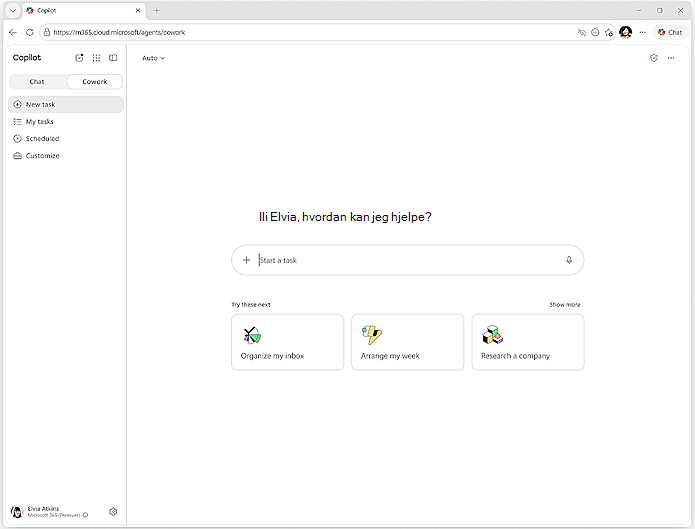
Beskriv hva du vil at Cowork skal gjøre på naturlig språk, eller velg en av de foreslåtte ledetekstene på hjemmesiden.
- Åpne Microsoft Copilot.
- Velg Cowork i den øverste veksleknappen ved siden av Chat.
- Skriv inn forespørselen i tekstboksen. Du kan skrive inn opptil 16 000 tegn. For eksempel: Send en e-postmelding til markedsføringsteamet med et sammendrag av forrige ukes kampanjeresultater.
Du kan også:
Legg ved filer: Dra og slipp filer i tekstboksen, velg Last opp bilder og filer for å bla gjennom enheten, eller velg Legg ved skyfiler for å velge filer fra OneDrive eller, for bedriftskontoer, SharePoint eller Teams. Disse alternativene vises når du velger plusstegnet (+) i tekstboksen.
Bruk taleinndata: Hvis du vil si forespørselen i stedet for å skrive, velger du mikrofonknappen i tekstboksen.
Følg med etter hvert som Cowork fungerer
Når du har sendt meldingen, behandler Cowork forespørselen og viser hvert trinn i samtalen:
- Tenkeindikator: Viser at Cowork behandler forespørselen din.
- Kompetansemeldinger: Angi når Cowork laster inn en ferdighet den trenger, for eksempel «Forbereder opprettelse av e-postmeldinger» eller «Forbereder oppretting av Word-dokumenter».
- Trinnvise oppdateringer: Vis hva Cowork gjør på hvert trinn, for eksempel «Skriver e-post» eller «Oppretter presentasjonen».
- Strømmesvar: Svaret vises i sanntid mens Cowork fungerer.
- Interaktive kort: Noen svar inkluderer interaktive kort med strukturerte oppsett, knapper og datavisninger direkte i samtalen.
Cowork kan også stille deg et spørsmål for å avklare forespørselen. Når dette skjer, ser du et sett med valg å velge mellom. Velg et alternativ, skriv inn ditt eget svar eller velg Hopp over for å la Cowork fortsette uten ytterligere inndata.
Hvis du kommer på noe annet mens Cowork fremdeles arbeider, kan du sende en ny melding, og Cowork justerer tilnærmingen sin deretter.
Godkjenne handlinger
Før Cowork utfører visse handlinger, inkludert skriving av filer, ber det om din tillatelse. Dialogboksen for godkjenning viser en forhåndsvisning av hva Cowork planlegger å gjøre, og en knapp merket med den bestemte handlingen.
- Godkjenn-knapp (for eksempel Send, Legg inn eller Opprett): Tillat at denne bestemte handlingen fortsetter.
- Avbryt: Stopp denne handlingen.
Du kan også stanse Cowork midlertidig når som helst (for å fullføre gjeldende trinn, eller umiddelbart), fortsette når du er klar eller avbryte oppgaven helt.
Viktig
Du er ansvarlig for handlinger Copilot utfører på dine vegne.
Se alltid gjennom detaljene i dialogboksen for godkjenning før du fortsetter. Kontroller at mottakerne, innholdet og andre parametere er riktige. Ikke hopp over godkjenningsforespørsler for handlinger du ikke er sikker på, siden Copilot kan gjøre feil, feiltolke instruksjoner eller bli lurt.
Copilot vil be om godkjenning eller gi deg kontrollen tilbake for noen handlinger for å redusere risikoen for utilsiktede utfall.
Disse er:
- Pengetransaksjoner, for eksempel å fullføre et kjøp eller sende inn betaling.
- Sende inn personlige opplysninger til eksterne nettsteder, for eksempel navn, adresser eller telefonnumre.
- Handlinger som involverer andre personer, for eksempel sending av e-postmeldinger eller meldinger.
- Handlinger for kontoendring, inkludert sletting av filer, endring av skylagring, avbryting av abonnementer eller endring av kontoinnstillinger.
- Sensitive handlinger, for eksempel tilstandsrelaterte innsendinger, offentlige dokumenter eller sikkerhetsrelaterte endringer. Copilot sender bare inn personlige opplysninger når du godkjenner en handling som sender dem til en annen tjeneste eller et annet nettsted. For disse scenarioene beholder du kontrollen og må eksplisitt godkjenne eller fullføre handlingen selv. For planlagte eller regelmessige oppgaver kan Copilot be om nødvendige godkjenninger under konfigurasjonen, slik at oppgaven kan kjøre uovervåket i fremtiden.
Copilot kan be deg om å ta over hvis et nettsted begrenser automatisert samhandling, krever flere påloggingstrinn eller manuell samhandling (for eksempel for kjøp, bestillinger eller tilgang til beskyttet innhold) eller byr på andre utfordringer.
Se gjennom filer og resultater
Når Cowork oppretter eller endrer filer under en samtale, vises de i sidepanelet til høyre. Sidepanelet viser oppgavefremdriften, inndatamappen med filer du oppgir som kontekst, og utdatamappen med filer som Cowork oppretter. Hver utdatafil har knapper for nedlasting og forhåndsvisning .
Velg en fil for å åpne en innebygd forhåndsvisning, utvide den til full skjerm, eller åpne den i den opprinnelige appen. Du kan også åpne filer Cowork oppretter i OneDrive.
Tips
Når Cowork produserer flere utdatafiler, velger du Last ned alle øverst i listen over utdatafiler for å laste ned hver fil som ett enkelt ZIP-arkiv.
Kontrollere samtalen
Du kan administrere eller avbryte Cowork sitt arbeid når som helst under en samtale:
- Pause: Cowork fullfører gjeldende trinn og stanser deretter midlertidig. Du kan også avbryte for å stoppe umiddelbart, selv midt i trinnet.
- CV: Fortsett fra der Cowork stoppet.
- Avbryt: Stopp gjeldende aktivitet helt. Du kan sende en ny melding uten å måtte fortsette.
Gjør mer med Cowork
Etter hvert som Cowork fungerer, lastes det med spesialiserte ferdigheter for oppgaver som å opprette dokumenter, administrere kalenderen og forberede briefinger. Når den bruker en ny ferdighet i løpet av samtalen, vises en melding, for eksempel «Forbereder skriving av e-postmeldinger», og ferdigheten vises i sidepanelet.
Hvis du logger på med en jobb- eller skolekonto, kan du utvide Cowork med dine egne egendefinerte ferdigheter som er lagret i OneDrive, og dele ferdigheter du oppretter, med andre i organisasjonen. Hvis du vil ha mer informasjon, kan du se Del ferdigheter og programtillegg.
Administrer oppgavene dine
Hvis du vil se alle samtalene med Cowork, velger du Mine oppgaver-visningen. Bruk rullegardinlisten Filtre til å vise bare bestemte oppgaver, for eksempel de som krever inndata, pågår, er fullført eller er planlagt. Velg en oppgave for å åpne samtalen og fortsette å arbeide.
Planlegg spørsmål
Du kan planlegge at en ledetekst skal kjøres automatisk på et angitt tidspunkt eller regelmessig. Planlagte spørsmål er nyttige for oppgaver du vil at Cowork skal håndtere regelmessig, for eksempel en daglig orientering eller en ukentlig statusrapport.
Beskriv oppgaven og tidsberegningen i meldingen med naturlig språk, for eksempel «Send meg en daglig orientering hver morgen kl. 9». Cowork bekrefter tidsplanen og ber om din godkjenning før den aktiveres. Du kan redigere, stanse midlertidig eller avbryte planlagte spørsmål fra Planlagt-fanen i Mine oppgaver-visningen eller Planlagt-delen i sidepanelet.
Gi tilbakemelding
Du kan dele tilbakemeldinger på flere måter:
- Tommel opp eller tommel ned: Vurder et svar fra Cowork direkte i samtalen.
- Dokumenttilbakemelding: Når du forhåndsviser en fil som Cowork har opprettet, kan du bruke tilbakemeldingskontrollene til å vurdere den.
- Generell tilbakemelding: Hvis du vil dele bredere kommentarer, åpner du menyen og velger tilbakemeldingsalternativet.
Hva Cowork bruker og lagrer
Copilot kan bruke og lagre begrensede data for å utføre og se gjennom oppgaver:
- Samtale- og oppgavelogg: Ledetekstene og Copilots svar lagres, slik at du kan se gjennom tidligere oppgaver.
- Skjermbilder: For nettleserbaserte oppgaver kan Copilot ta skjermbilder av sider den samhandler med for å forstå og fullføre oppgaven. Copilot tar ikke skjermbilder mens du har kontroll over nettleseren, men skjermbilder som tas når du returnerer kontrollen over nettleseren til Copilot, kan inneholde informasjon du har angitt på skjermen. Oppgaver som ikke er nettlesere, registrerer ikke skjermbilder. Skjermbilder beholdes i en begrenset periode og brukes ikke til opplæring.
- Koblinger: Copilot kan koble til andre tjenester via koblinger du godkjenner for å utføre oppgaver, for eksempel å skrive utkast til e-post eller administrere kalenderen. Copilot får bare tilgang til informasjon fra disse tjenestene etter behov for å utføre en oppgave, og etter instruks fra deg kan Copilot gjøre det etter planlagt, regelmessig eller løpende basis. Copilot lagrer ikke informasjonen din uavhengig fra disse tjenestene. Du kan koble til eller koble fra individuelle koblinger når som helst i Copilot-innstillingene.
Det finnes to alternativer for å administrere tilgjengelige koblinger i Cowork:
- Du kan koble fra kontakten helt, noe som fullstendig fjerner tilgangen til kontoen din.
- Eller du kan slå den av, noe som stanser Cowork sin bruk av den midlertidig uten å fjerne den underliggende tilkoblingen, slik at den enkelt kan slås på igjen senere.
Du bør ikke gi Cowork tilgang til konfidensielle eller sensitive personopplysninger som du ikke vil at Cowork skal bruke til å utføre aktiviteter på dine vegne. Dette omfatter data som kan avsløre for eksempel rase, religion, seksuell legning eller helsestatus.
Copilot lagrer ikke sensitiv informasjon, for eksempel passord, kredittkortnumre, bankkontodetaljer eller offentlige ID-numre.
Sikkerhetsvurderinger for Cowork
Cowork introduserer flere sikkerhetshensyn fordi det kan utføre handlinger på dine vegne.
- Utilsiktede handlinger: Copilot kan misforstå forespørselen din eller handle annerledes enn du forventer. Gå nøye gjennom oppgaveresultater og stopp en aktivitet hvis det virker uventet.
- Ledetekstinnsprøytning: Noen nettsteder eller noe innhold kan inneholde skjulte eller villedende instruksjoner som er ment å manipulere automatiserte systemer. Du bør være oppmerksom. Overvåk oppgaven nøye. Hvis Copilot navigerer til uventede nettsteder, ber om ukjente godkjenninger eller forsøker handlinger du ikke hadde tenkt, kan du stanse oppgaven midlertidig eller avbryte den og se gjennom den før du fortsetter.
- Økonomiske risikoer: Cowork-interaksjoner som involverer kjøp eller betalinger krever din godkjenning. Bekreft alltid detaljene før du fullfører en transaksjon.
- Personvernrisikoer: Cowork-samhandlinger kan samhandle med nettsteder som ber om eller behandler personlige eller sensitive data. Copilot vil be om godkjenning før personlig informasjon sendes inn eksternt. Copilot inkluderer sikkerhetstiltak som er utformet for å bidra til å redusere disse risikoene, men du forblir ansvarlig for å se gjennom og godkjenne viktige handlinger som utføres på dine vegne.
- Handlinger som krever råd fra en profesjonell: Copilot er ikke en profesjonell rådgiver, så du bør ikke stole på den for handlinger som krever økonomiske, juridiske, medisinske eller andre råd eller vurderinger.
Copilot bruker sikkerhets- og sikkerhetspolicyer for å redusere risikoen når du utfører nettleserbaserte handlinger. Selv om Cowork kan samhandle med mange nettsteder, fungerer det ikke med alle nettsteder. Enkelte kategorier av nettsteder kan kreve din godkjenning eller blokkeres fullstendig på grunn av sikkerhetspolicyer. Cowork kan be deg om å ta over hvis et nettsted begrenser automatisert samhandling, krever ekstra påloggingstrinn eller manuell samhandling (for eksempel kjøp, bestillinger eller tilgang til beskyttet innhold) eller byr på andre utfordringer.
Når kreves brukergodkjenning?
Copilot vil be om godkjenning eller gi deg kontroll for bestemte handlinger for å redusere risikoen for utilsiktede utfall.
Disse er:
- Pengetransaksjoner, for eksempel å fullføre et kjøp eller sende inn betaling.
- Sende inn personlige opplysninger til eksterne nettsteder, for eksempel navn, adresser eller telefonnumre.
- Handlinger som involverer andre personer, for eksempel sending av e-postmeldinger eller meldinger.
- Kontoendrende handlinger, inkludert sletting av filer, endring av skylagring, kansellering av abonnementer eller endring av kontoinnstillinger.
- Sensitive handlinger, for eksempel tilstandsrelaterte innsendinger, offentlige dokumenter eller sikkerhetsrelaterte endringer.
Copilot sender bare inn personlige opplysninger når du godkjenner en handling som sender dem til en annen tjeneste eller et annet nettsted. For disse scenarioene beholder du kontrollen og må eksplisitt godkjenne eller fullføre handlingen selv. For planlagte eller regelmessige oppgaver kan Copilot be om nødvendige godkjenninger under konfigurasjonen, slik at oppgaven kan kjøre uovervåket i fremtiden.
Bruk av Cowork-interaksjoner
Microsoft bruker bare Cowork-samhandlingsdataene dine til de begrensede formålene som er forklart i Microsofts personvernerklæring, for å feilsøke problemer, diagnostisere feil, forhindre misbruk og for å overvåke, analysere og forbedre ytelsen, og slik at vi kan levere Copilot til deg.
I tillegg er noen Cowork-interaksjoner underlagt både automatisert og menneskelig gjennomgang for produktforbedring og digitale sikkerhetsformål. Oppgavelogger, skjermbilder og utdata beholdes i begrensede perioder for å støtte funksjonalitet, sikkerhet og feilsøking.
Begrensninger
- Cowork kan feiltolke tvetydige eller altfor omfattende instruksjoner. Gi tydelige, spesifikke forespørsler om bedre resultater.
- Behandle dokumenter, e-postmeldinger og meldinger generert av kunstig intelligens som utkast. Se alltid gjennom innholdet før du godkjenner, sender eller deler handlinger.
- Se alltid gjennom skjemaer som Cowork har fylt ut før du sender inn.
- Komplekse oppgaver i flere trinn med mange avhengigheter fullføres kanskje ikke alltid som forventet.
- Cowork har bare tilgang til data og tjenester som kontoen din er autorisert til å bruke.
- Cowork får ikke tilgang til filer som er lagret på den lokale enheten din. Den fungerer med filer i OneDrive og andre tilkoblede skytjenester.
- Cowork kan ikke slette filer eller mapper i OneDrive eller SharePoint.
- Tilgjengeligheten av taleinndata avhenger av nettleseren. Ikke alle nettlesere støtter denne funksjonen.