
Sist oppdatert: april 2026
Arbeidsflyter er en agent i Microsoft Copilot som hjelper deg med å automatisere arbeid på tvers av Microsoft 365 ved hjelp av naturlig språk. I stedet for å konfigurere trinn eller koblinger manuelt, beskriver du bare hva du ønsker, og Arbeidsflyter genererer en fungerende arbeidsflyt ved hjelp av støttede Microsoft 365-tjenester.
Arbeidsflyter lar deg:
- Automatiser oppgaver i apper som Outlook, SharePoint, Teams og Planner.
- Utløs handlinger etter en tidsplan eller som svar på hendelser.
- Samle inn og lagre brukerinndata med dynamiske kort i Teams.
- Bruk Microsoft 365-dataene dine – for eksempel kalender, oppgaver eller lister – uten å skrive kode.
- Test og administrer arbeidsflyter i en visuell utforming.
Forutsetninger
Hvis du vil bruke arbeidsflytagenten, må du være en del av Frontier-programmet.
Obs!
- Arbeidsflyter rulles for øyeblikket ut til Frontier tidlig tilgang for Microsoft 365 Personal-, Family- og Premium-abonnementer i utvalgte markeder og på utvalgte språk, og starter med USA og engelsk (en-usa). Utvidet tilgang kommer snart.
- Frontier inkluderer tidlig tilgang til eksperimentelle funksjoner, noe som betyr at funksjoner kan endres etter hvert som Microsoft forbedrer dem.
Legg til arbeidsflytagent (Frontier) i Copilot fra Agent Store. Hvis du har en Microsoft Copilot-lisens, følger du disse trinnene for å legge til arbeidsflyter:
- Logg på Microsoft Copilot.
- Velg Agenter i navigasjonsruten til venstre.
- Finn og legg til arbeidsflytagent (grense). Du bør se Arbeidsflyter i den venstre navigasjonsruten under Agenter.
Hvis du vil bruke arbeidsflyter, må DLP-policyen i Power Platform-administrasjonssenteret inneholde følgende:
- Koblinger: SharePoint, godkjenninger, Teams, Planner, M365Copilot og Outlook.
Mer informasjon: Datapolicyer - KI-handlinger: KI-handlinger er en kobling i Power Platform.
- KI-ledetekst: KI-spørsmål er en funksjon som må aktiveres i Power Platform-administrasjonssenteret for miljøet. Hvis det ikke allerede er aktivert, må du kontrollere at PredictionSchema er aktivert/aktivert i Dataverse-organisasjonen på miljønivå.
- Gå til miljøet i Power Platform-administrasjonssenteret.
- Innstillinger –>Ressurser –>Alle eldre innstillinger
- Velg Prosesser i området for eldre innstillinger.
- Bytt visning til Alle prosesser.
- Aktivere PredictionSchema
- Koblinger: SharePoint, godkjenninger, Teams, Planner, M365Copilot og Outlook.
Bygge en arbeidsflyt
Beskriv hva du vil at arbeidsflyten skal gjøre.
- Logg på Microsoft Copilot.
- Velg arbeidsflytagent (grense) under Agenter i den venstre navigasjonsruten.
- Skriv inn ledeteksten i tekstboksen. Eksempel:
Hver ukedagsmorgen ser du gjennom alle uleste e-postmeldinger fra standardinnboksen fra de siste 24 timene, og identifiserer noe viktig jeg kan ha gått glipp av. Fokuser på meldinger som har høy prioritet, er tidssensitive eller krever handling. Organiser resultatene i tre deler: Trenger svar, til din informasjon og andre viktige e-postmeldinger. Ta med avsender, emne, et kort sammendrag, eventuelle forfallsdatoer eller tidsfrister og neste trinn for hver melding. Sende til meg selv på Teams
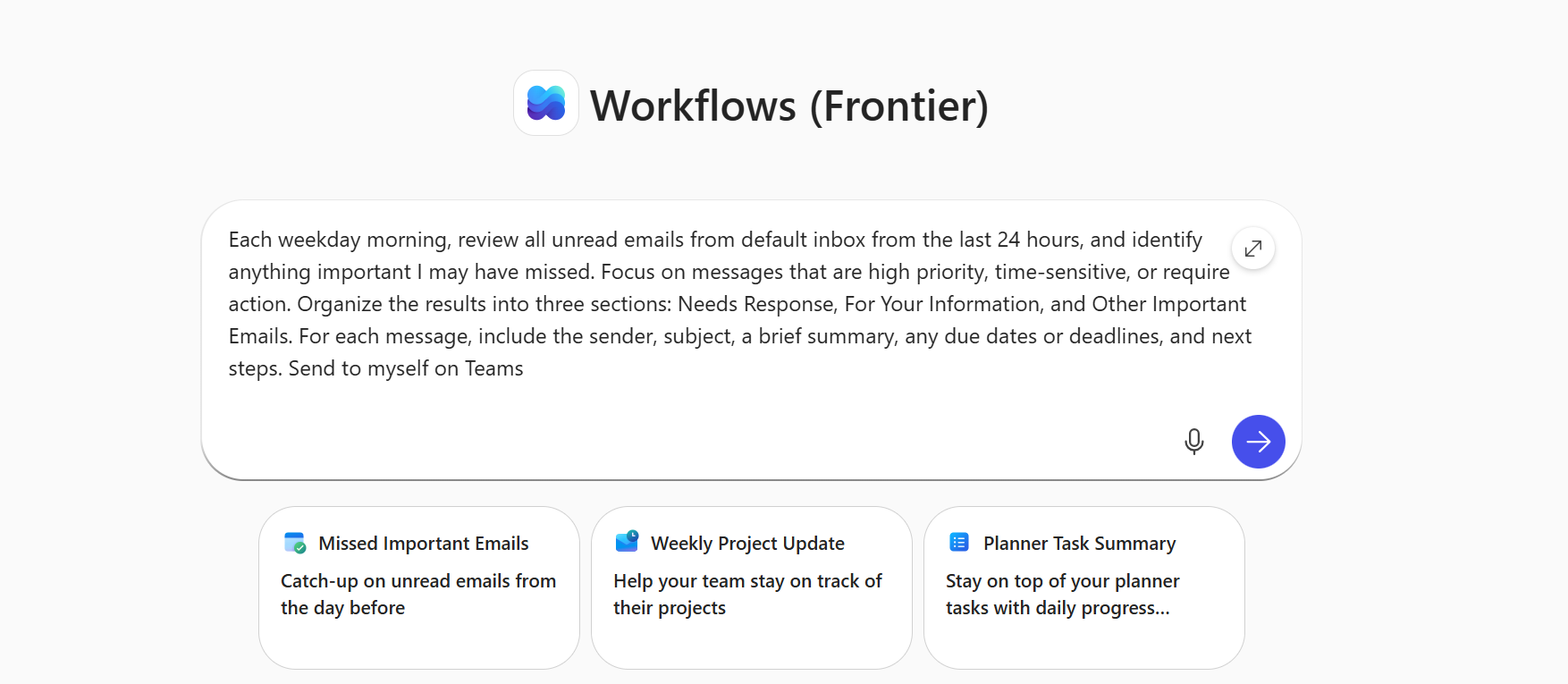
En arbeidsflyt gjør følgende:
- Den utløses hver ukedagsmorgen.
- Den ser gjennom uleste e-postmeldinger fra de siste 24 timene i standardinnboksen din.
- Den identifiserer meldinger med høy prioritet, tidssensitiv eller handlingsrettede meldinger.
- Den organiserer resultatene i behovssvar, til informasjon og andre viktige e-postmeldinger.
- Den inneholder avsender, emne, sammendrag, tidsfrister og neste trinn for hver melding.

Koble til Microsoft 365-tjenester
Arbeidsflytagenten identifiserer og kobler til tjenester basert på navnene du tar med i ledeteksten.
I ledeteksten nevner du:
- Outlook-innboksen eller -postboksen: Angi hvor du vil gå gjennom uleste e-postmeldinger.
- Teams-chatten eller -kanalen: Angi hvor sammendraget skal sendes.
- En AI-ledetekst for Dataverse: Definer hvordan dataene skal oppsummeres og organiseres (for eksempel: «Grupper i Krever svar, til din informasjon og andre viktige e-postmeldinger»).
Arbeidsflytagenten bruker Microsoft 365-kontoen din til å koble til disse tjenestene. Hvis det ikke finner et treff, kan det hende du blir bedt om å bekrefte eller oppgi Teams-kanalen eller SharePoint-området.
Test og administrer arbeidsflytene dine
Når arbeidsflyten er opprettet, kan du teste, overvåke og behandle den direkte i Arbeidsflyt - eller Arbeidsflyt-fanen og på startsiden for arbeidsflyter.
Teste arbeidsflyten
Når du har lagret arbeidsflyten, blir du bedt om å teste arbeidsflyten i chatten. Du kan også velge Test øverst på Arbeidsflyt-siden .
- Hvis du vil simulere utløseren, velger du Test.
- Se gjennom kjøringsloggen, utdata og feil.
- Test på nytt om nødvendig.
Overvåk arbeidsflyten
- Hvis du vil se hvordan arbeidsflyten kjørte, velger du Aktivitet-siden .
En oversikt over hver utløser og handling vises. Hvert trinn viser om det var vellykket eller mislykket.

- Hvis du vil ha detaljert innsikt i hva som skjedde, velger du en bestemt kjøring.
Administrere arbeidsflyten
I arbeidsflytlisten kan du:
- Vise alle arbeidsflyter du har opprettet.
- Aktiver eller deaktiver arbeidsflyter ved hjelp av ellipsen (
 ). Når du deaktiverer en arbeidsflyt, stanser automatiseringen midlertidig.
 - Slett arbeidsflyter permanent. Når du sletter en arbeidsflyt, fjernes den helt, og den kan ikke angres.
Koblinger og handlinger som støttes
Arbeidsflyter støtter kjernetjenester i Microsoft 365 som vanligvis brukes i oppgaveautomatisering. I tabellen nedenfor ser du listen over produkter, egenskaper eller tjenester på tvers av Microsoft som arbeidsflyter støtter gjennom utløsere og handlinger.
Hva er en utløser?
En utløser er en hendelse som starter en arbeidsflyt. Hvis du for eksempel vil få et varsel i Microsoft Teams når noen sender deg en e-postmelding. I dette tilfellet er mottak av e-post utløseren som starter denne arbeidsflyten.
Mer informasjon: Utløsere i flyter
Hva er handlinger?
En handling er det du konfigurerer arbeidsflyten til å utføre basert på hendelsen som forårsaker at en utløser starter. En handling kan for eksempel være å laste opp en fil på et SharePoint-nettsted.
Mer informasjon: Handlinger i flyter
| Tjeneste | Støttede utløsere/handlinger |
|---|---|
| Innebygd |
|
| Microsoft Copilot |
|
| Outlook |
|
| Teams |
|
| SharePoint |
|
| Planner | Liste over oppgavene mine |
| Godkjenninger |
|
| Office 365-brukere |
|
| Dataverse (AIB) | KI-spørsmål |
For avansert arbeidsflyt eller for å koble til tjenester som ikke er fra Microsoft, kan du bruke Power Automate eller Liste over alle koblinger publisert av ikke-Microsoft-partnere | Microsoft Learn.
Synlighet for arbeidsflyt og administratorkontroll
Admin innstillinger
Administratorer kontrollerer arbeidsflyttilgjengeligheten ved hjelp av innstillingene for Microsoft 365-appbehandling.
Slik administrerer du tilgang:
- Logg på administrasjonssenteret for Microsoft 365.
- VelgCopilot-innstillingsagenter>> i den venstre navigasjonsruten.
- Angi tilgang til Alle brukere eller Bestemte brukere/grupper etter behov.
Arbeidsflyter følger samme styrings- og samsvarsregler som andre Microsoft 365-apper.
Mer informasjon i Administrer agenter i Microsoft Copilot.
Admin management
Administrasjonssenter for Microsoft 365
Administratorer kan administrere arbeidsflytagenten i Administrasjonssenter for Microsoft 365 underCopilot-agenter>. Tilgjengelige kontroller inkluderer:
- Aktiver eller deaktiver agenten
- Tilordne, blokkere eller fjerne tilgang
- Kontroller synlighet ved hjelp av «Gi brukere tilgang til agenter»
Arbeidsflytagenten respekterer innstillingene på leiernivå som er konfigurert i Administrasjonssenter for Microsoft 365 og Power Platform administrasjonssenter (PPAC). Disse innstillingene bestemmer:
- Om arbeidsflytagent er aktivert
- Om analyser og telemetri samles inn
- Hvilke Copilot-funksjoner som er tilgjengelige for brukere
Innhenting av tilbakemeldinger (tommel opp/ned, valgfritt ordrett) styres utelukkende av M365 for arbeidsflytagenten.
Power-plattformens administrasjonssenter
- Dataoppbevaring: Alle arbeidsflyter som opprettes i leieren via arbeidsflytagenter er plassert i et spesialmiljø i leieren som heter Microsoft Copilot-arbeidsflytmiljø – på leierens geografiske plassering, med mindre du vil overføre geografisk til geografisk.
- DSR- og PPAC-beholdning: Systemadministratorer kan følge Utføre forespørsler om den registrerte (DSR-er) for arbeidsflytagenter for å utføre DSR-eksport/sletting for arbeidsflytagenter. De kan også vise arbeidsflyter for arbeidsflyter for agenter opprettet i tenanten i Power Platform administrasjonssenterbeholdning.
- DLP: Som standard tillater Microsoft Copilot Workflows-miljøet bare koblingene som kreves for å sikre full funksjonalitet i arbeidsflytagenter. Dine tenantspesifikke datapolicyer påvirker ikke Microsoft Copilot Workflows-miljøet.
Begrensninger
- Se alltid gjennom og test AI-genererte arbeidsflyter før du bruker dem i produksjon.
- Du kan ikke dele arbeidsflyter som er opprettet i arbeidsflyter.
- Arbeidsflyter støtter et begrenset sett med Microsoft 365-koblinger. Ikke-Microsoft og egendefinerte koblinger støttes ikke.
- Arbeidsflyter kan ikke løse feil i eksisterende arbeidsflyter automatisk.
- Siden arbeidsflyter er avhengige av naturlig språkinndata i chat for å angi plasseringer som SharePoint-områder eller Teams-kanaler, kan det noen ganger identifisere feil nettsted eller kanal hvis navnene er tvetydige eller lignende.
- Arbeidsflyter er bare tilgjengelig på engelsk.