
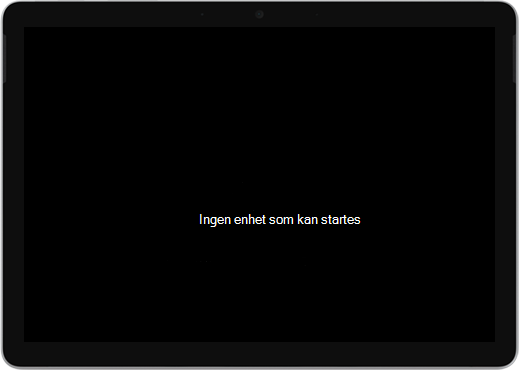
Hvis Surface Go eller Surface Go 2 aktiveres og du ser en svart skjerm som sier Ingen oppstartbar enhet, gjør du følgende.
Løsning 1: Løse problemet ved hjelp av en USB-stasjon
Før du begynner
- Koble fra alt. Pass på å koble fra USB-stasjoner, SD-kort, USB-tilbehør, eksterne skjermer og Type Cover fra overflate. Hvis du bruker Surface Dock, kobler du den fra overflate.
- Fjern meldingen fra skjermen. Hvis meldingen «Ingen oppstartbar enhet» er på skjermen, trykker og holder du på/av-knappen til meldingen forsvinner.
- Koble til strømforsyningen. Koble strømforsyningen til et stikkontakt og koble den til overflate i minst 15 minutter. Bruk den opprinnelige strømforsyningen som fulgte med enheten.
Opprett USB-stasjonen
Obs!
Hvis du vil opprette USB-stasjonen, trenger du en annen datamaskin.
Bruk en USB-stasjon som er minst 8 GB og formatert til FAT32.
Last ned USB-løsningsfilen .zip til enheten. Ikke last ned filen direkte til USB-stasjonen.
Åpne denSurfaceGo_FixNoBootableDevice.zip filen du lastet ned tidligere, ved å dobbeltklikke den. Hvis du ikke finner .zip-filen, kan du se nedlastingsmappen .
Velg alle mappene og filene fra .zip-mappen, og kopier dem deretter til USB-stasjonen du tidligere har formatert. Når mappene og filene er kopiert, ser du 38 mapper og to filer på USB-stasjonen.
Bruke USB-stasjonen på Surface Go eller Surface Go 2
- Sett inn USB-stasjonen i USB-C-porten på overflate. Hvis du bruker en USB-stasjon som har en USB-A-kobling, trenger du en USB-A til USB-C-adapter.
- Trykk og hold nede volum-ned-knappen på overflate. Mens gjør dette, trykker du og slipper på/av-knappen.
- Microsoft-logoen vises på skjermen. Fortsett å holde nede volum ned-knappen.
- Når du ser meldingen «Vent mens vi installerer en systemoppdatering» på skjermen, slipper du volum ned-knappen. La overflate være på, og ikke rør den før prosessen er fullført.
- Skjermen blir kort tom, og meldingen «Vent litt mens vi installerer en systemoppdatering» vises på nytt med en blå fremdriftsindikator.
- Når prosessen er ferdig, starter overflate på nytt, og Windows starter automatisk.
- Fjern USB-stasjonen fra enheten.
Mer informasjon om Boot overflate fra en USB-enhet
Trenger du mer hjelp? Prøv følgende:
- overflate slår seg av. Hvis overflate slår seg av i stedet for å starte på nytt etter at du har fullført USB-løsningsprosessen, trykker og slipper du av/på-knappen, og overflate skal starte normalt.
- USB-løsningen fungerer ikke. Hvis USB-løsningen ikke fungerte, kontrollerer du UEFI-innstillingen «Aktiver oppstart fra USB-enheter». Kontroller at innstillingen er aktivert, og at den ikke er satt til Deaktivert. Hvis du vil ha mer informasjon om hvordan du endrer UEFI-innstillinger, kan du se Slik bruker du overflate UEFI.
- Windows-feilmeldinger. Hvis du ser windows-feilmeldinger etter at USB-løsningen er ferdig og overflate starter på nytt, kan Windows være skadet. Du kan tilbakestille eller installere Windows på nytt ved hjelp av en overflate Recovery-avbildning. Hvis du vil ha mer informasjon, kan du se Nedlasting av Bilde for overflate Recovery.
Hvis du fortsatt har problemer, kan du gå til Løsning 2.
Løsning 2: Be om tjeneste
Det er et siste trinn du kan ta. Hvis disse løsningene ikke løser problemet, kan tjeneste- og støttealternativer være tilgjengelige for å hjelpe deg.
Obs!
Hvis overflate er en bedriftsenhet (eid av en organisasjon), kan du se Alternativer for overflate-tjenesten for Business og Education.

Send til Microsoft
Hvis du vil klargjøre enheten for levering til Microsoft, kan du kontrollere enhetsgarantien, opprette en serviceordre og skrive ut en forsendelsesetikett.

Finn personlig støtte
I enkelte land tilbyr Microsoft personlige servicesentre. Alternativene kan omfatte profesjonell maskinvareinspeksjon, feilsøking og systemgjenoppretting.
Egenreparasjon
Hvis du har teknisk erfaring og har de riktige verktøyene, har Microsoft en rekke utskiftbare komponenter og tjenesteveiledninger som lar deg utføre reparasjonene.
Hvis du vil ha mer informasjon, kan du gå til Slik får du service eller reparasjon for overflate.