
Hvis overflate ikke aktiveres, aktiveres og deretter deaktiveres, eller starter og blir sittende fast på en skjerm – en svart skjerm, en skjerm med en logo eller en annen skjerm – kan du prøve å få den til å fungere på nytt.
Prøv dette først
- Koble fra tilbehør, og sørg for at overflate er ladet opp
- Aktivere det med hurtigtaster: (CTRL+SKIFT+WIN+B)
- Fremtving en omstart ved å trykke på På/av-knappen i 20 sekunder
Koble fra tilbehør, og sørg for at overflate er ladet opp
Tilbehør du har koblet til overflate, kan muligens hindre den i å slå seg på. Slik kontroller du om det er problemet:
- Koble fra USB-stasjoner, SD-kort, USB-tilbehør, eksterne skjermer, dokkingstasjoner eller alt annet du har koblet til overflate. Hvis du bruker Surface Dock, kobler du overflate fra den. Prøv å slå på overflate – hvis det fungerer, kan det hende at tilbehøret er problemet.
- Hvis dette ikke fungerte, kobler du til strømforsyningen som er utformet for overflate.
- Når overflate er koblet til, lader du den i minst 15 minutter. Lukk og åpne lokket eller tastaturet på nytt, og trykk deretter på av/på-knappen for å slå på overflate. Hvis LED-lyset på overflate Connect-laderen blinker, blinker eller av, kan du se Hva du kan gjøre hvis overflate-strømforsyningen eller laderen ikke fungerer.
Aktivere det med hurtigtaster: (CTRL+SKIFT+WIN+B)
Hvis opplading av overflate ikke vekket den:
- Koble til et tastatur eller bruk et integrert tastatur.
- Trykk Windows-logotastikonet
 + CTRL + SKIFT + B.
Fremtving en omstart ved å trykke på På/av-knappen i 20 sekunder
Hvis overflate fremdeles ikke aktiveres etter at du har ladet den og prøvd hurtigtastene på tastaturet og nettbrettet, kan du prøve å tvinge en avslutning og deretter starte datamaskinen på nytt. Slik gjør du det:
Trykk på og hold inne av/på-knappen til logoskjermen vises (omtrent 20 sekunder). Se Fremtving en avslutning, og start overflate på nytt for mer informasjon.
Når overflate starter på nytt, anbefaler vi at du får de nyeste oppdateringene for overflate og Windows for å sikre at enheten gjør sitt beste. Hvis du vil ha mer informasjon, kan du se Last ned drivere og fastvare for overflate.
Ble overflate slått på?
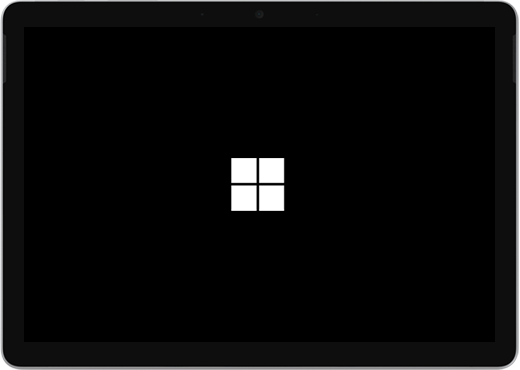
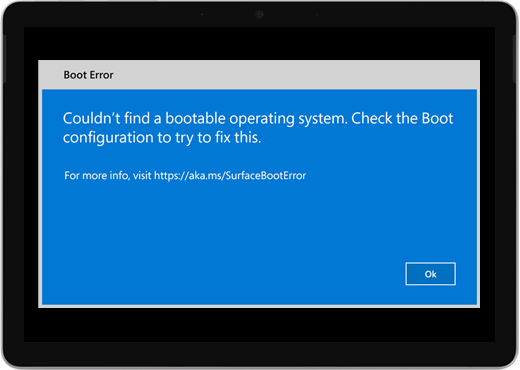
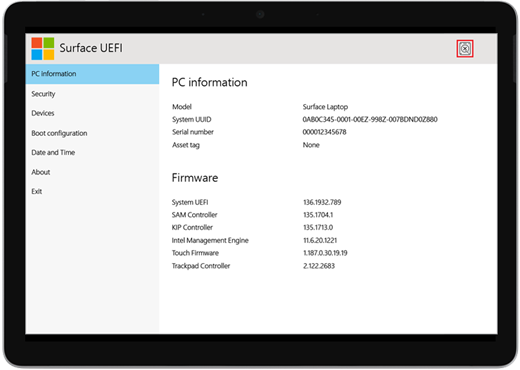
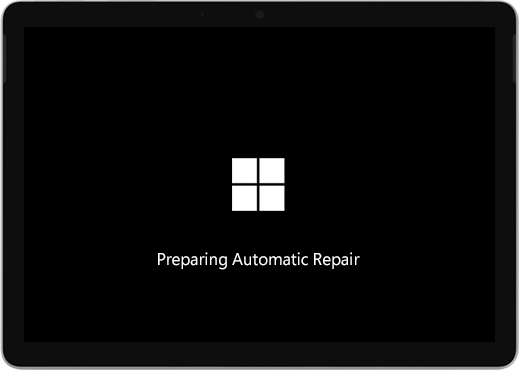
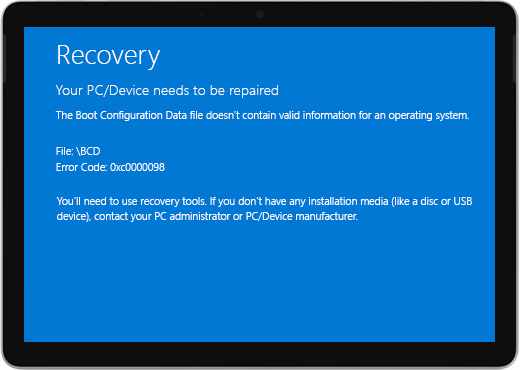
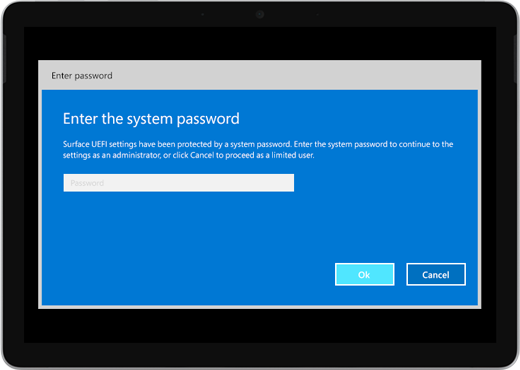
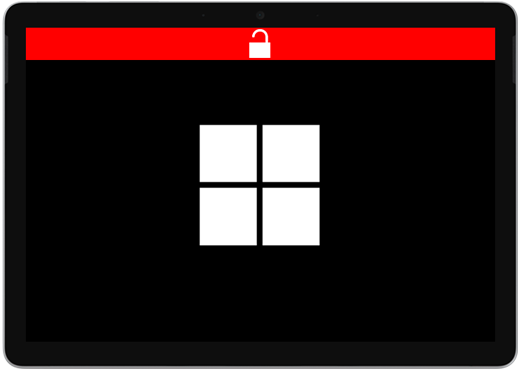
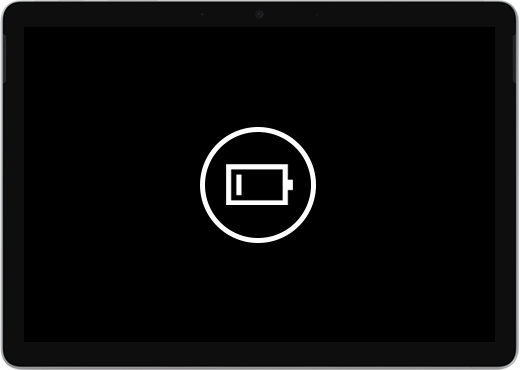
- Hvis overflate er slått på, men sitter fast på ett av skjermbildene nedenfor, velger du dette skjermbildet for å vise flere feilsøkingstrinn for å løse problemet.
- Hvis overflate ikke ble slått på i det hele tatt, må enheten sendes til Microsoft for reparasjon eller erstatning. Hvis du vil ha mer informasjon, kan du se Send inn en servicebestilling hvis overflate fremdeles ikke vil slå på eller starte.



Hvis overflate fortsatt ikke fungerer, velger du et tjenestealternativ
Det er et siste trinn du kan ta. Hvis disse løsningene ikke løser problemet, kan tjeneste- og støttealternativer være tilgjengelige for å hjelpe deg.
Obs!
Hvis overflate er en bedriftsenhet (eid av en organisasjon), kan du se Alternativer for overflate-tjenesten for Business og Education.

Send til Microsoft
Hvis du vil klargjøre enheten for levering til Microsoft, kan du kontrollere enhetsgarantien, opprette en serviceordre og skrive ut en forsendelsesetikett.

Finn personlig støtte
I enkelte land tilbyr Microsoft personlige servicesentre. Alternativene kan omfatte profesjonell maskinvareinspeksjon, feilsøking og systemgjenoppretting.
Egenreparasjon
Hvis du har teknisk erfaring og har de riktige verktøyene, har Microsoft en rekke utskiftbare komponenter og tjenesteveiledninger som lar deg utføre reparasjonene.
Hvis du vil ha mer informasjon, kan du gå til Slik får du service eller reparasjon for overflate.
Denne artikkelen gjelder for disse bestemte enhetene:
|
|---|