
Du ser dette
En skjerm som sier Klargjør automatisk reparasjon og deretter diagnostisering av PC-en.
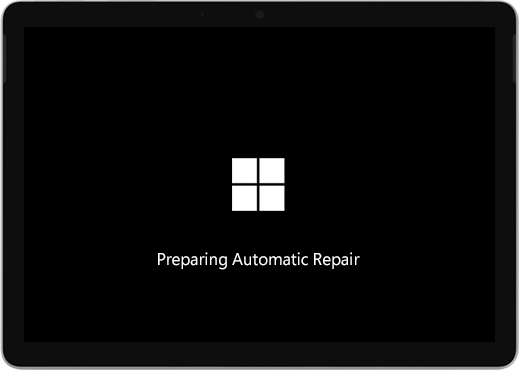
Det kan hende du ser skjermbildet Automatisk reparasjon eller gjenoppretting .
Hvis automatisk reparasjon starter når du slår på overflate-enheten, gjør du ett av følgende:
- Hvis overflate fryser: Se Opprette og bruke en USB-gjenopprettingsstasjon for overflate.
Starte overflate på nytt
Velg Start på nytt på Automatisk reparasjon-skjermen.
- Hvis Windows starter: Installer de nyeste oppdateringene for overflate og Windows for å hindre fremtidige problemer. Hvis du vil ha mer informasjon, kan du se Laste ned drivere og fastvare for overflate.
Gå videre til Windows
Velg Avanserte alternativer på Automatisk reparasjon-skjermen.
Velg Fortsett for å avslutte Alternativer-skjermen og fortsette til Windows på Velg et alternativ-skjermen.
- Hvis Windows starter: Installer de nyeste oppdateringene for overflate og Windows for å hindre fremtidige problemer. Hvis du vil ha mer informasjon, kan du se Laste ned drivere og fastvare for overflate.
Reparere overflate-enheten
Hvis Automatisk reparasjon-skjermen vises på nytt, velger du Avanserte alternativer.
Velg Feilsøking på Velg et alternativ-skjermen.
Velg Avanserte alternativer>Oppstartsreparasjon , og følg instruksjonene på skjermen.
Windows prøver å finne og løse problemet.- Hvis Windows starter: Installer de nyeste oppdateringene for overflate og Windows for å hindre fremtidige problemer. Hvis du vil ha mer informasjon, kan du se Laste ned drivere og fastvare for overflate.
Foreta en systemgjenoppretting
En systemgjenoppretting gjenoppretter overflate-enheten til et tidligere tidspunkt da Windows fungerte som det skal.
Obs!
- En systemgjenoppretting endrer ikke de personlige filene dine, men du risikerer å miste apper og drivere som har blitt installert nylig.
- Sørg for at du har tilgang til produktnøkler og installasjonsfiler for alle skrivebordsapper (for eksempel Microsoft Office) som kan ha blitt installert etter tidspunktet du gjenoppretter overflate-enheten til.
Slik foretar du en systemgjenoppretting på overflate-enheten:
Velg Feilsøk>avanserte alternativer på skjermbildet Velg et alternativ.
Velg Systemgjenoppretting, og følg instruksjonene på skjermen.
- Hvis Windows starter: Installer de nyeste oppdateringene for overflate og Windows for å hindre fremtidige problemer. Hvis du vil ha mer informasjon, kan du se Laste ned drivere og fastvare for overflate.
Tilbakestille overflate
En tilbakestilling gjør følgende:
Installerer Windows på nytt samt apper som var forhåndsinstallert på overflate-enheten
Fjerner alle personlige innstillinger
Fjerner alle apper du har installert
Tilbyr følgende alternativer for å beholde eller fjerne personlige filer eller gjenopprette standardinnstillingene:
- Behold filene mine: Fjerner apper og innstillinger, men beholder de personlige filene dine.
- Fjern alt: Fjerner alle personlige filer, apper og innstillinger.
- Sørg for at du har tilgang til produktnøklene og installasjonsfilene for skrivebordsapper (for eksempel Microsoft Office) som du vil installere på nytt etter tilbakestillingen. Dette inkluderer skrivebordsapper du har installert fra nettsider eller USB-stasjoner.
Slik tilbakestiller du overflate-enheten:
Velg Feilsøking på Velg et alternativ-skjermen.
Velg Tilbakestill denne PC-en, og følg instruksjonene på skjermen.
- Hvis Windows starter: Installer de nyeste oppdateringene for overflate og Windows for å hindre fremtidige problemer. Hvis du vil ha mer informasjon, kan du se Laste ned drivere og fastvare for overflate.
- Hvis Windows ikke starter: Hvis "Automatisk reparasjon"-skjermbildet vises igjen, trenger overflate-enheten service. Se tjeneste- og støttealternativene nedenfor.
Har du fortsatt problemer?
Det er et siste trinn du kan ta. Hvis disse løsningene ikke løser problemet, kan tjeneste- og støttealternativer være tilgjengelige for å hjelpe deg.
Obs!
Hvis overflate er en bedriftsenhet (eid av en organisasjon), kan du se Alternativer for overflate-tjenesten for Business og Education.

Send til Microsoft
Hvis du vil klargjøre enheten for levering til Microsoft, kan du kontrollere enhetsgarantien, opprette en serviceordre og skrive ut en forsendelsesetikett.

Finn personlig støtte
I enkelte land tilbyr Microsoft personlige servicesentre. Alternativene kan omfatte profesjonell maskinvareinspeksjon, feilsøking og systemgjenoppretting.

Egenreparasjon
Hvis du har teknisk erfaring og har de riktige verktøyene, har Microsoft en rekke utskiftbare komponenter og tjenesteveiledninger som lar deg utføre reparasjonene.
Hvis du vil ha mer informasjon, kan du gå til Slik får du service eller reparasjon for overflate.