I denne artikkelen:
Juster skjermlysstyrken
Administrasjon av skjermlysstyrken kan forbedre visningsopplevelsen betydelig og bidra til å spare batterilevetid. Du kan justere lysstyrken manuelt eller la PC-en håndtere den automatisk basert på lysforhold eller innhold.
Viktig
Det kan hende du ikke ser glidebryteren lysstyrke på enheter som har en ekstern skjerm. Hvis du vil endre lysstyrken på en ekstern skjerm, bruker du knappene på den.
Endre lysstyrke manuelt
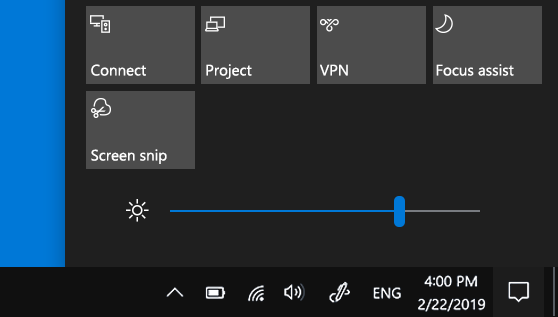
Hvis du vil justere skjermlysstyrken, velger du nettverksikonet på høyre side av oppgavelinjen, og deretter flytter du glidebryteren for lysstyrke for å justere lysstyrken.
Du kan eventuelt justere skjermlysstyrken fraSystemvisning> for innstillinger>.
Viktig
Det kan hende du ikke ser glidebryteren lysstyrke på stasjonære PC-er som har en ekstern skjerm. Hvis du vil endre lysstyrken på en ekstern skjerm, bruker du knappene på den.
Endre lysstyrke automatisk basert på lysforhold
På enkelte PC-er kan skjermlysstyrken justeres automatisk i Windows basert på gjeldende lysforhold. Slik finner du ut om PC-en støtter dette:
- Velg Start>systemvisning for innstillinger>>.
- Velg Lysstyrke, og aktiver vekslelysstyrken automatisk når lyssettingen endres .
Den automatiske innstillingen bidrar til at skjermen kan leses uansett hvor du er. Selv om du bruker den, kan du fortsatt flytte glidebryteren for lysstyrke for å finjustere lysstyrkenivået for den innebygde skjermen.
Obs!
På HDR-skjermer optimaliseres Windows justerings atferden for automatisk lysstyrke, som passer bedre til hvordan det menneskelige øyet oppfatter lysstyrke-endringer. Som et resultat kan lysstyrkejusteringer ta mer tid på HDR-skjermer når lysforholdene endres.
Endre lysstyrke automatisk basert på innhold
Noen Windows 11 PC-er kan justere skjermlysstyrken og kontrasten automatisk basert på innhold som vises på den innebygde skjermen. Hvis du for eksempel ser på en video som har en mørk scene, etterfulgt av en lysere scene (for eksempel en som viser en lys solrik dag), kan lysstyrken og kontrasten endres. Dette er normalt.
Kontroll av dynamisk lysstyrke for innhold gir ideell lysstyrke og kontrastnivåer, samtidig som du sparer strøm og gir lengre batterilevetid samtidig. Hvis disse plutselige lysstyrkeendringene forstyrrer, eller hvis du arbeider i bilde- og videoapper der fargenøyaktighet er viktig for deg, kan disse innstillingene justeres slik at de passer best til dine behov mellom å gi riktig lysstyrke og kontrast og spare batterilevetid.
Velg Start
 , og skriv deretter inn innstillinger. Velg Settings SettingsApp
 >System
 >Display
 .
. Velg Lysstyrke for lysstyrke under Visningsinnstillinger
 angi deretter Endre lysstyrke basert på rullegardinlisten for innhold etter behov:
- Av: Kontroll for dynamisk lysstyrke vil bli slått av, og skjermlysstyrken og kontrasten justeres ikke. Dette kan føre til kortere batteritid.
- Alltid: Adaptiv lysstyrkekontroll vil alltid kjøre uavhengig av om enheten er koblet til eller på batteri.
- Bare på batteri: Adaptiv lysstyrkekontroll aktiveres bare når enheten er på batteristrøm.
Kveldsmodus
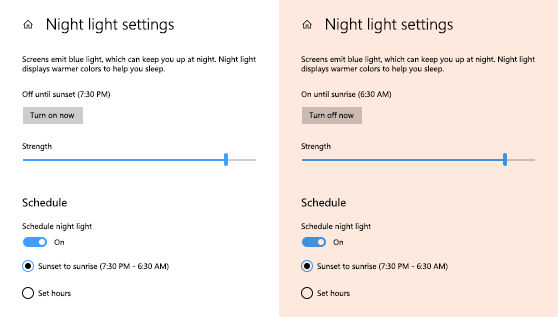
Skjermen gir fra seg blått lys – den typen lys du ser om dagen – som kan holde deg våken om natten. Du kan gjøre det lettere å sovne ved å aktivere kveldsmodus, slik at det vises varmere farger på skjermen om kvelden.
Obs!
Kveldsmodus er ikke tilgjengelig hvis enheten bruker bestemte drivere, for eksempel DisplayLink eller Basic Display.
Aktivere eller deaktivere kveldsmodus
- Velg Nettverk - eller Høyttalere-ikonet på høyre side av oppgavelinjen, bruk pil ned til høyre for å rulle og finne Kveldsmodus, og velg det for å slå det på eller av.
Alternativt kan du veksle innstillingen for kveldsmodus fra Windows-innstillinger:
- Velg Start>systemvisning for innstillinger>>.
- Slå på kveldsmodus.
Juster lysstyrke for natt
- Velg Start , og skriv deretter inn innstillinger i søkeboksen. Velg Settings SettingsApp>System>Display
 >Night light.
 - Flytt glidebryteren for styrke for å justere intensiteten til reduksjon av blått lys.
Planlegg kveldsmodus
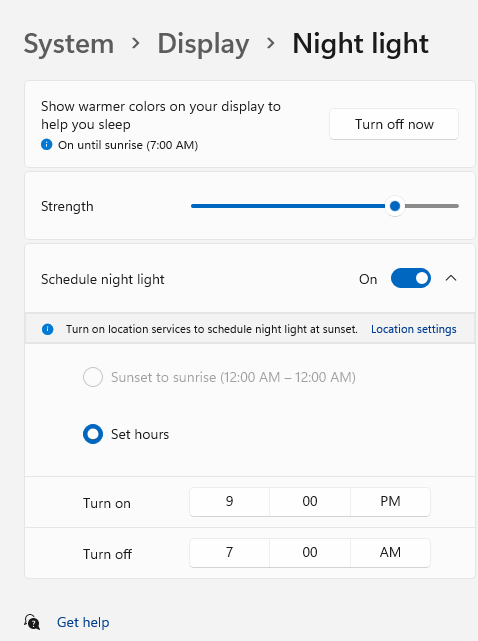
- Velg Start , og skriv deretter inn innstillinger i søkeboksen. Velg Settings SettingsApp>System>Display>Night light.
- Slå på Planlegg kveldsmodus. Deretter velger du enten Soloppgang til solnedgang eller Angi tidspunkt og angir egendefinerte tidspunkter for når kveldsmodus aktiveres og deaktiveres.
Obs!
Hvis veksleknappen for kveldsmodus er nedtonet, må du kanskje oppdatere skjermdriveren. Se Oppdatere drivere manuelt i Windows.
Behandling av fargeprofil
Windows fargebehandlingsinnstillinger gjør det mulig for brukere å legge til eller fjerne fargeprofiler, angi standard fargeprofiler for de tilkoblede skjermene, samt få tilgang til skjermkalibrering og aktivere automatisk fargebehandling.
Automatisk fargebehandling
Kreative fagfolk og entusiaster bryr seg om fullt kalibrerte, nøyaktige farger fordi det bidrar til å sikre at fargene forblir konsekvente fra begynnelsen til slutten av prosjektene. Automatisk fargebehandling i Windows gir fargebehandling på systemnivå for å sikre at farger på tvers av Windows-apper vises nøyaktig og konsekvent på støttede skjermer – enten appene er fargeadministrerte eller ikke.
Automatisk fargebehandling hjelper også nye og oppdaterte apper med å gjengi flere farger med større nøyaktighet. Dette gir ekstra detaljer og færre fargeartefakter (for eksempel i graderinger, skygger og mørkere scener eller bilder). Med automatisk fargebehandling kan apper bruke milliarder av farger med 10–16 biter presisjon. Selv på skjermer som bare støtter 8-biters farge, bidrar automatisk fargebehandling til å forbedre fargekvaliteten ved hjelp av ulike teknikker, for eksempel spredning.
Slik aktiverer du automatisk fargebehandling
- Velg Start-knappen, og velg deretter Innstillinger>forsystemvisningsfargeprofil>>.
- Velg skjermen nær toppen, og se deretter etter følgende innstilling: Behandle farge for apper automatisk.
- Velg Administrer farge automatisk for apper for å aktivere den.
Legge til en fargeprofil
- Gå til Innstillinger>forsystemvisningsfargeprofil>>.
- Velg visningen du vil behandle fargeprofiler for, på siden Innstillinger for fargebehandling.
- Legg til en ny fargeprofil ved å velge Legg til profil og finne en fargeprofil.
Fjerne en fargeprofil
- Gå til Innstillinger>forsystemvisningsfargeprofil>>.
- Velg visningen du vil behandle fargeprofiler for, på siden Innstillinger for fargebehandling.
- Utvid fargeprofilen du vil fjerne, og klikk Fjern nederst.
Angi en standard fargeprofil
- Gå til Innstillinger>forsystemvisningsfargeprofil>>.
- Velg visningen du vil behandle fargeprofiler for, på siden Innstillinger for fargebehandling.
- Angi én av fargeprofilene som standard ved å velge Angi profil.
Fargekalibrering
- Gå til Innstillinger>forsystemvisningsfargeprofil>>.
- Velg Kalibrer-skjerm , og følg trinnene for skjermkalibrering. Dette oppretter en ny fargeprofil for skjermen der kalibreringsverktøyet er plassert.
Obs!
For HDR-aktiverte eksterne skjermer vil Calibrate-skjermen be deg om å kalibrere skjermen ved hjelp av Windows HDR-kalibreringsappen. Hvis du vil ha mer informasjon, kan du se Kalibrer HDR-skjermen ved hjelp av Windows HDR-kalibreringsappen.
Bruk HDR
HDR-innhold i Windows gir bedre lysstyrke og fargefunksjoner sammenlignet med tradisjonelt innhold (noen ganger kalt standard dynamisk område [SDR]-innhold). Tradisjonelt innhold viser vanligvis detaljer i en lys del av en scene eller en mørkere del av en scene, men ikke i begge deler samtidig.
Hvis du vil lære mer om HDR-innstillinger i Windows, kan du se Hva er HDR i Windows?