
Når du har koblet Windows 11-PC-en til eksterne skjermer, kan du justere innstillingene for hver av dem.
Før du begynner
Før du endrer innstillingene for de eksterne skjermene, må du kontrollere at alt er koblet til på riktig måte. Dette kan du gjøre:
- Kontroller at kablene er riktig koblet til PC-en eller dokkingstasjonen.
- Se etter Windows-oppdateringer. Hvis du vil se etter oppdateringer, velger du Start
 og søker etter innstillinger. Velg Settings
 >Windows Update
 >Se etter oppdateringer.
Tips
Hvis du bruker en trådløs skjermadapter, kobler du adapteren til en HDMI-port på nyere TV-er, og deretter kobler du PC-en trådløst til den. Når du har koblet den trådløse skjermadapteren til TV-en, går du til den Windows 11 PC-en, trykker Windows + K for å åpne Cast, og velger deretter det trådløse skjermkortet.
Omorganisere skjermer
Du ser dette alternativet når Windows finner mer enn én skjerm. Hver skjerm nummereres for å hjelpe deg å enklere identifisere dem.
Identifisere en skjerm
Hvis du vil se hvilket nummer som tilsvarer en visning, velger du Start og søker etter innstillinger. Velg Settings SettingsApp>System >Display>Identify. Det vises et nummer på skjermen det er tilordnet til.
Søke etter en skjerm
Hvis du koblet til en annen skjerm og den ikke vises i Innstillinger, velger du Start>SettingsApp>System>Display>Multiple displays>Detect.
Koble til en trådløs skjerm
Hvis du koblet til trådløs skjerm og den ikke vises i Innstillinger, velger du Start>SettingsApp>System>Display>Multiple displays> Connect.
Organisere skjermer
Hvis du har flere skjermer, kan du endre hvordan de er organisert. Dette er nyttig hvis du vil at musen skal bevege seg problemfritt på tvers av skjermene eller samsvare med hvordan de er konfigurert i hjemmet eller på kontoret. Velg og dra skjermen dit du vil, i Visningsinnstillinger . Gjør dette med alle skjermene du vil flytte. Når du er fornøyd med oppsettet, velger du Bruk. Test det nye oppsettet ved å flytte musepekeren over de forskjellige skjermene for å kontrollere at det fungerer som forventet.
Tips
Bruk Identifiser-alternativet når du ordner skjermene for å se visningsnummeret på skjermen.
Alternativer for flere visninger
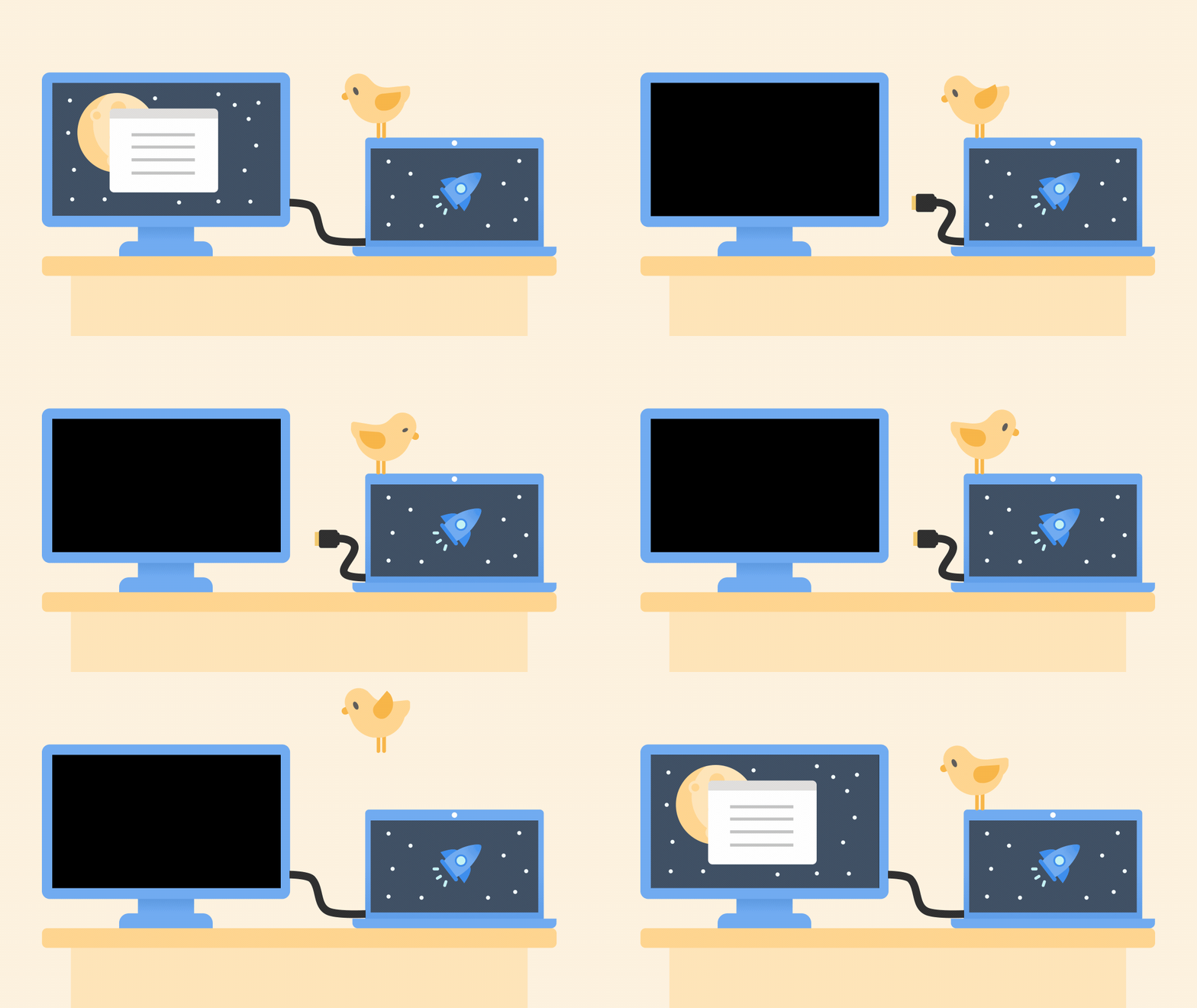
Når du kobler fra datamaskinen, minimeres vinduene på den eksterne skjermen. Når du forankrer datamaskinen på skjermen på nytt, plasserer Windows alt nøyaktig der du hadde det før.
Slik justerer du denne virkemåten:
Velg Start
>>System>Display.Rull nedover og velg Flere skjermer for å utvide inndelingen.
Aktiver/deaktiver avmerkingsboksene basert på preferansene dine:
- Husk vindusplasseringer basert på skjermtilkobling
- Minimer vinduer når en skjerm er frakoblet.
Endre skjermalternativer
- Endre skjermlysstyrke og -farge
- Endre visningsoppløsning, skalering og oppsett
- Endre oppdateringsfrekvens for visning
Velg et skjermalternativ
Hvis du vil endre hva som vises på skjermene, trykker Windows du + P. Her er hva du kan velge.
| Hvis du vil | Velg |
|---|---|
| Se ting på kun én skjerm. | Se ting på kun én skjerm |
| Se det samme på alle skjermer. | Duplisere |
| Se skrivebordet på flere skjermer. Når du utvider skjermer, kan du flytte elementer mellom de to skjermene. | Utvide |
| Se alt kun på ekstraskjermen. | Bare ekstra skjerm |

