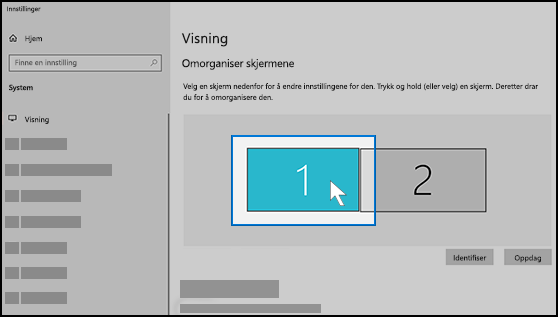
Hvis du har eksterne skjermer koblet til PC-en, må du velge hvilken skjerm du vil endre, før du setter i gang.
- Velg Startsystemvisning> for Innstillinger
 >
> >, og se på delen som viser skjermene.
 - Velg skjermen du vil endre. Når det er gjort, følger du instruksjonene nedenfor.
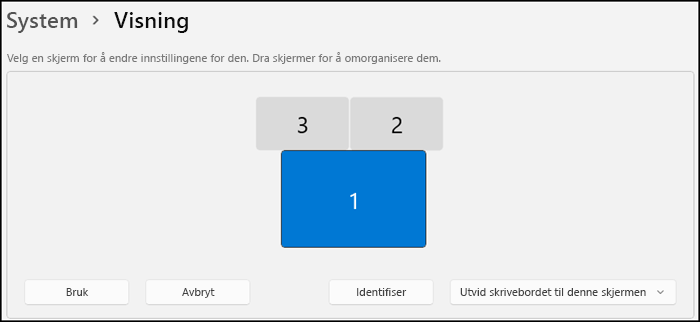
Endre størrelsen på tekst og apper i Windows 11
Hold deg i, eller åpne, visningsinnstillinger .
Rull til inndelingen Skalering og oppsett.
Velg Skalering, og velg deretter et alternativ. Vanligvis er det best å velge den som allerede er merket (anbefalt).
Endre skjermoppløsningen
Hold deg i, eller åpne, visningsinnstillinger .
Velg listen i raden Skjermoppløsning, og velg et alternativ. Det er vanligvis best å holde seg til det som er merket (anbefalt). Skjermer kan støtte oppløsninger som er lavere enn den opprinnelige oppløsningen, men tekst vil ikke se like skarp ut, og bildet kan bli lite, midtstilt på skjermen og vist med svart ramme eller se strukket ut.
Obs!
Hvis du ser uventede endringer i skjermoppløsningen, kan det være at grafikkdriveren må oppdateres. Hvis du vil se og installere tilgjengelige oppdateringer, velger du Start> for >Windows Update>Sjekk for oppdateringer.
Endre visningsretningen
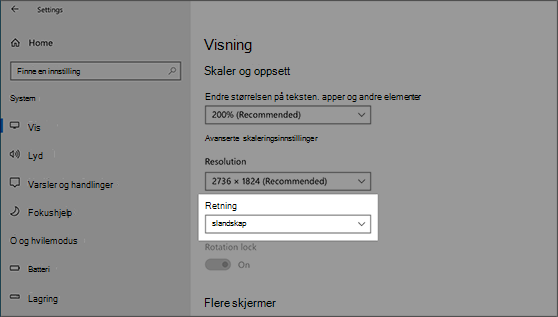
Velg Start-knappen , og skriv deretter inn innstillinger. Velg Systemvisning for innstillinger>>, og velg en skjermretning fra rullegardinlisten ved siden av Visningsretning.
Windows anbefaler retning for skjermen. Hvis du endrer retningen på en skjerm, må du også rotere skjermen fysisk. Du kan for eksempel rotere den eksterne skjermen for å bruke den stående i stedet for liggende.