
Slik publiserer du innhold på MSN ved hjelp av WordPress-programtillegget
Hvis du bruker WordPress til å behandle innhold på nettstedet, kan du synkronisere innlegg direkte til MSN ved hjelp av msn WordPress-plugin-modulen. Denne veiledningen veileder deg gjennom hvordan du installerer plugin-modulen, publiserer individuelle eller satsvise innlegg, feilsøker problemer og unngår duplisert inntak. Bruk redigeringsmodus for egendefinerte metadata og feedmodus for automatisert publisering.
I denne artikkelen
Slik installerer du plugin-modulen MSN WordPress
Slik publiserer du innhold ved hjelp av redigeringsmodus
Slik publiserer du innhold ved hjelp av feedmodus
Slik importerer du innhold fra en bunke
Vanlige problemer med innholdsvisning
Slik opphever du publisering av innhold
Slik kontrollerer du innleggsstatus
Slik får du hjelp og feilsøker
Slik installerer du plugin-modulen MSN WordPress
Logg på WordPress-nettstedet med administratorrettigheter.
Klikk Plugin-moduler > Legg til ny i navigasjonsfeltet til venstre.

Skriv inn MSN i søkefeltet.
Klikk Installer nå , og aktiver.
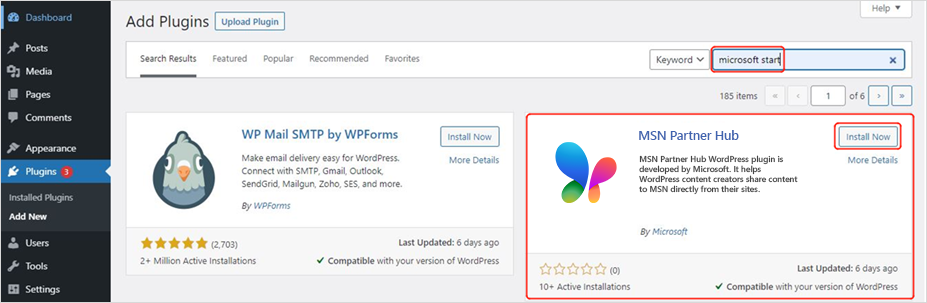
Når den er installert, ser du MSN Partner Hub oppført under installerte plugin-moduler og MSN Partner Hub-modulen øverst til venstre.

Hvis du trenger hjelp, kan du kontakte Kundestøtte for WordPress eller vertsleverandøren.
Slik publiserer du innhold ved hjelp av redigeringsmodus
Klikk MSN i navigasjonsfeltet øverst til venstre i WordPress-instrumentbordet.
Kontroller at du er logget på med administrator- eller redigeringsrettigheter.
Hvis du blir bedt om det, klikker du Koble til på nytt og logger på med legitimasjonen for MSN Partner Hub.
Velg Innhold i Innstillinger i WordPress-instrumentbordet, og deretter Publiser etter redigering.

Angi skriveinnstillingene for å bruke Blokker redigeringsprogram som standard for alle brukere. Du kan også aktivere Tillat brukere å bytte redigeringsprogram hvis ønskelig.
Velg Innlegg i venstre navigasjonsrute, velg et innlegg, og klikk Rediger.
Klikk MSN-ikonet øverst til høyre, og aktiver/deaktiver Publiser til Microsoftpå.

Velg innlegget du vil synkronisere til MSN Partner Hub, og bekreft at det oppfyller kravene til innholdskompatibilitet. Rediger metadata, for eksempel kategori, koder, plassering og kanonisk nettadresse etter behov. Eviggrønne innlegg kan publiseres på nytt individuelt.
Hvis du vil publisere, klikker du Publiser eller klikker Microsoft-logoen øverst til venstre for å åpne Publiser-vinduet.
Legg til et utvalgt bilde (sørg for at det oppfyller krav til bilderettigheter).
Skriv et kort sammendrag, velg en kategori, legg til merker og velg en plassering. Flagg innlegget som lokalt hvis det er aktuelt.
Obs!
Du kan publisere eviggrønne innlegg på nytt ved hjelp av de samme trinnene. Publiseringsdatoen på MSN gjenspeiler publiseringsdatoen på nytt.
Slik publiserer du innhold ved hjelp av feedmodus
Gå til innhold for MSN-innstillinger >>.
Velg Publiser nye innlegg til Microsoft automatisk.

Når det er konfigurert, vil nye innlegg automatisk kryss publiseres til MSN.
Obs!
Feedinntak skjer omtrent hvert 15. minutt. Tilpassing av individuelle metadata støttes ikke i denne modusen.
Slik importerer du innhold for satsvis import
Et varslingsbanner vises i WordPress hvis du har flere upubliserte innlegg.
Du kan velge mellom følgende alternativer:
- Importer alt samtidig
- Rediger én etter én (for individuelle metadata)
- Avvise
Innlegg som importeres samlet, vil dele de samme metadataene.
Slik unngår du duplikater
Hvis du har aktivert feedinntak i MSN Partner Hub:
- Angi plugin-modulen MSN WordPress til ikke å publisere automatisk til Microsoft.
- Dette hindrer at dupliserte innlegg vises på MSN.
Vanlige problemer med innholdsvisning
Manglende innhold
- JavaScript-baserte kontrollprogrammer eller elementer som ikke støttes (for eksempel <skjema>, bilder med hyperkoblinger), filtreres ut.
Feilplassert oppsett
- Oppsett for blandet tekstbilde kan gjengi bilder i separate avsnitt.
- Egendefinert CSS vil ikke bli brukt.
Midlertidig løsning
- Erstatt innebygde kontrollprogrammer med hyperkoblingstekst.
- Følg spesifikasjonene for MSN-feedinnhold for støttet formatering.
Slik opphever du publisering av innhold
- Gå til administrasjonsinnhold > for MSN Partner Hub>.
- Merk innlegget, og klikk Opphev publisering.

Viktig
Unngå å bruke Slett, siden innlegget fjernes permanent.
Hvis du ikke har tenkt å publisere innlegget på NYTT på MSN, må du huske å slå av Publiser til Microsoft i blokkredigeringsstatusen for innlegget på WordPress, slik at det ikke publiseres på nytt når du oppdaterer innlegget.
Slik kontrollerer du innleggsstatus
Plugin-modul for WordPress
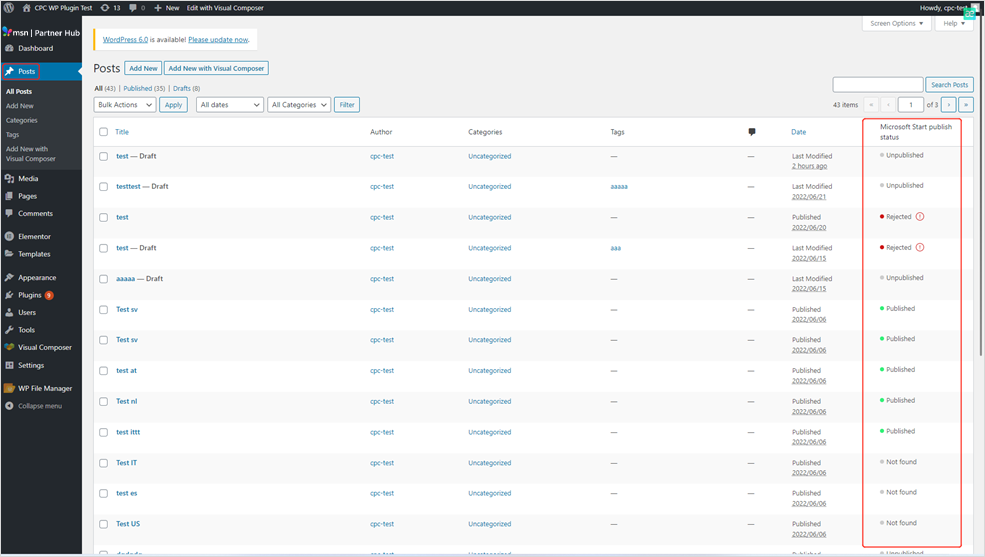
- Sørg for at Publiser etter redigering-modus er aktiv.
- Gå til Alle innlegg.
- Kontroller msn publiser status-kolonnen .
Via MSN Partner Hub
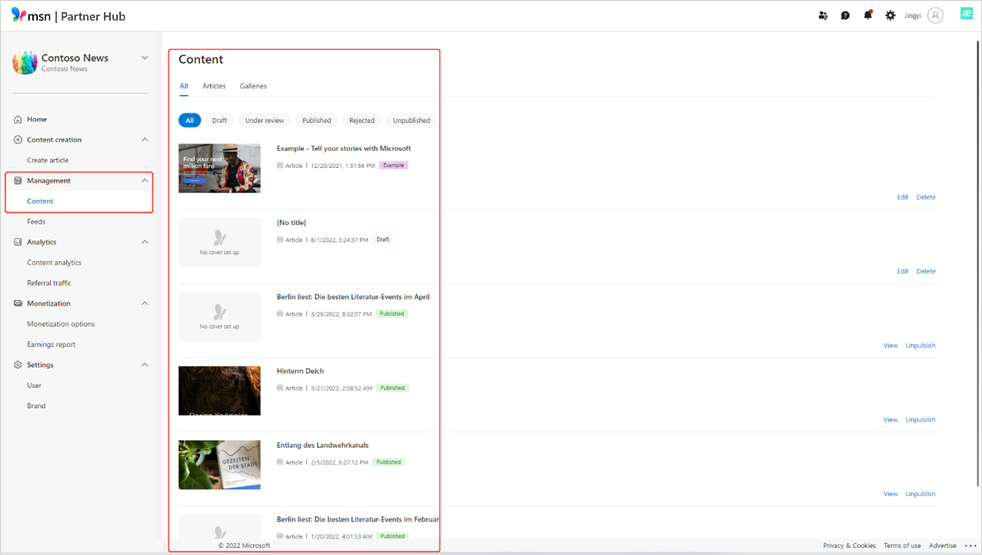
- Gå til administrasjonsinnhold>.
- Se gjennom statusen (for eksempel Utkast, Under gjennomgang, Publisert, Avvist) på instrumentbordet for MSN Partner Hub.
Obs!
Avviste innlegg kan bli anket hvis de overholder retningslinjene for innhold og formatering.
Slik får du hjelp og feilsøker
Plugin-modulen WordPress har et innebygd hjelpesenter som kan gi svar på vanlige spørsmål. Bare klikk på det blå spørsmålstegnet nederst til høyre på skjermen for å åpne Hjelpesenter-panelet . Bruk søkeboksen øverst i dette panelet til å se etter svar relatert til problemet.
Du kan bruke Hjelpesenter-panelet til å diagnostisere problemer med feeden. Bare klikk spørsmålstegnknappen, og trykk Kjør tilstandskontroll nederst i panelet, og følg deretter instruksjonene.
Tips
Kontroller at plugin-modulen er oppdatert til den nyeste versjonen før feilsøking.