
Slik konfigurerer du MSN Partner Hub-kontoen
MSN Partner Hub er bare invitasjon. Hvis du vil registrere deg som en MSN-partner, trenger du den unike invitasjonskoden som Microsoft sendte til deg via e-post.
Hvis du vil begynne å bruke FUNKSJONENE til MSN Partner Hub til å administrere og forbedre MSN-tilstedeværelsen effektivt, må du konfigurere kontoen ved å følge disse detaljerte trinnene.
Sjekkliste: Før du begynner
For å sikre at oppsettet går problemfritt, kan du samle inn all informasjonen du trenger for å konfigurere MSN Partner Hub-kontoen før du begynner.
Obs!
Du må fullføre denne prosessen på en PC eller Mac, siden mobil for øyeblikket ikke støttes.
- Microsoft-kontoen du vil knytte permanent til MSN Partner Hub-kontoen
- Profilnavnet ditt, maksimalt 100 tegn
- Profilbeskrivelsen din, maksimalt 280 ord i ren tekst
- Profilbildet ditt i ett av disse formatene som støttes: JPG, JPEG eller PNG, og minst 448 x 448 piksler
- Betalingskontoinformasjonen der du vil at inntektsdelingen og utgiveren skal settes inn
- WordPress-, ATOM- eller RSS-feeden for å koble til innholdet
Obs!
Profilinnholdet er underlagt sensurgodkjenning. Alle partnere vil bli vurdert på søknad og med jevne mellomrom på løpende basis for å sikre overholdelse av alle lover, forskrifter og retningslinjer.
Tips
Husk å bokmerke påloggingssiden for MSN Partner Hub , slik at du enkelt kan finne den igjen.
Konfigurere MSN Partner Hub-konto
Logg påMSN Partner Hub. Du må ha en Microsoft-konto for å registrere deg for MSN Partner Hub. Du har kanskje allerede en Microsoft-konto som du bruker til å logge på andre Microsoft-produkter.

Viktig
Microsoft-kontoen din blir permanent knyttet til MSN Partner Hub-kontrakten. Kontrakten kan ikke tilordnes eller overføres til en annen Microsoft-konto.
- Hvis du lukker Microsofts tjenesteavtale, avsluttes MSN Partner Hub-kontoen.
- Kontakt partneradministratoren for å legge til roller i virksomhets-ID-en hvis du vil bruke denne påloggingen for MSN Partner Hub.
Tredjeparts informasjonskapsler. Kontroller at nettleseren er konfigurert til å godta informasjonskapsler fra tredjeparter. Brukere som blar i en personvernforbedret modus, for eksempel Chromes inkognitomodus, må kanskje manuelt aktivere tredjeparts informasjonskapsler i nettleserens innstillinger.
Obs!
Når MSN Partner Hub-kontoen er aktiv, er du velkommen til å konfigurere flere brukere for å hjelpe deg med å administrere merker og innhold. Ta en titt på Konfigurer brukere og konfigurer merkeprofilen for mer informasjon.
Velg kontotype. Hvis du er et individuelt eller lite mediemerke med en e-postadresse registrert på et offentlig domene, for eksempel outlook.com, yahoo.com eller gmail.com, velger du Enkeltperson. Hvis du er et stort firma eller en stor utgiver og bruker en bedrifts-e-post registrert til et privat domene tilknyttet nettstedet, velger du Organisasjon.
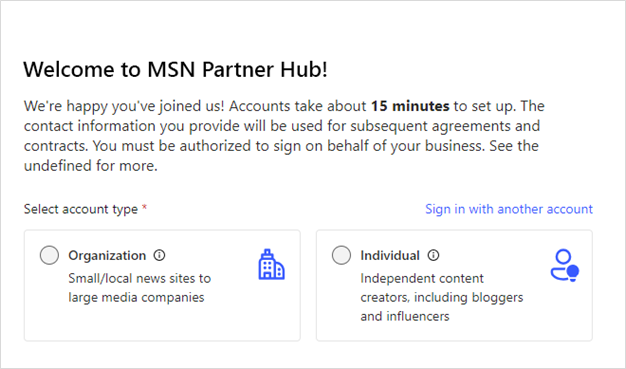
Angi en kontoadministrator.
For individuelle kontoer. Som enkeltoppretter vil du mest sannsynlig administrere kontrakter og betalinger selv. Du vil også ha muligheten til å opprette og administrere flere merker.
Hvis du har en business manager eller en annen person du vil håndtere disse ansvarsoppgavene, skriver du inn kontaktinformasjonen deres på dette stadiet. Ellers skriver du inn din egen kontaktinformasjon.

For organisasjonskontoer. Selv om individuelle kontoer kan registreres på e-postadresser som er registrert på offentlige domener, for eksempel outlook.com, yahoo.com eller gmail.com, må organisasjonskontoer være koblet til en bedrifts-e-post som er registrert til et privat domene tilknyttet nettstedet som publiseres til MSN.
Kontoadministratoren for bør for
www.contoso.comeksempel bruke e-postadressen ved @contoso.com registrering. Organisasjonskontoer som er registrert med offentlige e-postdomener, flagges under gjennomgangsfasen. Hvis du er en organisasjon og ikke kan oppgi en firma-e-postadresse, eller har et annet problem knyttet til e-postregistrering, kan du kontakte oss på partnerhubsupport@microsoft.com.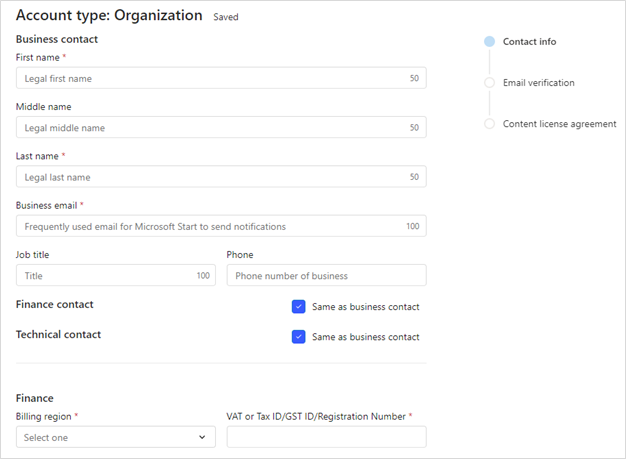
Bekreft e-posten din. MSN sender en bekreftelses-e-post til kontoen du oppgir under kontooppsettet. Bare klikk koblingen som er innebygd i e-postmeldingen for å fortsette konfigurasjonsprosessen. Microsoft sender all kommunikasjon om MSN Partner Hub til denne adressen. Denne bekreftelses-e-posten utløper etter sju dager.
Tips
Mottok du ikke bekreftelses-e-posten? Kontroller søppelpostfilteret og microsoft.com. Kontroller at e-postadressen ble skrevet inn på riktig måte. Hvis ikke, retter du den og sender den inn på nytt.