Slik konfigurerer og administrerer du brukere i MSN Partner Hub
MSN Partner Hub tilbyr en rekke funksjoner for brukeradministrasjon for å hjelpe MSN-partnere med å administrere brukertilgang og tillatelser. Denne omfattende veiledningen gir instruksjoner om hvordan du legger til nye brukere, tilordner brukerroller, redigerer eksisterende brukere og fjerner brukere. Vær oppmerksom på at tilgang til enkelte funksjoner eller brukerrolletyper kan variere basert på typen MSN-partneravtale.
Velg alternativet som beskriver innstillingene
MSN Partner Hub støtter flere brukere for hvert merke, og forskjellige brukere kan ha en rekke tillatelser som er relevante for rollene du tilordner til dem.
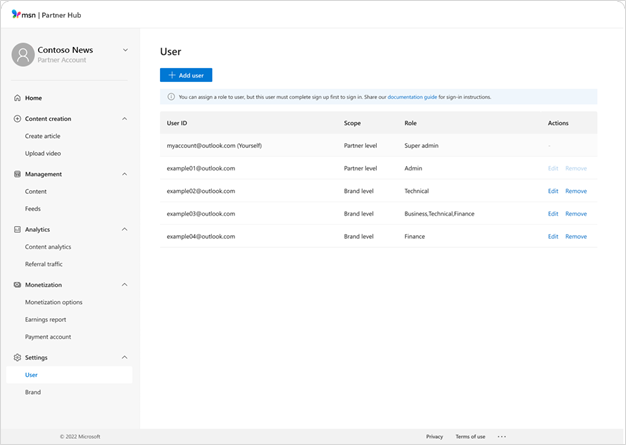
Du kan administrere brukere når som helst ved å navigere til Innstillinger-brukere > på instrumentbordet for MSN Partner Hub. Du må være logget på som administrator eller superadministrator for å kunne gjøre endringer for eksisterende brukere.
Legge til en bruker

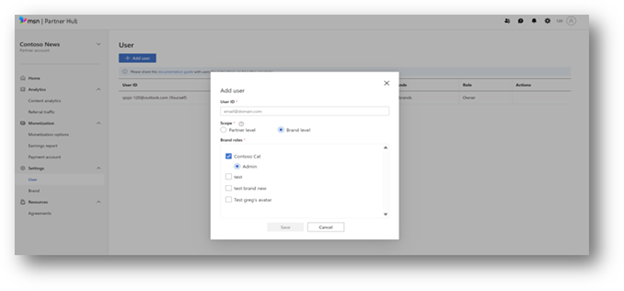
Klikk Legg til bruker på Bruker-siden under Innstillinger for å hente frem et nytt brukerskjema.
- Skriv inn ønsket bruker-ID (e-postadressen den nye brukeren skal bruke til å logge på kontoen sin)
- Velg et omfangsnivå for denne brukeren. Brukere på partnernivå kan administrere alle merker som eies av partneren, mens brukere på merkenivå bare kan få tilgang til merket eller merkene du velger.
- Velg en rolle for den nye brukeren. Du kan tilordne flere roller hvis ønskelig. Se mer om roller.
Inviter en bruker
Nye brukerinvitasjoner automatiseres ikke. Du bør kontakte den nye brukeren for å fortelle dem bruker-ID-en deres og gi dem koblinger til MSN Partner Hub, påloggingsinstruksjoner og feedbehandlingsverktøyet (hvis relevant for deres rolle).
Redigere en bruker
Hvis du vil redigere en brukers tillatelser, velger du brukeren fra listen og klikker Rediger. Gjør de ønskede endringene, og klikk deretter Lagre.
Brukerroller
Brukere har tilgang til ulike funksjoner i MSN Partner Hub, avhengig av rollene deres. Disse rollene kan gjelde på partner- eller merkenivå, avhengig av valgene under oppsettet.
Superadministrator
- Legg til /administrer merker
- Legg til / administrer alle brukere
- Access-analyse
- Rapporter for tilgangsinntekter
- Administrasjonsverktøy for Access-feed
Viktig
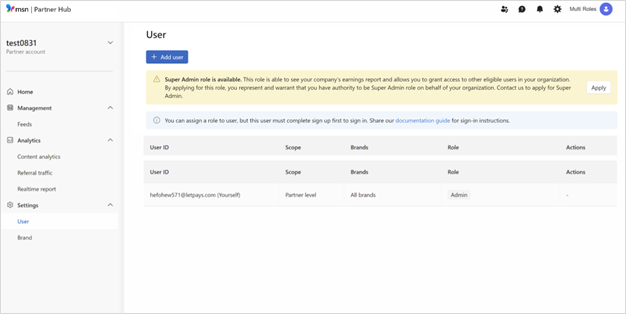
Partnere bør ha minst én Super Admin. Hvis du ikke har en Super Admin-rolle tilordnet til noen av brukerne dine, kan det hende du ser en dialogboks på MSN Partner Hub som inviterer deg til å gjøre det. Bare klikk Bruk for å be om denne statusen fra Partner Hub Support.
Administrasjon
- Legg til /administrer merker
- Legg til / administrer ikke-økonomibrukere
- Access-analyse
- Administrasjonsverktøy for Access-feed
Forretningsbruker
- Access-analyse
- Last ned analyserapporter
Økonomibruker
- Rapporter for tilgangsinntekter
- Last ned inntjeningsrapporter
Teknisk bruker
- Behandle og feilsøke feedelementer
Obs!
Brukere kan ha mer enn én rolle, for eksempel både Business og Finance eller både Finance og Technical. Brukere med økonomitilgang kan bare administreres av superadministratorer.
Fjerne en bruker
Hvis du vil fjerne en bruker, velger du brukeren fra listen og klikker Fjern. En bekreftelsesdialogboks vises. Klikk på OK.