
Vi beklager at du har problemer med å synkronisere OneDrive. Hvis du vil ha hjelp til å synkronisere på nytt, følger du fremgangsmåten nedenfor for å koble datamaskinen fra OneDrive og koble den til OneDrive på nytt.
Obs!
- Ingen data vil gå tapt ved å koble fra OneDrive og koble til på nytt. De lokale mappene er bare koblet fra skyen en liten stund. Eventuelle endringer som gjøres mens du er frakoblet, synkroniseres når koblingen er opprettet på nytt.
- Denne artikkelen er for brukere som har en jobb- eller skolekonto for Microsoft 365, og refererer til den nyeste versjonen av OneDrive for jobb eller skole. Hvis du ikke logger på med en Microsoft 365-konto, kan du lese hvordan du løser OneDrive for Business synkroniseringsproblemer. Hvis du ikke er sikker på hvilken versjon av OneDrive for jobb eller skole du trenger, kan du kontakte Microsoft 365-administratoren.
Koble fra OneDrive-kontoen
- Velg OneDrive-skyen i systemstatusfeltet for å vise OneDrive-popup-vinduet.

- Velg
 for Hjelp og innstillinger for OneDrive, og velg deretter Innstillinger.
 - Gå til Konto-fanen .
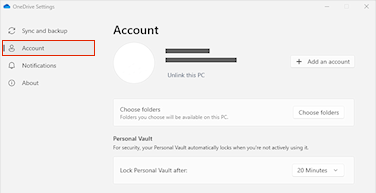
- Velg Koble fra denne PC-en, og velg deretter Koble fra konto.
Fjern påloggingsinformasjon
- Trykk
 + R for å åpne en «Kjør»-dialogboks.
 - Skriv inn banen %localappdata%\Microsoft\OneDrive\settings, og velg OK.
- Slett filen PreSignInSettingsConfig.json.
Logg på igjen for å koble til kontoen på nytt
Trykk Windows-tasten
, og skriv inn OneDrive.Velg OneDrive-appen, og logg på når du blir bedt om det.
Når du logger på, vil OneDrive informere deg om at det allerede finnes en mappe: Velg Bruk denne mappen.
Tips
Velg Velg ny mappe hvis du vil flytte OneDrive til en ny plassering.
OneDrive synkroniserer nå filer og mapper tilbake til datamaskinen. OneDrive laster ikke ned alle filene dine (bare plassholderne for å spare plass, mer informasjon), men dette vil fortsatt ta litt tid.
Når filene er synkronisert på nytt, kan du rydde opp i Datamaskin-mappevisningen og velge hvilke mapper som skal synkroniseres til PC-en.
Har du fortsatt problemer?
Bruk feilsøkingsverktøyet for veiledet støtte, eller følg trinnene i avsnittene nedenfor.
Kontroller at du har tilgang til OneDrive for jobb- eller skolekonto på nettet
Logg deg på Office 365 med jobb- eller skolekontoen.
Nå velger du det blå onedrive-skyikonet for jobb eller skole i systemstatusfeltet eller menylinjen.
Obs!
På en pc må du kanskje klikke vis skjulte ikoner-pilen ved siden av systemstatusfeltet for å se OneDrive-ikonet , eller klikke
 og begynne å skrive «velg hvilke ikoner» for å vise alternativet for innstillinger for systemstatusfeltet, og deretter vise Microsoft OneDrive. Hvis ikonet fremdeles ikke vises i systemstatusfeltet, kjører kanskje ikke OneDrive. Klikk , skriv inn OneDrive i søkeboksen, og klikk deretter OneDrive (ikke «OneDrive for jobb eller skole» fordi det kan være en eldre versjon) i søkeresultatene.
Velg Vis på nettet.
Hvis du ikke får tilgang til OneDrive for jobb eller skole på nettet, kontakter du systemansvarlig.
Oppdatere til den nyeste versjonen av OneDrive
Obs!
IT-administratoren kan begrense hvilke oppdateringer du har rett til å motta.
OneDrive og Windows oppdateres jevnlig, og det å holde PC-en oppdatert kan bidra til å unngå synkroniseringsproblemer.
Last ned de nyeste Windows-oppdateringene , eller se etter macOS-oppdateringer for å få mest mulig ut av OneDrive.
Last ned den nyeste versjonen av OneDrive , og installer den.
Obs!
Hvis du allerede har den nyeste versjonen, avsluttes installasjonsprogrammet automatisk. Hvis du vil ha mer informasjon om den nyeste versjonen, kan du lese produktmerknader.
Trykk Windows-tasten
, og skriv inn OneDriveÅpne OneDrive-appen.
Når OneDrive-installasjonen starter, skriver du inn jobb- eller skolelegitimasjonen, og deretter velger du Logg på for å konfigurere kontoen.
Flytte filer ut av en synkroniseringsmappe
Hvis du ser synkroniseringsikonet fast i en lang periode, kan flytting av noen filer fra en synkroniseringsmappe bidra til å fjerne eventuelle synkroniseringsproblemer.
- Åpne OneDrive-innstillinger (velg OneDrive-skyikonet i systemstatusfeltet, og velg deretter for Hjelp og innstillinger for OneDrive )
- Velg Stans synkronisering midlertidig.
- Velg hvor lenge du vil stanse OneDrive midlertidig.
Når du har valgt klokkeslettet, utfører du følgende:
- Velg en fil fra en av synkroniseringsmappene, og flytt den til en annen mappe som ikke er en del av OneDrive.
- Velg
 på nytt, og velg Fortsett synkronisering...
 - Når synkroniseringen er fullført, flytter du filen tilbake igjen.
Bruke assistent for støtte og gjenoppretting for Microsoft 365
Appen assistent for støtte og gjenoppretting kan hjelpe deg med å identifisere og løse flere problemer med OneDrive for jobb- eller skolesynkronisering. Les hvordan du bruker Office 365-assistent for støtte og gjenoppretting.
Hvis en konto eller et miljø ikke støttes av assistenten for støtte og gjenoppretting, kan du prøve disse trinnene for å få synkronisering til å fungere på datamaskinen.
Tilbakestill OneDrive
Tilbakestilling av OneDrive kan noen ganger løse synkroniseringsproblemer. Det blir kjørt en fullstendig synkronisering etter tilbakestillingen i OneDrive .
Obs!
- Tilbakestilling av OneDrive kobler fra alle eksisterende synkroniseringstilkoblinger (inkludert personlig OneDrive og OneDrive for jobb eller skole hvis konfigurert).
- Du mister ikke filer eller data ved å tilbakestille OneDrive på datamaskinen.
Finn ut hvordan du tilbakestiller OneDrive.
Se også
Hva betyr feilkodene i OneDrive?
Slik avbryter eller stopper du synkronisering i OneDrive
Trenger du mer hjelp?
Viktig
Støtte for det gamle OneDrive for Business-synkroniseringsprogrammet med SharePoint Online er avsluttet. Hvis du ser dette  oppgavelinjen, kan du lese denne artikkelen for å finne ut mer.
|
Kontakt kundestøtte Hvis du trenger teknisk støtte, kan du kontakte IT-administratoren. |
|---|
|
Administratorer Administratorer bør vise Hjelp for OneDrive-administratorer, teknisk fellesskap for OneDrive eller kontakte kundestøtte for Microsoft 365 for bedrifter. |