
Tilbakestilling av Microsoft OneDrive kan noen ganger løse synkroniseringsproblemer og tilbakestille alle OneDrive-innstillingene. Det blir kjørt en fullstendig synkronisering etter tilbakestillingen i OneDrive .
Viktig
Du mister ikke filer eller data ved å tilbakestille OneDrive på datamaskinen. Hvis du tilbakestiller OneDrive, kobles bare alle synkroniseringstilkoblingene fra (inkludert personlig og jobb eller skole).
Følg fremgangsmåten nedenfor for å tilbakestille OneDrive-appen
| Trinn | Skjermbilde |
|---|---|
1. Trykk Windows-tasten og R samtidig på datamaskintastaturet for å åpne dialogboksen Kjør. og R samtidig på datamaskintastaturet for å åpne dialogboksen Kjør. |

|
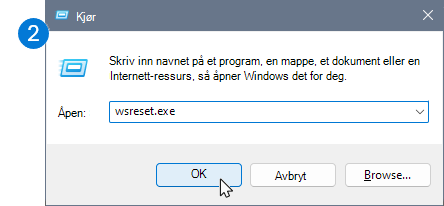
| 2. Kopier eller skriv inn wsreset.exe i boksen, og velg deretter OK. Obs! Et tomt ledetekstvindu åpnes og lukkes et kort øyeblikk, deretter åpnes Microsoft Store-appen. Du kan ignorere disse og lukke eventuelle uønskede vinduer. Hvis OneDrive fortsatt ikke synkroniserer, la oss fortsette med å tilbakestille appen for OneDrive-synkronisering. |
|
| 3. Trykk på Windows-tasten og R igjen. |

|
4. Denne gangen kopierer du teksten nedenfor og limer den inn i dialogboksen, og trykker deretter OK. %localappdata%\Microsoft\OneDrive\onedrive.exe /reset |

|
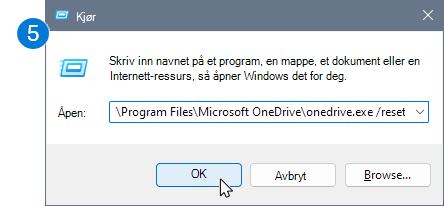
5. Hvis du ser meldingen «Windows finner ikke ...» Kopier og lim inn teksten nedenfor i stedet, og trykk deretter OK.C:\Program Files\Microsoft OneDrive\onedrive.exe /reset |
|
6. Hvis du fortsatt ser meldingen «Windows finner ikke ...» Kopier og lim inn teksten nedenfor i stedet, og trykk deretter OK.C:\Program Files (x86)\Microsoft OneDrive\onedrive.exe /resetObs! Hvis ingen av disse trinnene fungerer, har du ikke appen OneDrive-synkronisering installert. Les mer. |

|
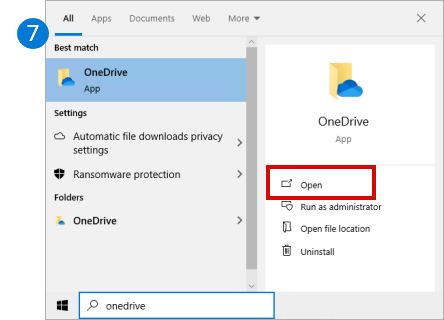
| 7. Start OneDrive på nytt manuelt ved å gå til Start , skrive OneDrive i søkeboksen, og klikk deretter på OneDrive-skrivebordsprogrammet . |
|
Obs!
- Hvis ingen av disse trinnene fungerer, har du ikke appen OneDrive-synkronisering installert. Les mer.
- Hvis du har valgt å synkronisere bare enkelte mapper før tilbakestillingen, må du gjøre dette på nytt når synkroniseringen er fullført. Du må gjøre dette for dine personlige OneDrive- og OneDrive for jobb- eller skolekontoer. Les Velge hvilke OneDrive-mapper som skal synkroniseres til datamaskinen for mer informasjon.
Slik tilbakestiller du OneDrive Store-appen
Tips
Hvis du ikke er sikker på hvilken OneDrive-app du har, kan du lese hvilken OneDrive-app har jeg?
- Trykk på Start og Enter
apps:onedrive - Velg Appinnstillinger
- Rull nedover listen, og velg Tilbakestill.
Hva gjør tilbakestilling av OneDrive?
OneDrive gjør følgende under en tilbakestilling:
- Sletter DAT-filen.
- Lagrer programloggene i registeret.
- Lagrer innstillingene på disken.
Når OneDrive starter på nytt, sjekker den med registeret for å bekrefte at tilbakestillingen har funnet sted, og laster deretter inn innstillingene og bygger DAT-filen på nytt.
Du mister ingen data ved å tilbakestille OneDrive.
Trenger du mer hjelp?
Støtte for konto. Hvis du vil ha hjelp med Microsoft-kontoen og abonnementene, kan du gå til Hjelp for konto & fakturering.
Teknisk kundestøtte. Hvis du trenger teknisk støtte, velger du Kontakt Microsoft Kundestøtte nedenfor, skriver inn problemet ditt og velger Få hjelp.
Mobilbrukere kan kontakte kundestøtte ved å åpne OneDrive-appen og riste enheten forsiktig.
Fellesskapsstøtte. Fellesskap hjelper deg med å stille spørsmål, gi tilbakemeldinger og høre fra eksperter med stor kunnskap. Spør Microsoft-fellesskapet. Ikke opplys personlig eller sensitiv informasjon i offentlige fora.