
Project inkluderer ikke forhåndsdefinerte helligdager, men du kan legge dem til i en hvilken som helst kalender for å sikre at arbeid ikke er planlagt på dager når organisasjonen ikke arbeider.
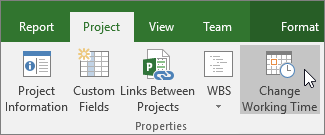
Velg Prosjekt>Endre arbeidstid.
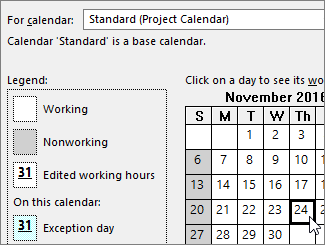
Velg en kalender fra For kalender-listen , og velg deretter datoen for helligdagen i kalenderen.
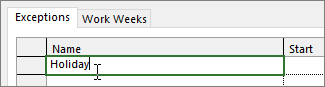
Skriv inn et navn på helligdagen på Unntak-fanen, og trykk deretter ENTER.
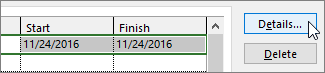
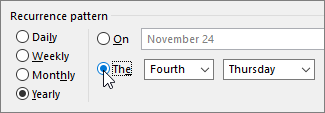
Start - ogsluttdatoene fylles ut med det du merket i kalenderen, og dagen merkes som fridag.Hvis denne ferien skal gjenta i løpet av prosjektet (spesielt hvis prosjektet varer lenger enn ett år), velger du helligdagen og klikker Detaljer.
Under mønster for regelmessighet angir du hvor ofte helligdagen skal gjentas.
Tips
Du kan også angi et område for regelmessighet hvis ferien inntreffer gjentatte ganger og deretter stopper.
Velg OK for å gå tilbake til dialogboksen Endre arbeidstid , og velg deretter OK på nytt.
Alle aktiviteter som det er tildelt ressurser til, planlegges nå rundt ferien, vanligvis ved at antall dager det vil ta å fullføre aktiviteten forlenges.
Tips
Trenger du å gjøre helger om til arbeidsdager? Du gjør dette ved å endre arbeidsdagene i prosjektkalenderen.
Hva annet kan jeg gjøre med kalendere?
Project gjør det mulig å finjustere planleggingen ved å bruke flere kalendere. Hvis du forstår hvordan kalendere fungerer sammen, er det enklere å planlegge for hvordan prosjektets datoer vil bli innvirkning. Her er noen flere artikler som kan være nyttige for å danne deg et mer nøyaktig bilde av arbeidsdagen og fritiden i organisasjonen:
PROSJEKTER
Angi vanlige arbeidsdager og klokkeslett for et prosjekt
Opprette en ny basiskalender
OPPGAVER
Opprette en kalender for en oppgave
RESSURSER
Angi en unik tidsplan for en bestemt ressurs
Legge til en ressurss ferietid
Endre ressurstilgjengelighet uten å bruke en kalender
Tips
Hvis du ikke trenger kalenderen lenger, kan du slette den.