
Selv om du kanskje har noen generelle arbeidstimer i organisasjonen, er det ikke sikkert at noen ressurser holder seg til disse timene. Du kan ha én person som arbeider nattskift, eller noen andre som arbeider fire titimersdager. Eller du har kanskje et utstyr som kjører uavbrutt. I Project kan du angi en unik tidsplan for en bestemt ressurs.
Tips
Du kan også endre ressurstilgjengelighet uten å bruke en kalender.
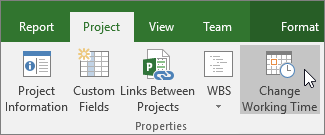
Klikk Prosjektegenskaper>>Endre arbeidstid.
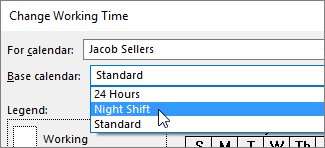
Velg en ressurs fra For kalender-listen .

Velg riktig basiskalender for ressursen.
Hvis arbeidstiden i kalenderen ikke passer helt for denne ressursen, klikker du fanen Arbeidsuker og deretter Detaljer.

Obs!
Hva med ferie? Bruk Unntak-fanen til å legge til ferie i ressursens tidsplan. Finn ut mer.
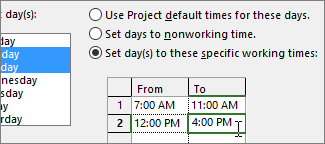
Velg dagen(e) du vil endre arbeidstiden for, og velg deretter om du vil at de skal være arbeidstid eller fritid.

Hvis du velger Angi dag(er) til disse bestemte arbeidstidene, bruker du Fra - og Til-kolonnene til å angi arbeidstiden for de valgte dagene.
Klikk OK for å gå tilbake til dialogboksen Endre arbeidstid , og klikk deretter OK en gang til.
Hva annet kan jeg gjøre med kalendere?
Project gjør det mulig å finjustere planleggingen ved å bruke flere kalendere. Hvis du forstår hvordan alle fungerer sammen, er det enklere å planlegge hvordan prosjektets datoer vil bli innvirkning. Her er noen flere artikler som kan være nyttige for å danne deg et mer nøyaktig bilde av arbeidsdagene og fritiden i organisasjonen.
PROSJEKTER
Angi vanlige arbeidsdager og klokkeslett for et prosjekt
Opprette en ny basiskalender
Legge til en feriedag i prosjektkalenderen
OPPGAVER
Opprette en kalender for en oppgave
RESSURSER
Legge til en ressurss ferietid
Endre ressurstilgjengelighet uten å bruke en kalender
Tips
Hvis du ikke trenger kalenderen lenger, kan du slette den.