Bruk Surface Dock til å koble overflate til en skjerm i full størrelse, en ethernet-tilkobling, eksterne høyttalere og mer. Den lader også din overflate.
Obs!
Hvis du ikke er sikker på hvilken dokkingstasjon du har, kan du gå til Identifisere din Surface Dock og funksjoner.
Surface Dock 2-funksjoner

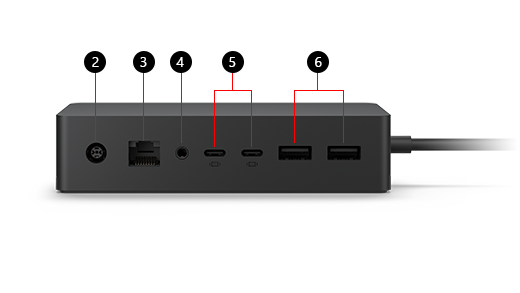
Porter
| 1 | USB-C-porter | Bruk denne porten til å koble til USB-C-tilbehør. |
|---|---|---|
| 2 | På/av | Strømkontakten kobler dokkingstasjonen til strømforsyningen. |
| 3 | Gigabit ethernet | Når du trenger påliteligheten og farten til en kabelbasert nettverksforbindelse, kan du koble din overflate til et kablet nettverk ved bruk av ethernet-porten. |
| 4 | Lyd | Koble ditt eget favorittlydtilbehør, som for eksempel kabelbaserte høyttalere eller hodetelefoner, til dokkingstasjonens 3,5 mm-lydport. |
| 5 | USB-C-skjermporter | USB-C-portene på Surface Dock 2 kan kobles til en ekstern skjerm. Avhengig av skjermens videoutgangporter, kan det hende at du trenger et skjermkort (selges separat). |
| 6 | USB-A 3.2-porter | Overføre store filer til en ekstern stasjon, koble til en USB-skriver eller -hodetelefon, lade opp tilbehør, med mer. |
Strømforsyninger
Finn ut hvilken strømforsyningsmodell som følger med Surface Dock 2.
| Surface Dock-modell | Strømforsyningsenhet modell | Watt til strømforsyning | Gjennomgang til enhet |
|---|---|---|---|
| Surface Dock 2 | 1931 | 199W (15,35 volt @ 12,96 ampere) | 120W |
Kompatibilitet med overflate-enheter
Kontroller overflate-modellen i tabellen nedenfor for å se hvilke dokkingfunksjoner som vil være tilgjengelige. Hvis overflate ikke er oppført, er den ikke kompatibel med denne dokkingstasjonen. Hvis du vil ha informasjon om hvordan du finner overflate-modellen, kan du gå til Finn ut hvilken overflate-modell du har. Hvis du vil ha informasjon om støttede videooppløsninger og oppdateringsfrekvenser for enheten og dokkingstasjonen, kan du se Støttede eksterne skjermoppløsninger og oppdateringsfrekvenser for overflate.
| overflate-modell | Lyd inn/ut | Dataoverføringshastighet for USB-A | Gigabit ethernet |
|---|---|---|---|
|
Surface Pro (12. utgave) Surface Pro (11. utgave) Surface Pro 10 for bedrifter Surface Pro 9 (alle modeller) Surface Pro 8 Surface Pro 7+ Surface Pro 7 Surface Pro 6 Surface Pro (femte generasjon) |
Ja | Opptil 10 Gbps | Ja |
| Surface Pro X | Ja | Opptil 10 Gbps | Ja |
|
Surface Laptop (8. utgave) Surface Laptop 5G for Business Surface Laptop (7. utgave) Surface Laptop 6 for bedrifter Surface Laptop 5 (alle modeller) Surface Laptop 4 (alle modeller) Surface Laptop 3 (alle modeller) Surface Laptop 2 Surface Laptop (første generasjon) |
Ja | Opptil 10 Gbps | Ja |
|
Surface Laptop Go 3 Surface Laptop Go 2 Surface Laptop Go |
Ja | Opptil 10 Gbps | Ja |
|
Surface Laptop Studio 2 Surface Laptop Studio |
Ja | Opptil 10 Gbps | Ja |
|
Surface Book 3 (alle modeller) Surface Book 2 (alle modeller) |
Ja | Opptil 10 Gbps | Ja |
|
Surface Go 4 Surface Go 3 Surface Go 2 Surface Go |
Ja | Opptil 10 Gbps | Ja |
Konfigurere din Surface Dock
Når du har pakket ut dokkingstasjonen, plasserer du den der du vil på skrivebordet, og legger frem eventuelle nødvendige ledninger eller kabler slik at du enkelt har tilgang til dem. Nå er du klar til å konfigurere den.
Konfigurer arbeidsplassen din og koble til
Plugg inn strøm tilførselen for dokk strøm ledningen til en strøm kilde, og plugg deretter den andre til strøm kontakten på dokkingstasjonen.
Hvis du vil bruke en kabelbasert nettverksforbindelse, kobler du en nettverkskabel til Ethernet-porten.
Koble de eksterne USB-enhetene til USB-portene.
Koble videokabelen til USB-C-porten på baksiden.
Hvis skjermkabelen din ikke har noen av disse koblingene, kan det hende at du må kjøpe en annen kabel eller en adapter. Hvis du vil vite mer om adaptere, kan du gå til Koble overflate til en ekstern skjerm.
Koble til lydtilbehør, som kabelbaserte høyttalere eller hodetelefoner.
Uten eksterne høyttalere kan det hende at du ikke hører lyd når du bruker overflate. Hvis du vil vite hvordan du bytter til de innebygde høyttalerne på overflate, kan du gå til Feilsøke Surface Dock og dokkingstasjoner.
Koble overflate til dokkingstasjonen
Når du har konfigurert arbeidsområdet:
- Hvis du har en Surface Dock eller Surface Dock 2, kobler du overflate Connect-kabelen på dokkingstasjonen til overflate.
Enheten lades og kobles automatisk til tilbehør og eksterne enheter som er koblet til dokkingstasjonen.
Sette opp skjermen
Etter at du har koblet overflate og den eksterne skjermen til dokkingstasjonen, kan du velge hva som skal vises på hver skjerm. Slik gjør du det:
Gå til
 >
> >
> >
> .
.Utvid Utvid skrivebordet til denne skjermen , og velg ett av følgende alternativer:
Dupliser skrivebord på 1 og 2. Skjermen vises på to skjermer.
Obs!
Du kan også se flere alternativer, for eksempel Dupliser skrivebord på 1 og 3.
Utvid skrivebordet til denne skjermen. Skjermen er spredt over to skjermer, og du kan dra elementer mellom de to skjermene.
Vis bare på __. Hele skjermbildet vises på den valgte skjermen, og den andre skjermen er tom.
Obs!
Hvis du vil finne ut mer om hvordan du konfigurerer skjermen, kan du gå til Koble overflate til en ekstern skjerm.
Konfigurere lyden
Hvis flere lydenheter er tilgjengelige, etter at du har koblet overflate og lydenheter til dokkingstasjonen, kan du velge innstillinger for inndata og utdata. Slik gjør du det:
Gå til
>>> .
.Velg utdataenheten under Utdata.
Velg inndataenheten under Inndata.
Obs!
Hvis du vil vite mer om hvordan du konfigurerer lyd på overflate, kan du gå til overflate-lyd, volum og lydtilbehør.
Få de siste overflate- og Windows-oppdateringene
Skaff deg de nyeste oppdateringene for å sørge for at overflate fungerer som den skal. Hvis du vil ha mer informasjon, kan du se Installere overflate og Windows oppdateringer. Når du oppdaterer må du kontrollere at overflate er koblet til Surface Dock, eller en annen dokkingstasjon, og får strøm.
Hvis du vil ha mer informasjon om hvordan du oppdaterer din Surface Dock, kan du gå til Oppdatere din Surface Dock.
Her kan det kjøpes
overflate Dock og annet tilbehør kan kjøpes fra Microsoft Store og andre forhandlere.
Obs!
Hvis Microsoft Store ikke er tilgjengelig i ditt område, finner du også overflate hos disse forhandlerne.
Beslektede emner
- Identifisere Surface Dock og funksjoner
- Feilsøke Surface Dock og dokkingstasjoner
- Oppdatere Surface Dock
- Koble overflate til en ekstern skjerm
Trenger du mer hjelp?
Teknisk støtte

Hvis du trenger teknisk støtte, åpner du overflate-appen, beskriver problemet og velger Få hjelp.
Fellesskapsstøtte

Fellesskap kan hjelpe deg med å stille spørsmål og høre fra eksperter med stor kunnskap. Spør fellesskapet.
Annen støtte

Hvis du ikke kan bruke overflate eller har spørsmål om noe annet, åpner du Få hjelp for å få annen støtte på Internett.