
Dokkingstasjonene for modeller på Surface Pro 3, Pro 2 og Pro (1st gen) (i tillegg til Surface 3) er utformet slik at du raskt kan bytte fra overflate på farten til å bruke den som en komplett stasjonær PC.
Obs!
Hvis du ikke er sikker på hvilken dokkingstasjon du har, kan du gå til Identifisere din Surface Dock og funksjoner.
Bli kjent med dokkingstasjonen
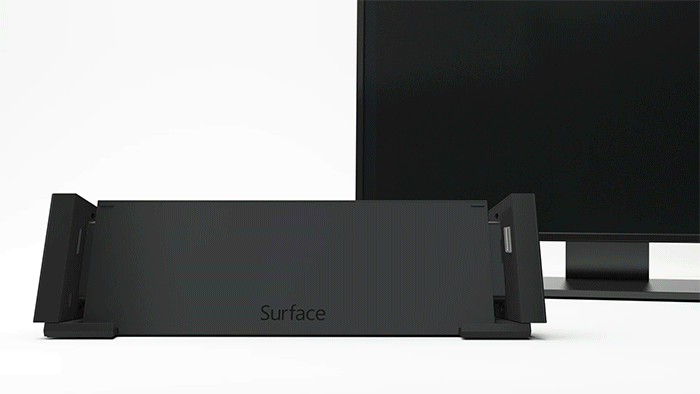
Bruk dokkingstasjonen til å koble overflate til en skjerm i full størrelse, en ethernet-tilkobling, eksterne høyttalere og mer. Den lader også din overflate.
Porter
Bli kjent med portene som er tilgjengelige på din dokkingstasjon.
| Strømkontakt | Power pluggen kobler dokkingstasjonen til sin strømforsyning. |
| Mini-DisplayPort | Bruk denne porten til å koble til den eksterne skjermen. Avhengig av skjermens kontakter, kan det hende at du trenger et skjermkort (selges separat). |
| USB-porter | Overføre store filer til en ekstern stasjon, koble til en USB-skriver eller -hodetelefon, lade opp tilbehør, med mer. |
| Lydporter | Koble til ditt eget lyd-tilbehør, som for eksempel kabelbaserte høyttalere eller hodetelefoner, til dokkingstasjonens 3,5 mm lydport. |
| Ethernet-port | Når du trenger påliteligheten og farten til en kabelbasert nettverksforbindelse, kan du koble din overflate til et kablet nettverk ved bruk av ethernet-porten på dokkingstasjonen. |
Konfigurere dokkingstasjonen
Når du har pakket ut dokkingstasjonen, plasserer du den der du vil på skrivebordet, og legger frem eventuelle nødvendige ledninger eller kabler slik at du enkelt har tilgang til dem. Nå er du klar til å konfigurere den.
Konfigurer arbeidsplassen din og koble til
Koble AC-enden av dokkingstasjonens strømledning til en stikkontakt eller strømforgreining, og koble strømkabelen til batteriladeporten på dokkingstasjonen.
Hvis du vil bruke en kabelbasert nettverkstilkobling, kan du koble en nettverkskabel til Ethernet-porten på baksiden av dokkingstasjonen.
Koble de eksterne USB-enhetene for datamaskinen til USB-portene på dokkingstasjonen.
Koble en videokabel fra skjermen til Mini DisplayPort på dokkingstasjonen.
Hvis skjermkabelen din ikke har en Mini DisplayPort-kontakt, kan det hende du må kjøpe en annen kabel eller adapter. Hvis du vil vite mer om adaptere, gå til Koble overflate til en TV, skjerm eller projektor.
Koble til lydtilbehør, som kabelbaserte høyttalere eller hodetelefoner.
Uten eksterne høyttalere kan det hende at du ikke hører lyd når du bruker overflate. Hvis du vil vite hvordan du bytter til de innebygde høyttalerne på overflate, kan du gå til Feilsøke Surface Dock og dokkingstasjoner.
Koble overflate til dokkingstasjonen
Når du har konfigurert arbeidsområdet, plasserer du overflate i dokkingstasjonen for å koble til den. Slik gjør du det:
- Koble overflate fra strømforsyningen, og fjern eventuelt tilbehør som er koblet til overflate. Hvis du bruker et Typing Cover, åpner du det slik at det ligger flatt.
- Skyv din overflate ned i dokkingstasjonen, og skyv deretter sidene av dokkingstasjonen inn i sidene på overflate.
Obs!
Hvis du ikke har et Typing Cover festet til overflate, må du koble til et USB (kablet eller trådløst) eller Bluetooth®-tastatur før du kan begynne å skrive.
Sette opp skjermen
Etter at du har koblet overflate og den eksterne skjermen til dokkingstasjonen, kan du velge hva som skal vises på hver skjerm. Slik gjør du det:
Gå til
 >
> >
> >
> .
.Under Flere skjermer, velg ett av følgende alternativer:
- Duplisere disse skjermene. Skjermen vises på to skjermer.
- Utvid disse skjermene. Skjermen er spredt over to skjermer, og du kan dra elementer mellom de to skjermene.
- Vis bare på __. Hele skjermbildet vises på den valgte skjermen, og den andre skjermen er tom.