
Du kan legge til apper i Microsoft Teams enten i nettversjonen, skrivebords- eller mobilversjonen. Du kan også legge til apper fra hvor som helst du arbeider i Teams, enten du er i en chat, kanal eller et møte.
Legg til fra apper
- Velg Apper
 i Teams. Søk etter favorittappen din, eller bla gjennom kategorier for å oppdage nye.
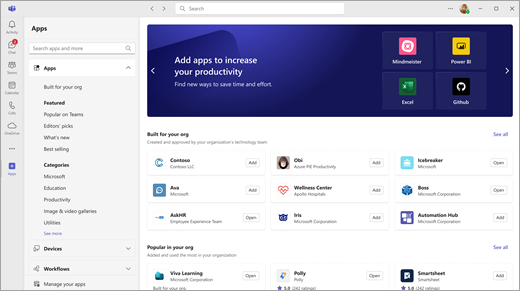
- Velg appen du vil bruke, og en beskrivelsesskjerm åpnes. Appoversikten, gjennomgangene og detaljene forklarer hva appen gjør og hvor den vises i Teams.
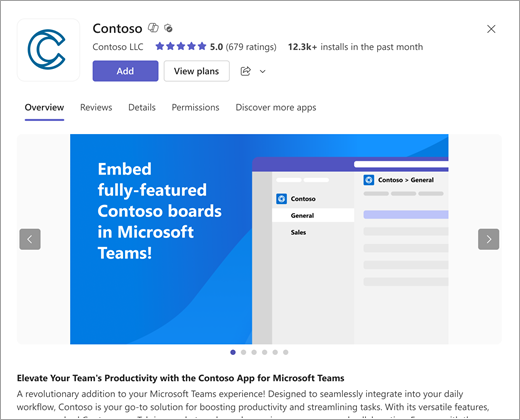
- Velg Legg til for å legge til appen.
Legge til en app i en chat- eller kanalfane
Du kan legge til apper på en fane for å dele innhold og samarbeide.
- Velg en teamkanal eller chat i Teams.
- Velg Legg til en fane .
- Velg appen du vil bruke.
- Velg Legg til.
- Gå tilbake til appen, og velg om du vil legge inn noe om denne fanen i chatten eller kanalen.
- Velg Lagre.
Obs!
Teameiere kan begrense hvem som kan legge til apper. Noen apper kan bare installeres av en teameier fordi de krever tilleggstillatelser.
Legge til en app i et møte
Møtearrangører og presentatører kan legge til apper før eller under møter.
- Hvis du vil legge til en app før et møte, sender du først møteinvitasjonen og åpner møtet. Velg Legg til en fane og velg en app.
- Hvis du vil legge til en app under et møte, velger du Apper i møtekontrollene når møtet starter.
Tips
Hvis du vil ha mer informasjon, kan du se Bruke apper i Teams-møter.
Legge til en app fra meldingsområdet
Noen apper lar deg sette inn appen direkte i Teams-meldinger.
- Hvis du vil legge til en app i en melding, velger du Handlinger og apper
 og velger appen du vil bruke.
Legge til en personlig app
Noen apper har en personlig appfunksjon, slik at du kan bruke dem utenfor en kanal eller chat, men fortsatt i Teams.
OneNote gir deg for eksempel et privat arbeidsområde i Teams, mens Planner og Wrike gir et fugleperspektiv på alle oppgavene dine, på tvers av tavler som du eller teamet har lagt til som kanalfaner.
- Velg Apper i Teams.
- Søk etter eller bla gjennom apper med Personlig app oppført som en funksjon.
- Velg appen.
- Velg Legg til.