Legg til funksjonalitet i Teams-opplevelsen ved å abonnere på apper som er laget bare for Teams. Når du legger til en app i Teams, kan du kontrollere om flere funksjoner er tilgjengelige gjennom abonnement. Du kan kjøpe abonnementer til deg selv, teamet eller organisasjonen direkte fra Apps.
Kjøpe et abonnement
Obs!
Avhengig av organisasjonens innstillinger kan det hende du trenger administratorgodkjenning eller ikke kan kjøpe abonnementer direkte i Teams. Hvis du vil ha mer informasjon, kan du kontakte IT-administratoren.
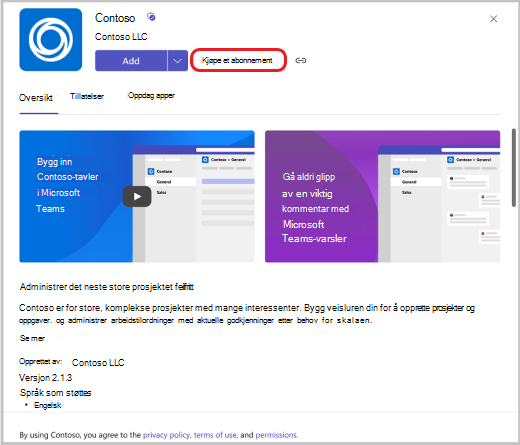
Hvis en app har abonnementer som er tilgjengelige for kjøp, vil du se det på appdetaljsiden.
Velg Apper
 i Teams.
Finn og velg appen du er interessert i å kjøpe et abonnement på.
Velg et abonnements- eller oppgraderingsalternativ på siden for appdetaljer.
Velg landet ditt for å se hvilke abonnementsplaner som er tilgjengelige, der du befinner deg.
Obs!
Du kan ikke endre dette senere. Landet du oppgir i betalingsdetaljene må også være det samme.
Hvis du ser en abonnementsplan du ønsker å kjøpe, velger du den og velger Til kassen.
Obs!
Det kan hende du ser et spesialtilbud som bare gjelder organisasjonen din, angitt med dette ikonet
 ved siden av.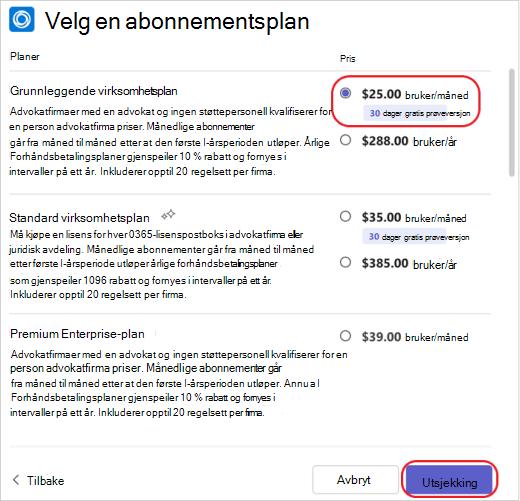
I kassen velger du hvor mange abonnementslisenser du vil ha, angir en solgt til-adresse og angir en betalingsmåte.
- For Solgt til-adresse angir du adressen til den juridiske enheten som er ansvarlig for betalingen, og som er angitt på fakturaen. Avhengig av situasjonen kan dette være din bedrift eller bolig. Solgt til-adressen bestemmer den estimerte avgiftssatsen for kjøpet.
Velg Legg inn ordre.
Når bestillingen er fullført, velger du Konfigurer nå for å starte abonnementet.
Du blir sendt til et nettsted utenfor Teams for å aktivere abonnementet.
Obs!
Hvis du eller teammedlemmene ikke har brukt denne appen før, må du likevel legge den til i Teams.
Administrer abonnementer
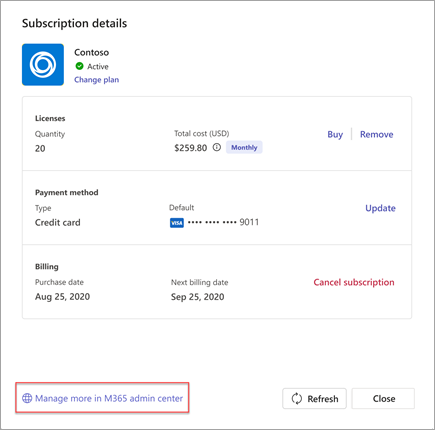
Hvis du kjøpte et Teams-appabonnement eller administrerer et for teamet, kan du vise listen over kjøpte abonnementer og detaljene. Du kan også:
- Endre en plan
- Kjøpe eller fjerne lisenser
- Oppdater en betalingsmåte
- Avbryt et abonnement
- Vise fakturaene dine
Hvis du vil utføre flere handlinger relatert til abonnementet, for eksempel redigere faktureringsprofilen eller innstillinger for regelmessig fakturering, velger du Administrer mer i Administrasjonssenter for Microsoft 365.