
Når du sender en Loop-komponent, kan alle i chatten redigere den innebygd – og se endringer umiddelbart. Du kan velge et avsnitt, en tabell, en sjekkliste eller en annen komponent for å hjelpe teamet med å fokusere på oppgaver som samtidig redigering av innhold, kompilering av data eller sporing av neste trinn. Dere kan samarbeide direkte i meldingen, slik at dere ikke trenger lange chattetråder.
Lurer du på hvordan andre bruker Loop-komponenter? Finn inspirasjon her.
Sende en Loop-komponent
- Velg
 i Teams.
 - Åpne chatten du vil sende en Loop-komponent i.
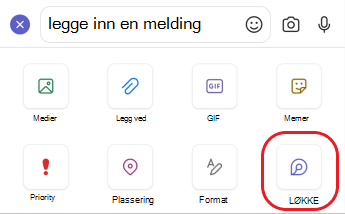
- Velg Loop
 i skriveboksen.
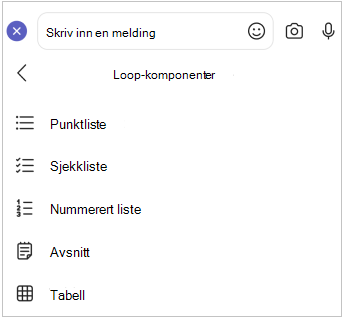
 - Velg hvilken type komponent du vil sette inn i meldingen.
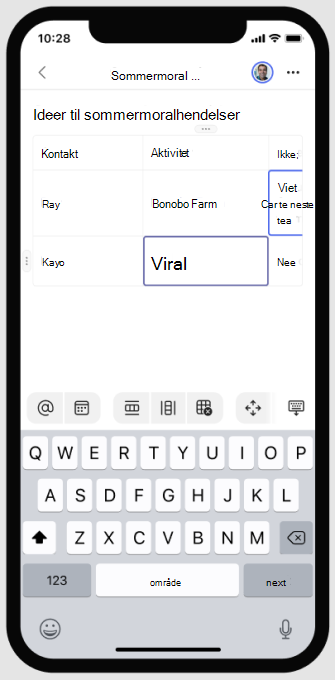
- Skriv inn innhold i komponenten.
- Når du er klar, velger du ikonet Send

Alle i chatten vil kunne redigere innholdet linjebundet.
Obs!
People uten en gyldig OneDrive-lisens vil ikke se alternativet Samarbeid med Loop. Hvis du nylig har blitt tilordnet en One Drive-lisens, starter du Teams på nytt for å se alternativet for å legge til en Loop-komponent i en chat.
Rediger en Loop-komponent
Hvis du vil redigere en Loop-komponent, klikker du bare der du vil legge til eller redigere innhold og begynner å skrive.
Når du redigerer, kan du skrive / sette inn ting som en @mention, dato eller til og med en komponent. Hvis du vil kommentere eksisterende tekst i stedet for å redigere den, skriver du inn: Dette vil tilskrive deg kommentaren.
Tips
Fest meldingen som inneholder den direktesendte komponenten, som plasserer den øverst i chatten for enkel tilgang. Hvis du vil gjøre dette, velger du Flere alternativer > for flere alternativer Fest.
Vis aktivitet og tilgang
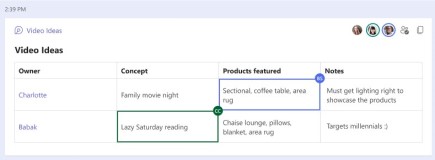
Hvis andre redigerer mens du viser komponenten, vil du se forskjellige fargede markører i teksten som angir hvor personer er i dokumentet. Du kan også se tekst som redigeres i sanntid.
Profilkort vises øverst til høyre for å fortelle deg hvem som viser, redigerer eller nylig har redigert komponenten. Hold markøren over et profilkort for mer informasjon.
Tips
@Mention personer i komponenten for å vise hvor du vil at de skal bidra. De får et aktivitetsfeedvarsel som tar dem direkte til komponenten.
Velg Se hvem som har tilgang-knappen Se  for å forstå hvem som kan vise eller redigere komponenten. Avatarer av personer som har sett komponenten minst én gang, vises også her.
Del en Loop-komponent i en annen chat eller kanal
- Gå til øvre høyre hjørne av komponenten, og velg Kopier kobling
 .
. - Bytt til en annen chat eller kanal.
- Lim inn Loop-komponenten i skriveboksen.
Personene i den opprinnelige chatten og i denne ekstra chatten eller kanalen vil kunne redigere innholdet. Uansett hvor folk redigerer, viser komponenten alltid de nyeste oppdateringene.
Vis og rediger filen på Office.com
Loop-komponenter lagres automatisk på OneDrive når de sendes i chatten. Slik navigerer du til filen fra chatten:
Velg det koblede filnavnet øverst i Loop-komponenten.

Filen åpnes på Office.com, der du kan vise og redigere innholdet samtidig.

Finn ut mer
Microsoft Answers-fellesskapet for Microsoft Loop