
Velkommen til Walkietalkie, Teams-appen som gjør jobbtelefonen til en enkel og sikker måte å snakke med personer på farten. Den bruker push-to-talk (PTT)-teknologi.

I denne artikkelen
Fest Walkietalkie-appen for hurtig tilgang
Se hvem som er koblet til en kanal
Oversikt
Det kan hende du allerede bruker en walkietalkie-lignende enhet på jobb for å koordinere med kolleger, be om umiddelbar hjelp, kontakte vakthold og så videre. Som på tradisjonelle walkietalkier trykker du og holder nede en knapp for å snakke i Teams Walkietalkie, og slipper knappen for å lytte.
I motsetning til vanlige walkietalkies, er Teams Walkietalkie på telefonen og fungerer med Teams-miljøet ditt.
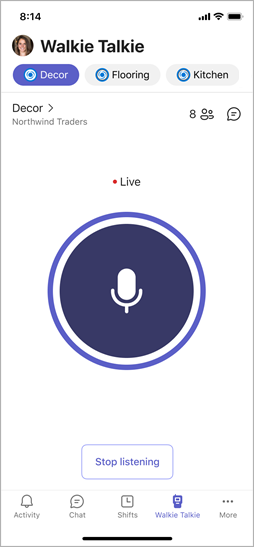
Obs!
Du må trykke på Stopp lytting for å slutte å motta overføringer.
Åpne Walkietalkie
Hvis du bruker Walkietalkie for første gang i Teams, ser du et rødt prikk-varsel på Walkietalkie-ikonet i Teams-applinjen.

Åpne Walkietalkie ved å trykke Walkietalkie i applinjen i Teams.
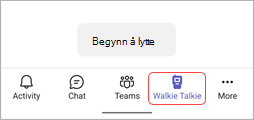
Hvis du ikke ser appen Walkietalkie når du åpner Teams, sveiper du oppover fra bunnen av skjermen, eller trykker på Flere for å få tilgang til den.
Fest Walkietalkie for hurtig tilgang
Hvis Walkietalkie ikke allerede er festet til applinjen i Teams, kan du gjøre det på følgende måte.
- I Teams sveiper du opp fra applinjen og trykker på Rediger.
- I Redigere navigasjon, drar du Walkietalkie fra Flere apper til den øverste delen.
Obs!
Det er begrenset antall apper du kan ha i applinjen. Du må kanskje fjerne andre apper før du kan feste Walkietalkie.
Koble til en kanal
Du kan koble til og snakke på bare én kanal om gangen i Walkietalkie.
Obs!
- Walkietalkie støtter ikke delte kanaler.
- Hvis du vil koble til en kanal og bruke Walkietalkie på iOS-enheter, må Walkietalkie være den eneste PTT-appen som kjører på telefonen. Før du bruker Walkietalkie, må du lukke eventuelle andre PTT-apper. Hvis den andre PTT-appen kjører i bakgrunnen, trykker du Forlat-knappen for å avslutte den.
- Walkietalkie kan konfigureres for bruk fra låseskjermen på iOS-enheter når det er den eneste PTT-appen som kjører i bakgrunnen.
Du kan velge én kanal å koble til eller velge opptil fem favorittkanaler. Favorittkanalene dine er festet øverst på Walkietalkie-skjermen i alfabetisk rekkefølge. Dette gjør det enkelt å bytte kanal.
Trykk på Velg kanaler.
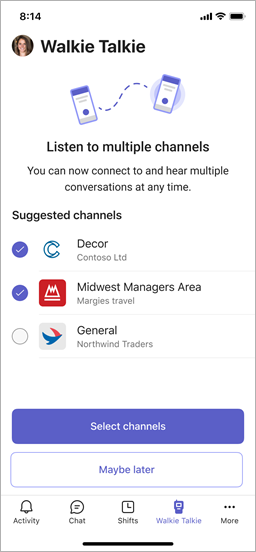
Velg opptil fem kanaler.
Hvis du velger mer enn én kanal, og du vil høre aktivitet på alle de valgte kanalene, aktiverer du veksleknappen Lytt til flere kanaler .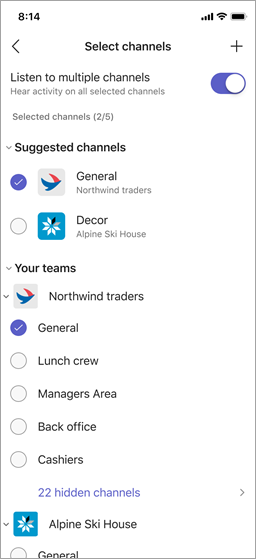
Hvis du valgte én kanal, kobles du automatisk til denne kanalen. Kanalnavnet vises ved siden av > , og teamnavnet er under det.
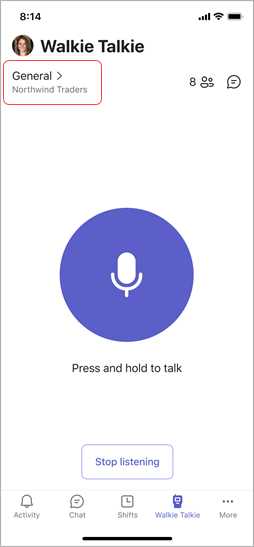
Hvis du valgte mer enn én kanal, kobles du automatisk til den første kanalen i listen over festede kanaler.
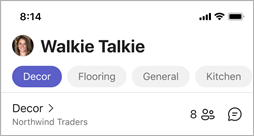
Kanalnavnet ved siden av > viser den aktive kanalen. Den er også uthevet i listen over festede kanaler. Du ser teamnavnet under det. Den aktive kanalen er kanalen du snakker i.
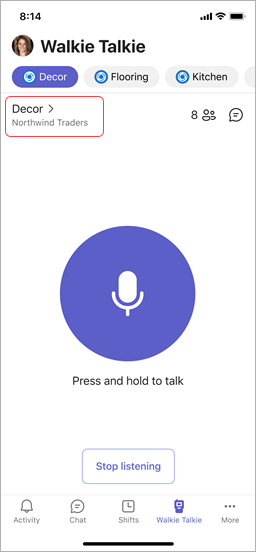
Hvis du vil snakke på en annen kanal, trykker du på en festet kanal for å bytte til den. Kanalnavnet ved siden av > endres for å vise at det er en aktiv kanal. Du ser den i listen over festede kanaler.Obs!
Walkietalkie husker den siste kanalen du koblet til. Du velges og kobles til denne kanalen automatisk neste gang du åpner Walkietalkie.
Mer informasjon om hvordan du kommuniserer med gruppen på Walkietalkie.
Se hvem som er koblet til en kanal
Tallet ved siden av  angir hvor mange personer som er koblet til kanalen, inkludert deg selv. Trykk for å se hvem som er tilkoblet.
Walkietalkie-enheter og -headset
Du kan bruke Walkietalkie med spesielle enheter og headset som har en PTT-knapp. Du kan også bruke kablede hodetelefoner som har en knapp for spill av / pause eller svar / avslutt anrop.
Trykk på PTT-knappen, eller trykk på spill av/pause eller svare/avslutt anrop for å snakke med teammedlemmene umiddelbart på den tilkoblede kanalen.
Med disse enhetene og hodesettene kan du kommunisere på en kanal selv når telefonen er låst. Hvis du vil ha en liste over disse enhetene og headsettene, kan du se Walkietalkie-enheter og tilbehør.
Hvis du bruker et kablet hodesett med Walkietalkie, kan du se Konfigurere og bruke et kablet hodesett med Walkietalkie.
Innstillinger
Hvis du vil endre innstillinger for Walkietalkie, velger du profilbildet ditt og går til Innstillinger > for Walkietalkie.
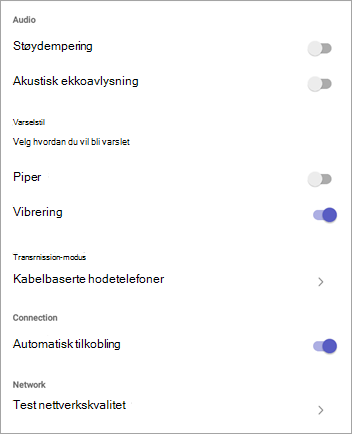
Innstillingene du velger, gjelder på alle enhetene der du bruker Walkietalkie.
Lyd
- Hvis du vil dempe varsellydene når du sender og mottar sendinger, aktiverer du veksleknappen Støydemping .
- Aktiver eller deaktiver akustisk ekkokansellering.
Varselstil
- Aktiver eller deaktiver veksleknappen Lydsignaler , avhengig av om du vil høre pipevarsler.
- Aktiver eller deaktiver veksleknappen for vibrasjon , avhengig av om du vil at mobilen skal vibrere når du sender overføringer.
Overføringsmodus
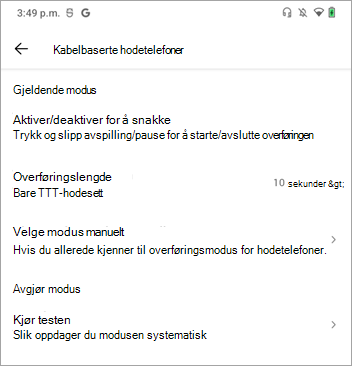
Hvis du bruker et kablet headset, trykker du på Wired Headset for å vise eller endre innstillingene for overføringsmodus. Du kan angi overføringslengden når du er i Veksle-for-å-snakke-modus, eller teste hodesettet for å bestemme overføringsmodus. Hvis du vil ha mer informasjon, kan du se Konfigurere og bruke et kablet hodesett med Walkietalkie.
Tilkobling
Slå av veksleknappen for automatisk tilkobling hvis du ikke vil koble til kanaler automatisk. Denne innstillingen er aktivert som standard.
Nettverk
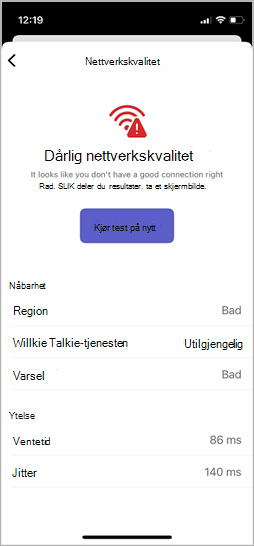
Velg Test nettverkskvalitet for å kontrollere nettverkstilkoblingen.
Vil du vite mer?
Kommunisere med gruppen din i Walkiewalkie
Konfigurere og bruke et kablet hodesett med Walkietalkie
Bruke direkteteksting i Walkietalkie