
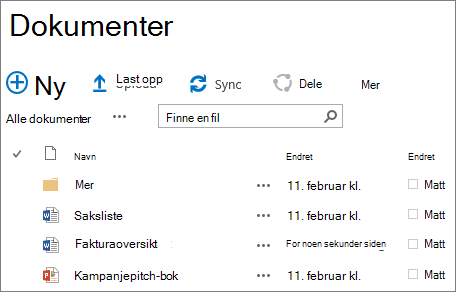
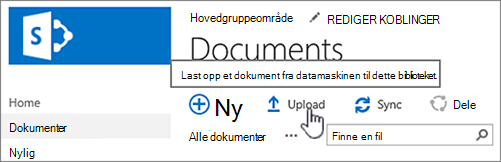
Du kan dra filer og mapper fra datamaskinen for å laste dem opp til OneDrive-biblioteket eller SharePoint-gruppeområdet med den moderne opplevelsen. Du kan også bla gjennom og laste opp filer med den klassiske versjonen. Hvis du vil ha informasjon, kan du se Forskjeller mellom moderne og klassiske opplevelser for lister og biblioteker.
Obs!
- Hvis du vil opprette og laste opp filer og mapper i et bibliotek, må du ha tillatelsen Bidragsyter til biblioteket. Hvis du ikke er sikker på hvilke tillatelser du har, kontakter du SharePoint-administratoren. Hvis du vil ha mer informasjon, kan du se Filtyper som ikke kan legges til i en liste eller et bibliotek.
- SharePoint har muligheten til å laste opp mapper som er innebygd i Microsoft Edge, Google Chrome og Mozilla Firefox.
Dra filer til OneDrive- eller SharePoint-områdebiblioteket
Obs!
- Dra og slippe fungerer best med nye Microsoft Edge eller Google Chrome. I andre nettlesere kan du bruke Last opp-kommandoen som en alternativ metode.
- Hvis alternativet for å dra og slippe filer ikke vises, må du kanskje oppdatere Office-eksemplaret til den moderne versjonen.
- Åpne områdebiblioteket for OneDrive eller SharePoint.
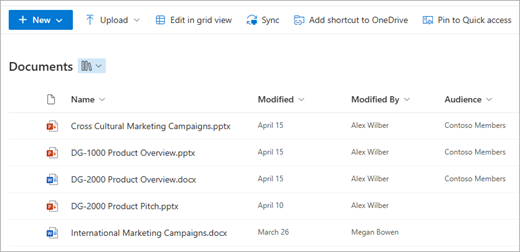
- Åpne Filutforsker.

- Naviger til mappen med dokumentene du vil laste opp.
- Dra og slipp filene til SharePoint-biblioteket. Biblioteket skal vise en utheving når du holder filen over det.
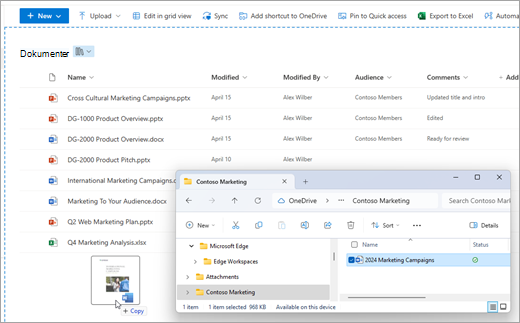
- Du bør kunne se filene dine i dokumentbiblioteket.
Laste opp en fil til SharePoint eller OneDrive i Filutforsker
Når du synkroniserer OneDrive- eller SharePoint-biblioteket til enheten, kan du laste opp en fil fra Filutforsker:
Finn filen du vil laste opp, i Filutforsker.
Velg filen, og velg deretter Klipp ut-alternativet på verktøylinjen.
Gå til den synkroniserte OneDrive- eller SharePoint-mappen i Filutforsker der du vil plassere filen.
Når du har valgt denne mappen, velger du Lim inn på verktøylinjen.
Et lite statusikon vises for å angi statusen for synkroniseringen til OneDrive eller SharePoint:
Ikon Betydning 
Synkroniseringen mellom enheten og skylagringen venter. 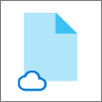
Et blått skyikon angir at filen bare er tilgjengelig på nettet. Filer som bare er tilgjengelige online, tar ikke opp plass på datamaskinen. Du ser skyikonet for hver fil som bare ligger på nett i Filutforsker, men filen lastes ikke ned til enheten før du åpner den.
Du kan ikke åpne filer som bare ligger på nett hvis enheten ikke er koblet til Internett.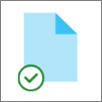
En fil som bare ligger på nett . Når du åpner den, lastes den ned på enheten og blir en lokalt tilgjengelig fil. Du kan åpne en lokalt tilgjengelig fil når som helst, selv uten Internett-tilgang.
Hvis du trenger mer diskplass, kan du endre filen tilbake til tilkoblet. Høyreklikk på filen, og velg Frigjør plass.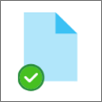
Filen er merket som Behold alltid på denne enheten. Disse filene er lastet ned til enheten og tar opp plass, men de er alltid på enheten selv når du er frakoblet.
Hvis du vil lære mer om hvordan du bruker OneDrive og filer ved behov, kan du se Spare diskplass med OneDrive-filer ved behov for Windows.
Laste opp store eller mange filer til et bibliotek
Hvis du laster opp store filer, eller mange filer som samlet gir en stor totalstørrelse, til et bibliotek, kan det oppstå feil på grunn av filstørrelsesgrensen i SharePoint, eller du kan få tidsavbruddsfeil. Hvis du vil ha mer informasjon, kan du se Administrere store lister og biblioteker.
Lange bane- og filnavn
Når du laster opp filer og mapper, må du være oppmerksom på lengden på bane- og filnavnet. SharePoint i Microsoft 365 og OneDrive støtter opptil 400 tegn for den totale lengden for fil og bane. SharePoint Server-versjoner støtter opptil 260 tegn for den totale lengden for fil og bane. Hvis du vil ha mer informasjon, kan du se Restriksjoner og begrensninger i OneDrive og SharePoint.
Kreve utsjekking
Områdeeiere kan konfigurere et bibliotek slik at du må sjekke ut filene før du kan redigere dem (og sjekke dem inn når du er ferdig). Hvis biblioteket krever utsjekking, blir filen sjekket ut til deg når du laster den opp. Du må sjekke inn filen før andre kan redigere den. Hvis du vil ha mer informasjon, kan du se Sjekke ut, sjekke inn eller forkaste endringer i filer i et SharePoint-bibliotek.
Godkjenne innsendt innhold
Områdeeiere kan konfigurere et bibliotek slik at innholdet må godkjennes før det blir synlig for andre som bruker biblioteket. Som forfatter kan du se filen som er oppført og arbeide med den, men ingen andre kan gjøre det. En juridisk avdeling kan for eksempel kreve godkjenning før dokumenter blir offentliggjort. Hvis du vil ha mer informasjon, kan du se Kreve godkjenning for elementer i en områdeliste eller et områdebibliotek.
Spore filversjoner
Du kan legge til en fil for å erstatte en eksisterende fil med en revidert versjon av filen. Hvis biblioteket er konfigurert til å spore versjoner, blir filen du legger til, den nyeste versjonen, og den eldre filen blir en del av versjonsloggen. Når du laster opp en ny versjon av en fil, kan du vurdere å skrive inn merknader om hva som er endret i denne versjonen slik at du kan spore loggen for filen på en enklere måte. Hvis du vil ha mer informasjon, kan du se Hvordan versjonskontroll fungerer i lister og biblioteker.
Flere ressurser
Hvis du vil ha mer informasjon, kan du se disse artiklene:
- Hvis du vil ha mer informasjon om å opprette og bruke biblioteker, se Introduksjon til biblioteker
- SharePoint klassiske og moderne opplevelser
- Opprett et dokument fra OneDrive for jobb eller skole
- Synkronisere filer med OneDrive i Windows
- Dele SharePoint-filer eller -mapper