
Et bibliotek er en plassering på et nettsted der du kan laste opp, opprette, oppdatere og samarbeide med gruppemedlemmer på filer. Hvert bibliotek viser en liste over filer og viktig informasjon om filene, som hvem som var den siste personen som endret en fil. De fleste områder inkluderer et bibliotek når du oppretter området. Et gruppenettsted har for eksempel et dokumentbibliotek der du kan organisere og dele dokumentene dine.
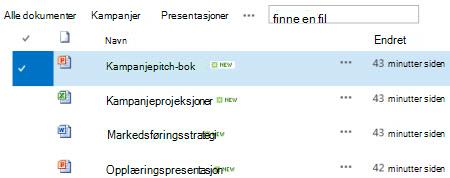
Etter hvert som du trenger flere biblioteker, kan du velge blant flere bruksklare bibliotekapper og legge dem til på nettstedet. Du kan også tilpasse biblioteker på flere måter. Du kan for eksempel kontrollere hvordan dokumenter vises, behandles og opprettes. eller spore versjoner av filer, inkludert hvor mange og hvilken type versjon. Du kan til og med opprette egendefinerte visninger, skjemaer og arbeidsflyter for å hjelpe deg med å administrere prosjekter og forretningsprosesser.
Slik gjør du-koblinger
Her er vanlige og nyttige oppgaver du kan gjøre, hvis du bare ønsker å opprette eller arbeide med biblioteker og trenger instruksjoner.
- Opprette, legge til, vise og gi nytt navn til dokumentbiblioteker
- Video: Konfigurere dokumentlagring og deling i Microsoft 365
- Åpne SharePoint-filer i Filutforsker
- Opprette en mappe i et dokumentbibliotek
- Slette en fil, mappe eller kobling fra et SharePoint-dokumentbibliotek
- Laste opp, opprette eller slette filer i et bibliotek
- Opprette en kolonne i en liste eller et bibliotek
- Opprette, endre eller slette en visning av en liste eller et bibliotek
- Aktivere og konfigurere versjonskontroll for en liste eller et bibliotek
- Angi en filmal for et dokument- eller skjemabibliotek
- Synkronisere filer med OneDrive i Windows
- Bruke arbeidsflyter med et bibliotek
- Angi tillatelser og avanserte innstillinger for et bibliotek Forstå tilgangsnivåer i SharePoint
- Arbeide med bilder i et bildebibliotek
- Konfigurere et aktivabibliotek til lagring av bilde-, lyd- eller videofiler
- Behandle lister og biblioteker med mange elementer
- Behandle store dokument- og postbiblioteker ved hjelp av metadata (se Innføring i forvaltede metadata)
Hvordan bruker en vanlig gruppe et bibliotek?
En markedsføringsgruppe hos Contoso oppretter et gruppeområde der de skal behandle prosjekter og dokumenter. De velger en områdeeier som administrerer området. Nettstedseieren får tillatelsesnivået Full kontroll når hun legges til i Eiere-gruppen for nettstedet. Hun deler nettstedet og gir alle tillatelse til å bidra til det. Gruppen bestemmer seg for å bruke Dokumenter-biblioteket til å behandle pressemeldinger, budsjettfiler, kontrakter, forslag og andre gruppedokumenter.
Områdeeieren laster opp viktige dokumenter for å hjelpe gruppen i gang med å bruke biblioteket som en sentral plassering. Deretter aktiverer hun versjonskontroll, slik at teamet har en logg over hvordan filer utvikler seg, og kan gjenopprette en tidligere versjon om nødvendig. Nettstedseieren legger også til standardmaler i biblioteket for markedsføringsrapporter, salgskontrakter, kampanjeplaner og budsjettregneark. Hver mal inneholder bedriftens logo og et format som alle har sagt ja til å bruke. Når medlemmer oppretter en ny fil fra dokumentbiblioteket, kan de enkelt velge hvilken mal de vil bruke.
Etter hvert som gruppemedlemmer legger til filer og samarbeider på dokumenter, organiserer de biblioteket ved å legge til kolonner og opprette visninger som hjelper dem med å finne dokumenter raskt. For eksempel legger områdeeieren til en «Prosjektnavn»-kolonne slik at medlemmene kan filtrere eller sortere etter denne kolonnen. Andre gruppemedlemmer legger til offentlige visninger som grupperer etter regnskapskvartal, og filtrerer etter kontrakter som utløper innen seks måneder. Hvert medlem oppretter også personlige visninger for å hjelpe dem med å finne informasjon raskt og fullføre arbeidet.
Etter mye diskusjon på et personalmøte bestemmer gruppen seg for å angi varsler på biblioteknivå for å rapportere oppdateringer én gang i uken. Hvert medlem kan bestemme hvordan de vil sette opp flere varsler eller RSS-feeder for spesifikke filer, etter behov.
Teamet forplikter seg også til en viktig «beste praksis» i denne nye samarbeidsverdenen. Når medlemmer vil dele et dokument, motstår de fristelsen til å legge det ved i en e-postmelding, og sender i stedet en kobling til dokumentet via e-post. Det er enkelt å sende en kobling via e-post fra biblioteket og leder personer til den nyeste versjonen på gruppenettstedet.
Et kritisk ansvar for dette teamet er å foreslå markedsføringskampanjer for å øke salg og inntekter. Når gruppemedlemmer utvikler en ny kampanjeplan, redigerer de dokumenter samtidig og sporer underordnede versjoner av filene. Samtidig redigering gjør at flere personer kan redigere et dokument samtidig, uten å måtte bekymre seg om å måtte avstemme endringer. Hvis de gjør en feil i én versjon av et dokument, kan de gjenopprette en tidligere versjon. Når de er ferdige med kampanjeplanen, kan de opprette en hovedversjon og deretter sende den til godkjenning for den juridiske avdelingen og lederen. Når filen er godkjent, kan andre ansatte i firmaet vise filen.
Nettstedseieren undersøker den elektroniske dokumentasjonen og opplæringen, og lærer hvordan du konfigurerer en arbeidsflyt, knytter den til biblioteket og automatiserer prosessen med å innhente tilbakemelding, samle inn signaturer og publisere det endelige dokumentet.
Etter tre måneders bruk har dokumentbiblioteket og nettstedet blitt viktige for markedsføringsteamet, og de har bidratt til å forbedre produktiviteten og synligheten i hele virksomheten. De kan ikke forestille seg å arbeide uten det, og utforsker andre måter å bruke SharePoint-teknologier for å samarbeide bedre på.
Måter å arbeide med biblioteker på
Her er noen måter du kan arbeide med biblioteker på og gjøre dem mer nyttige for gruppen (løst organisert fra grunnleggende til mer avansert):
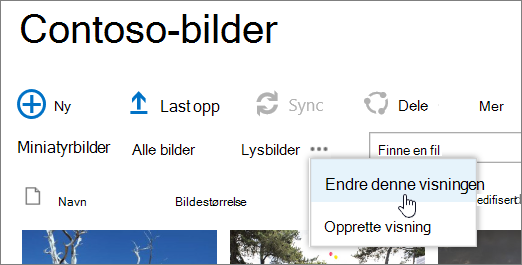
Bruke og opprette visninger Du kan bruke en visning til å vise filene i biblioteket som er viktigst for deg, eller som passer best til et formål. Innholdet i biblioteket endres ikke, men hver visning organiserer eller filtrerer filene for å gjøre dem enklere å finne og bla gjennom på en meningsfull måte. Hvis du vil ha mer informasjon om visninger, kan du se Opprett, endre eller slette en visning av en liste eller et bibliotek.
Spore versjoner Hvis du trenger å beholde tidligere versjoner av filer, kan biblioteker hjelpe deg å spore, lagre og gjenopprette filene. Du kan velge å spore alle versjoner på samme måte. Du kan også velge å angi noen versjoner som overordnede, for eksempel å legge til et nytt kapittel i en håndbok, og andre versjoner som underordnede, for eksempel retting av stavefeil. Hvis du vil administrere lagringsplass, kan du velge hvor mange av hver type versjon du vil lagre.
Tips
Hvis gruppen skal bruke samtidig redigering, anbefaler vi at du slår på minst versjonskontroll for hovedversjoner i biblioteket, i tilfelle noen gjør feil og laster opp et dokument med samme navn i et bibliotek der alle utfører samtidig redigering. Hvis du mister endringer, kan du på denne måten gjenopprette en tidligere versjon av dokumentet.
Hvis du vil ha mer informasjon om versjonskontroll, kan du se Aktivere og konfigurere versjonskontroll for en liste eller et bibliotek.
Samtidig redigering eller utsjekking av filer Når du redigerer et Microsoft Word- eller PowerPoint-dokument fra et bibliotek uten å sjekke det ut, kan andre redigere det samtidig (det kalles samtidig redigering). Når du sjekker ut en fil, sikrer du at bare én person kan redigere filen før den er sjekket inn. Du kan kreve at dokumenter skal sjekkes ut i biblioteker som inneholder sensitive dokumenter, eller når du vil følge utviklingen av dokumenter nøye. Vær imidlertid oppmerksom på at krav om utsjekking vil gjøre det umulig for personer å redigere samtidig i dokumenter. Ved utsjekking blir personer bedt om å legge igjen en kommentar om hva de har endret i dokumentet, men utsjekking gjør også redigerings- og gjennomgangsprosessene tregere. Hvis du vil ha mer informasjon, kan du se Dokumentsamarbeid og samtidig redigering eller Sjekke ut, sjekke inn eller forkaste endringer i filer i et bibliotek.
Redigere filer fra skrivebordsprogrammer Når du lagrer dokumenter på et SharePoint-nettsted, kan du opprette, redigere og redigere dokumenter samtidig direkte fra kompatible skrivebordsprogrammer, for eksempel Microsoft Word eller PowerPoint, uten å gå til nettstedet. Du kan for eksempel redigere en PowerPoint-presentasjon samtidig som andre redigerer den (også kjent som samtidig redigering). Du kan også administrere innsjekking og utsjekking direkte fra PowerPoint. I tillegg kan du bruke OneDrive for jobb eller skole eller Outlook til å arbeide med bibliotekinnholdet frakoblet, arbeide med det fra en ekstern plassering og deretter synkronisere endringer på en enkel måte når du blir tilkoblet igjen.
Hold deg informert om endringer Hvis du vil holde deg oppdatert når dokumenter i et bibliotek endres, kan du konfigurere varsler, abonnere på RSS-feeder eller følge dokumenter. Hovedforskjellen mellom varsler, RSS og følging er der du mottar varslingene. Både varsler og RSS-feeder informerer deg om oppdateringer, og begge lar deg tilpasse hvor mye informasjon du vil motta. Du kan konfigurere varsler eller RSS for å finne ut når noe endres i et bibliotek. Hvis du bare bryr deg om et bestemt dokument, kan du opprette et varsel eller følge dokumentet. Varsler kan komme som e-post eller tekstmeldinger. RSS-varsler kommer i en konsolidert feed som du kan lese i Outlook eller en annen feedleser. Hvis du følger et dokument, får du et varsel i nyhetsfeeden (hvis organisasjonen bruker nyhetsfeeden). Hvis du vil ha mer informasjon om varslinger, kan du se Opprette et varsel eller abonnere på en RSS-feed.
Kreve godkjenning av dokument Du kan kreve at dokumenter skal godkjennes før alle kan se dem. Dokumenter blir værende i en ventestatus til de er godkjente eller forkastet av noen som har tillatelse til å gjøre dette. Du kan kontrollere hvilke brukergrupper som kan se et dokument før det er godkjent. Denne funksjonen kan være nyttig hvis biblioteket inneholder viktige retningslinjer eller fremgangsmåter som må være endelige før andre ser dem.
Angi tillatelser SharePoint-grupper og -tillatelsesnivåer hjelper deg med å behandle tilgang til innhold på en effektiv måte. Som standard arves tillatelser for biblioteker, mapper i biblioteker og dokumenter fra nettstedet. Tilordning av unike tillatelser til et bestemt bibliotek eller dokument kan hjelpe deg med å beskytte sensitivt innhold, for eksempel kontrakter eller budsjettinformasjon, uten å begrense tilgangen til resten av nettstedet. Hvis du vil ha mer informasjon om tillatelser, kan du se Forstå tilgangsnivåer i SharePoint.
Opprette arbeidsflyter Et dokumentbibliotek eller en innholdstype kan bruke arbeidsflyter som organisasjonen har definert for forretningsprosesser, som administrasjon av godkjenning eller gjennomgang av dokumenter. Gruppen kan bruke forretningsprosesser i dokumentene, kalt arbeidsflyter. De angir handlinger som må utføres i en sekvens, for eksempel godkjenning av dokumenter. En SharePoint-arbeidsflyt er en automatisert måte å flytte dokumenter eller elementer på, gjennom en sekvens med handlinger eller oppgaver. Tre arbeidsflyter er som standard tilgjengelige for biblioteker: Godkjenning, som distribuerer et dokument til en gruppe personer for godkjenning. Samle inn tilbakemelding, som distribuerer et dokument til en gruppe personer for tilbakemelding, og returnerer dokumentet til personen som startet arbeidsflyten som en kompilering. Innsamling av signaturer, som distribuerer et dokument til en gruppe personer for å samle inn deres digitale signaturer.
Obs!
Bare arbeidsflyter med tre statuser er tilgjengelig i SharePoint Foundation.
Hvis du vil ha mer informasjon om arbeidsflyter, kan du se Om arbeidsflytene som er inkludert i SharePoint.
Definere innholdstyper Hvis gruppen arbeider med flere typer filer, for eksempel regneark, presentasjoner og dokumenter, kan du utvide funksjonaliteten til biblioteket ved å aktivere og definere flere innholdstyper. Innholdstyper legger til fleksibilitet og konsekvens på tvers av flere biblioteker. Hver innholdstype kan angi en mal og til og med arbeidsflytprosesser. Malene fungerer som et utgangspunkt for formatering og eventuell standardtekst tekst, og for egenskaper som gjelder for dokumenter av denne typen, for eksempel avdeling eller kontraktsbrudd.
Sporing av sporing Hvis du har en gruppe sensitive filer, og det hadde vært nyttig å vite hvordan dokumentene ble brukt, kan du definere en policy som gjør at du kan aktivere overvåkingssporing av hendelser, for eksempel filendring, kopiering og sletting.
Angi policyer Policyinnstillinger aktiverer utløp av dokumenter, automatisk sletting eller periodisk gjennomgang (via en arbeidsflyt) av dokumenter som har nådd en bestemt alder. Etter hvert som biblioteker utvikler seg, kan du spare tid og krefter ved å bruke disse innstillingene for fjerning fremfor å prøve å rydde opp i fullpakket harddiskplass manuelt eller unngå å nå kvotegrensene.
Obs!
Policyinnstillinger er ikke tilgjengelige i SharePoint Foundation.
Bruke et dokumentsentralområde Du kan bruke et dokumentsentralområde når du vil opprette, behandle og lagre et stort antall dokumenter. Et dokumentsenter er utformet for å fungere som et sentralt oppbevaringssted for å behandle mange dokumenter. Funksjoner, som for eksempel metadata og trevisningsnavigasjonen, innholdstyper og nettdeler hjelper deg med å organisere og hente dokumenter. Innholdsforvaltere kan raskt konfigurere metadatadrevet navigasjon til å fungere bra for de fleste biblioteker, uten å opprette indekser eksplisitt. Eller innholdsforvaltere kan opprette indekser for å forbedre ytelsen over et større utvalg av filtre og visninger. Du kan bruke et dokumentsenterområde som redigeringsmiljø (der brukere sjekker filer inn og ut og oppretter mappestrukturer for disse filene) eller som innholdsarkiv (der brukere bare viser eller laster opp dokumenter).
Obs!
Dokumentsenter er ikke tilgjengelig i SharePoint Foundation.
Organisere biblioteker på et nettsted
Måten du organiserer filer på i et bibliotek, avhenger av behovene til gruppen og hvordan du foretrekker å lagre og søke etter informasjon. Litt planlegging kan hjelpe deg med å definere strukturen som fungerer best for gruppen. Biblioteker har flere funksjoner du kan bruke til å arbeide med flere filer i ett bibliotek. Det kan imidlertid hende at flere biblioteker passer bedre for gruppen din.
Lagre dokumenter i ett bibliotek
Det kan hende du ønsker at ett bibliotek skal tjene ulike behov. Du kan for eksempel ha flere prosjekter i samme gruppe eller flere grupper som arbeider på samme prosjekt. Vurder å bruke ett enkelt bibliotek når:
- Gruppen trenger å se oppsummeringsinformasjon om, eller ulike visninger av, det samme settet med filer. Det kan for eksempel hende at en leder ønsker å se alle filer gruppert etter avdeling eller forfallsdato.
- People want to search the files in the same location on a site.
- Du ønsker å bruke de samme innstillingene for filer, for eksempel sporing av versjoner av filer eller krav om godkjenning.
- Gruppene som arbeider med biblioteket, har felles, lignende egenskaper, for eksempel samme nivå for tillatelser.
- Du ønsker å analysere informasjon om filene i et regneark eller motta konsoliderte oppdateringer om filene.
Hvis du vil arbeide effektivt med dokumenter i ett bibliotek, kan du organisere filer i et bibliotek ved å legge til kolonner, definere visninger eller opprette mapper.
Lagre dokumenter i flere biblioteker
Du vil kanskje opprette flere biblioteker når det er klare forskjeller mellom settene med filer du vil lagre og behandle, eller mellom persongruppene som arbeider med filene. Bruk flere biblioteker i disse tilfellene:
- Hvilke typer filer du vil lagre og behandle er forskjellige, og du forventer ikke at brukerne ofte skal se sammendrag av filene eller søke i dem sammen.
- Gruppene av personer som bruker filene, er distinkte og har distinkt forskjellige tilgangsnivåer.
- Du trenger å benytte forskjellige innstillinger, for eksempel versjonskontroll eller godkjenning, for ulike sett med filer.
- Du trenger ikke å analysere filene samlet eller få konsoliderte oppdateringer om filene.
- Du vil gi ulike sett med alternativer for å opprette nye filer, eller du vil at alternativene på Ny-menyen i et bibliotek skal vises i en annen rekkefølge.
Her følger noen måter du kan arbeide effektivt med flere biblioteker på.
Konfigurere områdemaler og kolonner Hvis organisasjonen ønsker å etablere konsekvente innstillinger på tvers av bibliotekene, kan den konfigurere nettstedsmaler og nettstedkolonner. Du kan dele innstillingene på tvers av flere biblioteker, slik at du ikke trenger å opprette innstillingene på nytt hver gang.
Sende filer til en annen plassering Hvis du vil at en fil skal være tilgjengelig i flere biblioteker, kan du lagre den i ett bibliotek og deretter sende en kopi til andre biblioteker. Du kan velge å bli påminnet om å oppdatere eventuelle kopier av dokumentet når du gjør endringer i originalen.
Opprette bibliotekmaler Hvis du vil etablere noen ensartede innstillinger for biblioteker eller bruke kjennetegn på nytt på tvers av biblioteker, kan du lagre et bibliotek som en mal. Bibliotekmaler er tilgjengelige som et alternativ på siden Legg til en app på nettstedet.
Organisere filer i et bibliotek
Det finnes flere måter å organisere filer i et bibliotek på. Du kan legge til kolonner, definere visninger og opprette mapper. Hver fremgangsmåte har sine fortrinn, og du kan kombinere hver fremgangsmåte for å passe til de unike behovene til biblioteket og teamet.
Legge til kolonner
Biblioteker sporer som standard navnet på en fil samt informasjon om statusen til en fil, for eksempel om den er sjekket inn. Du kan imidlertid angi flere kolonner som hjelper gruppen med å kategorisere og spore filer, for eksempel kampanjenavn eller prosjektnummer, eller annen informasjon som er viktig for gruppen. Du har flere alternativer for kolonnetypen du oppretter, inkludert en enkelt tekstlinje, en rullegardinliste med alternativer, et tall som blir beregnet fra andre kolonner eller til og med navn og bilde for en person på nettstedet.
Kolonner inneholder kolonneoverskrifter som gjør det enkelt å sortere og filtrere dokumenter. Når du viser filer i et bibliotek, kan du midlertidig sortere eller filtrere filene ved å peke på navnet på en kolonne og deretter klikke pil ned ved siden av navnet. Dette er nyttig hvis du trenger å se filene på en bestemt måte, men du må gjenta trinnene neste gang du viser biblioteket.
Hvis du vil ha mer informasjon om hvordan du legger til kolonner, kan du se Opprette, endre eller slette en kolonne i en liste eller et bibliotek.
Definere visninger
Vil brukere ofte ønske å se: alle dokumentene som er relatert til et bestemt prosjekt, alle dokumenter som tilhører en bestemt avdeling, eller gruppere dokumentene etter måneden de forfaller? Hvis du forventer å vise filene på en bestemt måte ofte, kan du definere en visning. Du kan bruke denne visningen hver gang du arbeider med biblioteket. Når du oppretter en visning, legges den til i rullegardinlisten Gjeldende visninger på bibliotekbåndet.
En bibliotekvisning er et utvalg av kolonner på en side som viser elementer i et bibliotek, og som ofte definerer en bestemt sorteringsrekkefølge, et filter, en gruppering og et egendefinert oppsett. Biblioteker kan ha personlige visninger og offentlige visninger. Alle som har blitt tilordnet til Medlemmer-gruppen på området (som har tillatelsesnivået Bidra) kan opprette en personlig visning for å se filene på en bestemt måte eller for å filtrere etter bare de filene de vil se. Hvis du har tillatelse til å utforme et bibliotek, kan du opprette en fellesvisning som alle kan bruke når de viser biblioteket. Du kan også gjøre en offentlig visning til standardvisningen, slik at andre automatisk ser denne visningen av biblioteket.
Hvis medlemmer av gruppen viser bibliotekene på en mobil enhet, kan du også opprette mobilvisninger som gir begrensninger, for eksempel antall elementer som vises i en visning, som er optimale for båndbredden og begrensningene til enhetene.
Hvis du vil ha mer informasjon om visninger, kan du se Opprett, endre eller slette en visning av en liste eller et bibliotek.
Opprette og bruke mapper
Mapper er beholdere som kan brukes til å gruppere og administrere innhold i et bibliotek eller en liste. Hvis mapper er aktivert for biblioteket, kan du legge til mapper i de fleste typer biblioteker. Hvis biblioteket inneholder mange elementer, går det raskere å få tilgang til disse elementene når du bruker mapper. Når du oppretter en mappe, oppretter du en intern indeks i bakgrunnen. Denne interne indeksen opprettes også for rotmappen eller øverste nivå i et bibliotek eller en liste. Når du åpner elementer i en mappe, bruker du egentlig denne interne indeksen til å få tilgang til dataene.
Hvis et bibliotek inneholder mange elementer som kan grupperes på en bestemt måte, kan du bruke mapper til å organisere innholdet i biblioteket. Prosjekter, grupper, avdelinger, produktkategorier, aldersgrupper, alfabetiske oppføringer og alfabetiske undergrupper (A–C, D–F og så videre) er gode eksempler på grupper. Mapper kan hjelpe brukere med å få oversikt over og behandle mange filer på en kjent måte.
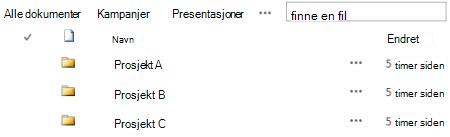
Et bibliotek med mapper aktivert viser mapper som standard i standardvisningen av biblioteket uten filtre. Dette er nyttig siden brukerne kan velge riktig mappe når de legger inn nye dokumenter. Når alle mappene vises, er det også mindre sannsynlighet for at elementer feilaktig legges til utenfor mappene i biblioteket. Du kan enkelt reorganisere dokumenter i ulike bibliotekmapper ved hjelp av kommandoen Åpne med Explorer som er tilgjengelig på bibliotekbåndet.
Obs!
En bibliotekvisning kan angis til å sortere bare etter angitte vilkår, og da vises ikke mappene først før elementer i visningen. Du bør ikke bruke dette alternativet for sortering hvis du vil at brukerne enkelt skal kunne finne riktig mappe.
Selv om bibliotekmapper ikke vises i nettstedsnavigasjonen, kan nettstedseieren eller en bruker med tillatelse til å utforme et nettsted aktivere trevisning, som viser en del for nettstedsinnhold i nettstedsnavigasjonen, og lar deg vise, skjule og enkelt navigere mapper i biblioteker.
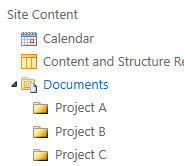
Hvis du vil ha mer informasjon om mapper, kan du se Opprette en mappe i et dokumentbibliotek eller Slette en mappe i et bibliotek.
Bruke kolonner, visninger og mapper sammen
Alle tre tilnærmingene kan fungere sammen. De samme kolonnene du bruker til å spore dokumenter i standardvisningen i et bibliotek, kan brukes til å opprette en visning med flere filtervilkår. People kan sortere og filtrere en visning dynamisk ved å klikke kolonneoverskriftene for å finne innhold på et øyeblikk. Hvis en mappestruktur er definert i biblioteket, kan du «flate ut» en bibliotekvisning ved å velge alternativet Vis alle elementer uten mapper i Mapper-delen når du oppretter eller endrer visningen. Hver tilnærming kan utfylle den andre for å få riktig innhold til rett tid og på riktig måte for deg.
Typer biblioteker
Noen biblioteker opprettes for deg når du oppretter et nytt nettsted, for eksempel dokumentbiblioteket på et gruppenettsted. Du kan tilpasse disse bibliotekene for dine formål, eller du kan opprette dine egne tilleggsbiblioteker. Hver type bibliotek har et bestemt formål, og noen har forskjellige sett med virkemåter og funksjoner.
Viktig
Du kan ha færre eller flere biblioteker tilgjengelig på nettstedet ditt, avhengig av versjonen av SharePoint som nettstedet er basert på, planen for Microsoft 365 organisasjonen abonnerer på, eller om bestemte funksjoner er aktivert på området.
Aktivabibliotek Hvis du vil dele og behandle digitale medieressurser, for eksempel bilde-, lyd- og videofiler, bruker du et aktivabibliotek. Et aktivabibliotek gjør det enklere for brukere å oppdage og bruke på nytt digitale mediefiler som andre allerede har opprettet, for eksempel logoer og bedriftsbilder. Et aktivabibliotek inneholder også innholdstyper med egenskaper og visninger for administrasjon og bla gjennom medieressurser, for eksempel miniatyrbilder og metadatanøkkelord. Du kan for eksempel administrere og lagre merkevarebilder og innholdsfragmenter som kan brukes på nytt, fra programmer, slik at de er tilgjengelige i hele bedriften og brukes konsekvent.
Instrumentbord-bibliotek Inneholder nettdelsider, nettdelsider med statuslister og distribuerte instrumentbord for PerformancePoint.
Bibliotek for datatilkoblinger Du kan bruke et datatilkoblingsbibliotek til å forenkle vedlikehold og administrasjon av datatilkoblinger. Et datatilkoblingsbibliotek er et sentralt sted for å lagre Office Data Connection (ODC)-filer. Hver av disse filene (.odc) inneholder informasjon om hvordan du finner, logger på, spør om og får tilgang til en ekstern datakilde. Sentralisering av ODC-filer i et datatilkoblingsbibliotek gjør det også mulig å dele, behandle og søke etter datatilkoblingsfiler fra et SharePoint-nettsted, og bidrar til å sikre at forretningsdata og rapporter, spesielt regneark, opprettholder et konsekvent sett med verdier og formelresultater som "én sann versjon".
Obs!
Hvis du vil forenkle vedlikehold og administrasjon av datatilkoblingsfiler for PerformancePoint, kan du bruke datatilkoblingsbiblioteket for PerformancePoint. I dette biblioteket kan du lagre ODC-filer og UDC-filer (Universal Data Connection).
Dokumentbibliotek For mange filtyper, inkludert dokumenter og regneark, bruker du et dokumentbibliotek. Du kan lagre andre typer filer i et dokumentbibliotek, selv om noen filtyper er blokkert av sikkerhetsgrunner. Når du arbeider med programmer som ikke er blokkert, kan du opprette disse filene fra biblioteket. Markedsføringsteamet har for eksempel kanskje har et eget dokumentbibliotek for planlegging av materiale, pressemeldinger og publikasjoner.
Skjemabibliotek Hvis du må administrere en gruppe XML-baserte forretningsskjemaer, bruker du et skjemabibliotek. Organisasjonen vil kanskje for eksempel bruke et skjemabibliotek til utgiftsrapporter. Du må ha et XML-redigeringsprogram eller et XML-skjemautformingsprogram, for eksempel Microsoft InfoPath, for å kunne konfigurere et skjemabibliotek. Skjemaet som folk fyller ut, er bare en .xml fil som inneholder dataene (og bare dataene) som ble angitt i skjemaet, for eksempel utgiftsdatoen og beløpet. Alt annet som utgjør utgiftsrapporten, leveres av skjemamalen. Når noen har fylt ut skjemaer, kan du slå sammen skjemadataene eller eksportere dem for analyse.
Bildebibliotek Hvis du vil dele en samling digitale bilder eller grafikk, bruker du et bildebibliotek. Selv om bilder kan lagres i andre typer SharePoint-biblioteker, har bildebiblioteker flere fordeler. Fra et bildebibliotek kan du for eksempel vise bilder i en lysbildefremvisning, laste ned bilder til datamaskinen og redigere bilder med kompatible grafikkprogrammer, for eksempel Microsoft Paint. Vurder å opprette et bildebibliotek hvis du vil lagre bilder av gruppehendelser eller produktlanseringer. Du kan også koble til bilder i biblioteket fra andre steder på nettstedet, for eksempel fra wikier og blogger.
Postbibliotek Hvis du vil ha et sentralt repositorium for lagring og behandling av organisasjonens poster eller viktige forretningsdokumenter, bruker du et oppføringsbibliotek. Organisasjonen må for eksempel kanskje følge samsvarsregler, som krever en organisert prosess for å administrere relevante dokumenter. Et arkivsenternettsted kan inneholde en rekke postbiblioteker for lagring av forskjellige typer poster. For hvert bibliotek kan du angi policyer som bestemmer hvilke poster som skal lagres, hvordan dokumentene skal rutes og behandles og hvor lenge disse postene skal beholdes.
Rapportbibliotek Du kan forenkle oppretting, administrasjon og levering av nettsider, dokumenter og nøkkelindikatorer (KPI) for måledata og mål ved å bruke et rapportbibliotek. Rapportbiblioteket er et sentralt sted der du kan opprette og lagre rapporter, for eksempel Excel-arbeidsbøker og instrumentbordsider. Når du publiserer en Excel-arbeidsbok til et rapportbibliotek, aktiveres funksjonen for åpning i nettleservisning ved enkeltklikk, noe som er en praktisk måte å se arbeidsboken på uten å legge den til på en nettdelside.
Prosessdiagrambibliotek (metriske og amerikanske enheter) Hvis du vil lagre og dele prosessdokumenter i diagrammet, for eksempel de som er opprettet med Microsoft Visio, bruker du et prosessdiagrambibliotek. Bibliotekene for metriske og amerikanske enheter er skreddersydd til de respektive målene.
Wiki-sidebibliotek Hvis du vil opprette en samling med tilkoblede wiki-sider, bruker du et wiki-sidebibliotek. En wiki lar flere personer samle inn informasjon i et format som er enkelt å opprette og endre. Du kan også legge til wiki-sider som inneholder bilder, tabeller, hyperkoblinger og interne koblinger, i biblioteket. Hvis gruppen for eksempel oppretter et wiki-nettsted for et prosjekt, kan nettstedet lagre tips og triks på en rekke sider som kobler til hverandre.
Obs!
Avhengig av nettstedet og konfigurasjonen, opprettes flere systembiblioteker, for eksempel stilbiblioteket, biblioteket for nettstedsobjekter og biblioteket for nettstedssider, automatisk. Du kan imidlertid ikke opprette disse bestemte bibliotekene gjennom brukergrensesnittet.