Microsoft Reflect hjelper deg med å opprette virkningsfulle innsjekkinger for å få innsikt i elevenes velvære og bygge et lykkeligere og sunnere læringsfellesskap, alt gjennom én brukervennlig app.
Obs!
Denne artikkelen hjelper deg med å komme i gang med Reflect i Microsoft Teams for utdanning. Reflect er også tilgjengelig som et nettprogram, slik at du enkelt kan bruke det via nettleseren på en hvilken som helst enhet, for eksempel en stasjonær datamaskin, et nettbrett eller en mobil, uten å måtte laste ned en egen app. Mer informasjon om hvordan du bruker Reflect som et nettprogram.
Reflect i Teams er forhåndsinstallert og tilgjengelig gratis i alle klasse- og personalteam, og tilbyr en enkel måte å holde innsjekkinger med elever og kolleger på.
Ved å bruke Reflekter i klasseromsmiljøet kan du hjelpe elevene med å gjenkjenne og navigere følelsene sine ved å tilby jevnlige anledninger til å dele og bli hørt. Reflekter forbedrer elevenes emosjonelle vokabular og øker empatien deres for medelevene, samtidig som den gir verdifull tilbakemelding til lærere for å fremme et balansert klasseromsfellesskap.
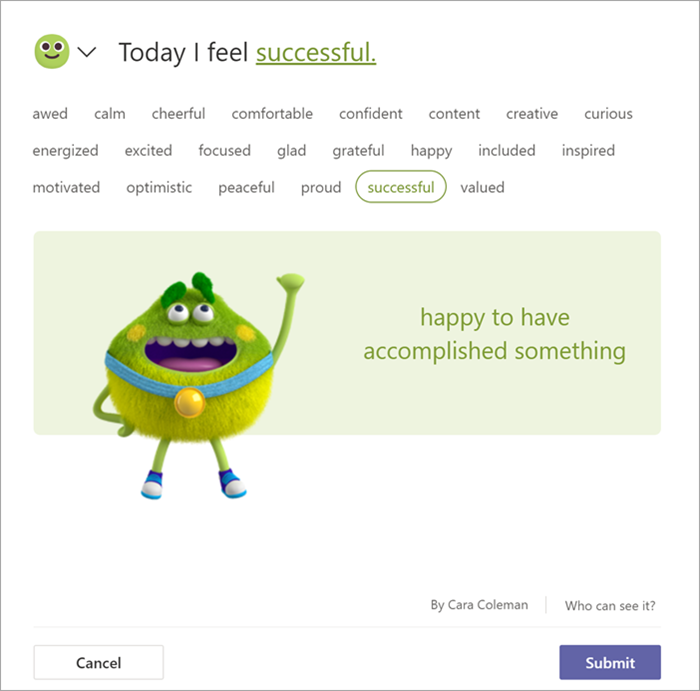
I Reflect svarer elevene på innsjekkinger ved hjelp av emojier og følelsesmonsteret, en forskningsstøttet karakter som passer for alle aldre, som viser frem 60 forskjellige følelser på en engasjerende og leken måte. Denne tilnærmingen hjelper elevene med å autentisk identifisere og navngi følelsene sine, og fremmer dermed veksten av emosjonell granularitet.
Forskning viser at eksplisitt undervisning i sosiale og emosjonelle ferdigheter forbedrer elevenes akademiske og atferdsmessige prestasjoner og har livslang positiv innvirkning.
Opprett en Refleksjonsinnsjekking
Bygg et sterkt klasseromsfellesskap ved å gjøre sosial emosjonell læring til en del av rutinen din.
1. Gå til ønsket klasse, og velg deretter Refleksjon-fanen .
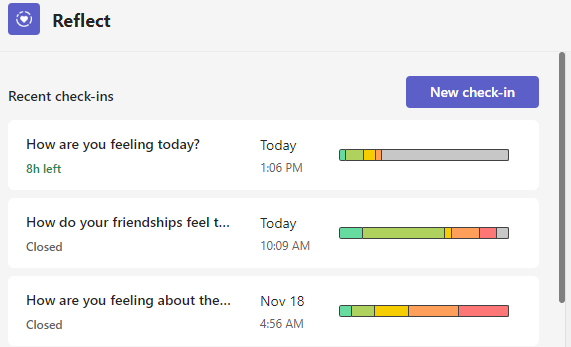
- Herfra kan du se de siste innsjekkingene. Velg en hvilken som helst innsjekking for å se hvordan elevene har svart.
2. Velg Ny innsjekking.
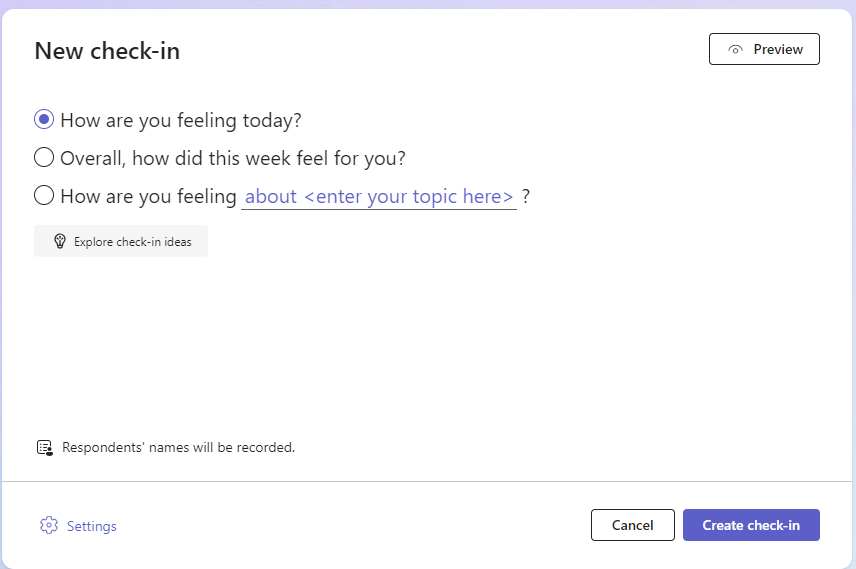
3. Velg blant de tilgjengelige spørsmålene på skjermen Ny innsjekking, bruk setningsstammen til å lage dine egne, eller utforsk galleriet for å få ideer.
Tips
Når du lager dine egne spørsmål, bør du velge de som inviterer til et fullt spekter av følelser i svarene, da det normaliserer negative opplevelser og forsterker ekte interesse.
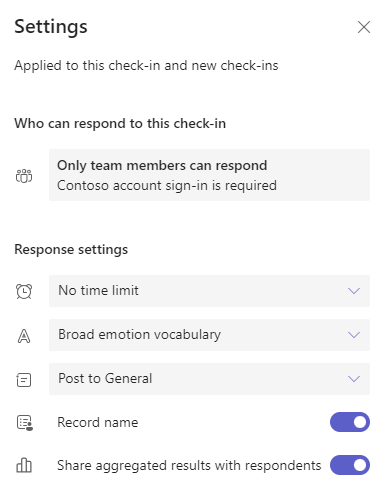
4. Du kan tilpasse innsjekkingen ved å velge Innstillinger nederst.
Obs!
For å effektivisere opprettingen av innsjekkinger lagres innstillingene automatisk for de neste innsjekkingene, men du kan oppdatere dem når som helst.
I innstillingsruten kan du:
Bestem hvor lenge innsjekkingen skal være åpen for svar.
Bestem hvilket ordsett som passer best til klassen.
Bredt følelsesvokabular inkluderer over 50 forskjellige følelsesord som kan hjelpe elevene med å utvide ordforrådet sitt.
Forenklet følelsesvokabular er fokusert på færre, mer grunnleggende følelser for å redusere overveldelse.
Bestem i hvilken kanal du vil legge inn et varsel om denne innsjekkingen i.
Bestem om du vil registrere navnet til innsjekkingsrespondentene.
Obs!
Hvis du registrerer respondentnavn, vises resultatene uansett. Hvis du bestemmer deg for ikke å registrere navn, vises resultatene bare når det er minst tre svar, for å beskytte respondenter mot å bli identifisert ved et uhell.
- Bestem om du vil dele samlede resultater med respondenter.
Obs!
Hvis du aktiverer dette alternativet, deles aggregerte resultater med respondenter bare når innsjekkingen er lukket for svar, og hvis det er minst tre svar, for å beskytte respondenter mot å bli identifisert ved et uhell.
7. Velg Opprett innsjekking.
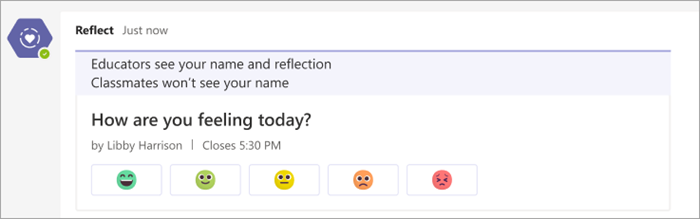
Du vil se refleksjonsinnsjekkingen lagt ut, og elever vil bli varslet om muligheten til å dele sine tanker.
Tips
Før du oppretter innsjekkingen, kan du velge Forhåndsvisning for å se responsopplevelsen.

Se elevrefleksjoner
Følg fremgangsmåten nedenfor for å vise de detaljerte dataene for en bestemt Reflect-innsjekking.
- Gå til Reflekter-fanen .
- Velg en hvilken som helst innsjekking fra listen.
Tips
Du trenger ikke vente til innsjekkingen stenger. Når elevene svarer, vil refleksjonene deres være synlige for deg.
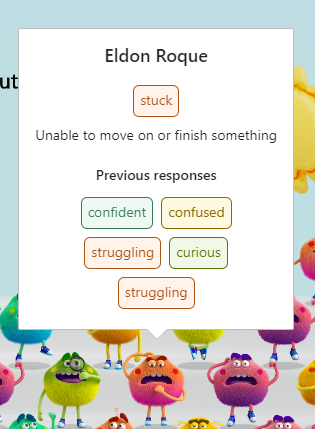
- Hold pekeren over et følelsesmonster for å se elevens navn og følelsesdetaljer.
- Velg Skjul navn som skal vises som trygge å projisere sammen, som et verktøy for empatibygging.
- Du finner andre alternativer for å administrere denne innsjekkingen og spore svarene ved å klikke på «...»-knappen øverst til høyre.
Du vil se følgende alternativer:
Velg Lagre som bilde hvis du vil dele visningen med kolleger uten detaljer om respondenten.
Velg Svardistribusjon for å vise svar basert på emoji-respondentene som er valgt. Velg en emojifane i distribusjonsvisningen for å se:
Hvilken bruker som valgte den emojien.
Hvordan de navnga følelsene sine.
Hvordan de reagerte på tidligere refleksjoner. Hold pekeren over en av de tidligere emojiene for å se hvordan de definerte den og datoen.
Velg en elevs navn, og velg deretter Start en samtale for å sende en melding til eleven direkte fra Reflektere.

Personvern i Reflekter
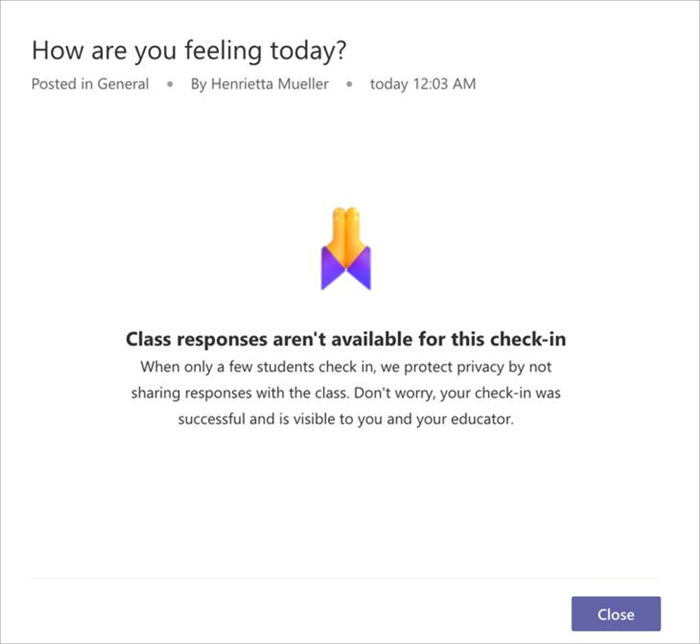
Elevene ser kun sine egne refleksjoner i appen. Selv om de kan se distribusjonen av svar hvis læreren velger Del aggregerte resultater med respondenter, vil det å slå av dette alternativet skape en mer anonym opplevelse.
Reflect, som en del av Microsoft 365, overholder regionale og bransjespesifikke forskrifter for datainnsamling og bruk, inkludert GDPR og FERPA.