

Obs!
- Vi har effektivisert LTI-opplevelsen (interoperabilitet for læringsverktøy) for utdanningskunder med Microsoft 365 LTI. Hvis du vil ha informasjon om hvordan du distribuerer den nye opplevelsen, kan du se oversikten over Microsoft 365 LTI og distribusjonsinstruksjoner for LMS-administratorer.
- Den klassiske OneDrive LTI, OneNote LTI, Teams Assignments LTI og Reflect LTI avvikles 17. september 2026. Se gjennom overføringsveiledningen for LMS-administratorer.
De klassiske LTI-verktøyene for klasseteam og møter har solnedgang fra og med 15. september 2025. Hvis du vil ha mer informasjon, kan du se vanlige spørsmål om solnedgang for Teams LTI.
Microsoft Education og våre tredjepartspartnere forstår at flyt i undervisning og læring av og til krysser løsningsgrenser. Vi arbeider for å gi sømløse opplevelser for å holde lærere og elever fokusert på målene sine, i stedet for å måtte sjonglere med verktøy. Vi integrerer Microsoft-produkter overalt der undervisning og læring foregår, inkludert i og sammen med et system for læringsadministrasjon (LMS).
Vi har samarbeidet med LMS-partnerne våre for å opprette en integrering ved hjelp av LTI-standarden® (Learning Tools Interoperability) som gir det beste fra Microsoft direkte inn i LMS.
Mer informasjon om hvordan du integrerer Microsoft-produkter med læringsadministrasjonssystemet.
Innføring i Microsoft 365 LTI
Microsoft 365 LTI-appen gir Microsoft 365 Education-opplevelser som oppgaver og læringsakseleratorer, OneDrive- og Microsoft 365-filer, Teams for samarbeid, Teams-møter, OneNote-klassenotatblokker og mer til LMS. LMS-administratorer kontrollerer hvilke apper som er tilgjengelige for organisasjonen, og lærere kontrollerer hvilke apper som er tilgjengelige i kursene deres.
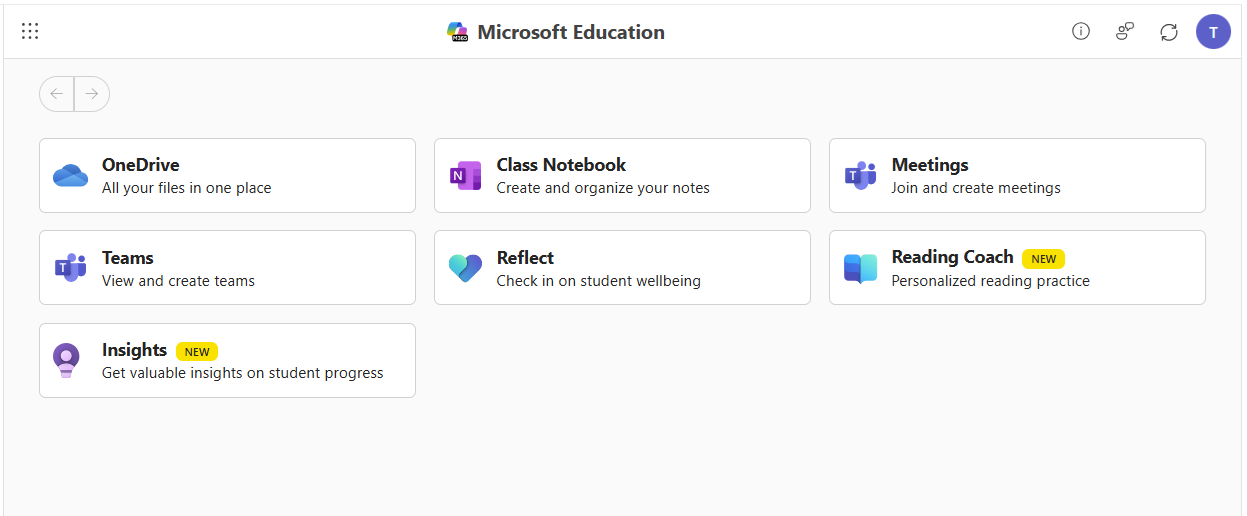
Få tilgang til og konfigurere Microsoft Education-instrumentbordet for kursene dine
For å starte, bekreft med LMS-administratoren at Microsoft 365 LTI er distribuert og klar til bruk i LMS-kursene dine. LMS-administratoren bestemmer hvilke apper som er aktivert for organisasjonen din, og du kan bestemme hvilke apper som er aktivert for bruk i emnene dine.
Hvis du vil starte Microsoft Education-instrumentbordet og få tilgang til Microsoft Education-apper i kurs, følger du fremgangsmåten for LMS.
Lerret
Logg inn på Canvas og velg emnet ditt.
Vis Microsoft Education-elementet i kursnavigasjonskoblingene i Innstillinger –> navigasjon hvis det ikke allerede er aktivert på menyen
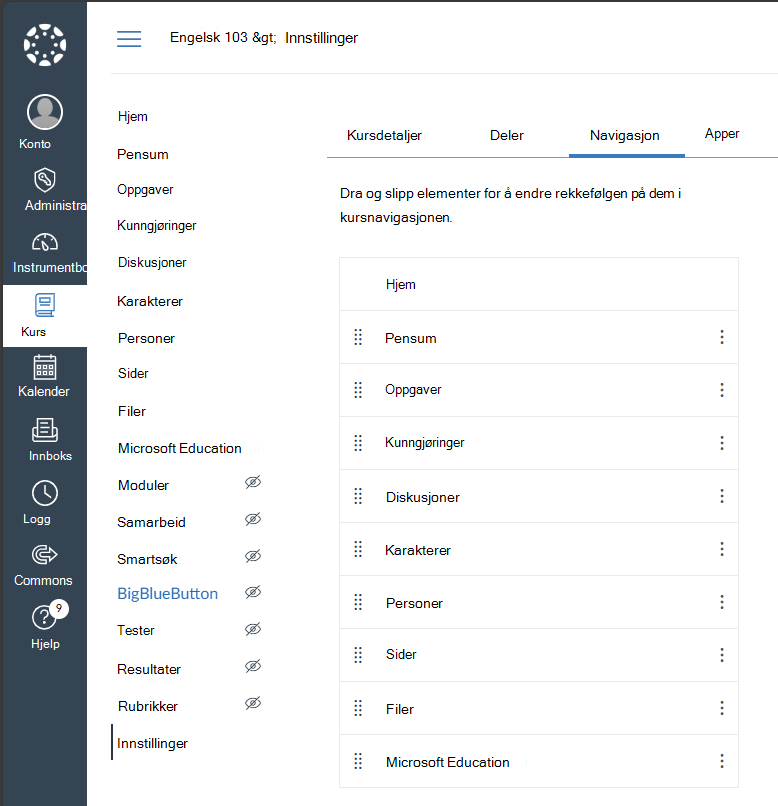
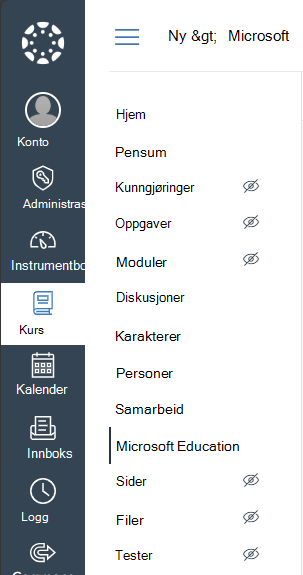
Klikk på navigasjonskoblingen for Microsoft Education i kursmenyen.
Blackboard Ultra
Logg på Blackboard og åpne emnet ditt.
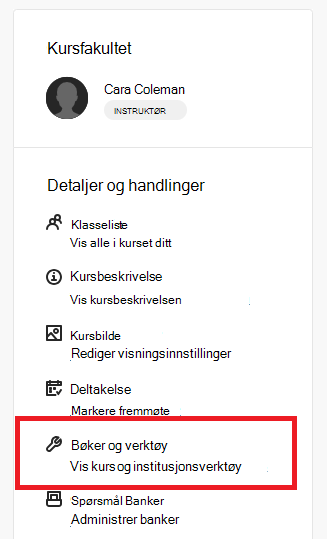
I panelet Detaljer & handlinger til høyre kan du ha valg avhengig av hva organisasjonen har aktivert.
Hvis Microsoft Education-menyen er tilgjengelig, har institusjonen aktivert automatisk teamsynkronisering for emnet ditt, som vil opprette og holde et Microsoft-team synkronisert med emnelisten for deg. Klikk på koblingen Microsoft Education → Aktiver Microsoft Education for å aktivere synkroniseringsfunksjonen i Teams, og følg instruksjonene. Når den er aktivert, får du og elevene tilgang til Microsoft Education-instrumentbordet via denne koblingen.
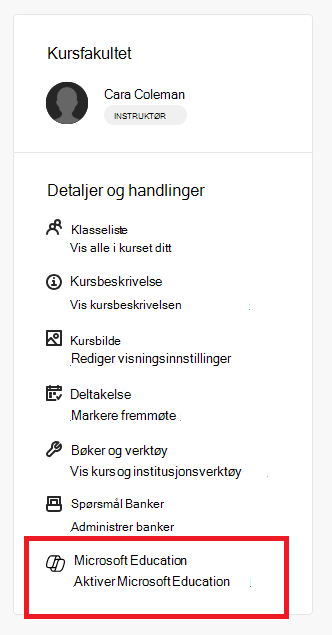
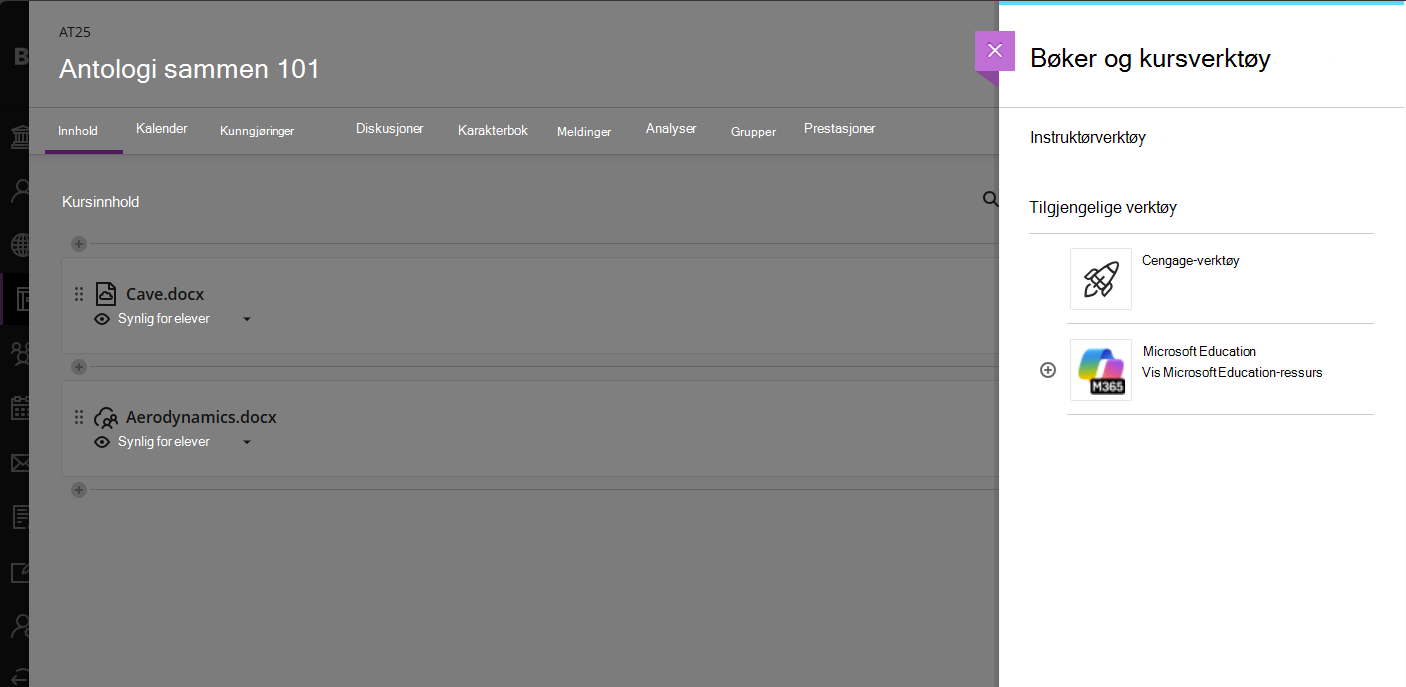
Hvis du ikke ser Microsoft Education-menyen, kan du klikke koblingen Bøker & verktøy → Vis kurs & institusjonsverktøy og klikke Microsoft Education-elementet for å få tilgang til programinstrumentbordet.
Schoology
- Logg på Schoology og velg kurset ditt fra kursinstrumentbordet
- Fra menyen Alternativer for samarbeid til venstre velger du Microsoft Education-koblingen for å åpne instrumentbordet for programmet.
D2L/Brightspace
- Logg på Brightspace og klikk på kurset ditt i Mitt kurs-oppføringen
- Administratoren kan ha lagt til Microsoft Education-koblingen i kursmenyen, eller du kan tilpasse kursnavigasjonslinjen . Hvis ikke, kan du klikke menyelementet Mer (pil ned) for å se Kursverktøy → Flere kursverktøy og finne Microsoft Education-koblingen.
Moodle
Logg inn i Moodle og klikk på emnet ditt i Mine emner-visningen.
Slå på bryteren for redigeringsmodus øverst til høyre ved siden av profilbildet ditt.

i-fanen klikker du på + Legg til en aktivitet eller ressurs og klikker på Aktiviteter-fanen i dialogen.
Klikk på Microsoft Education-aktiviteten .
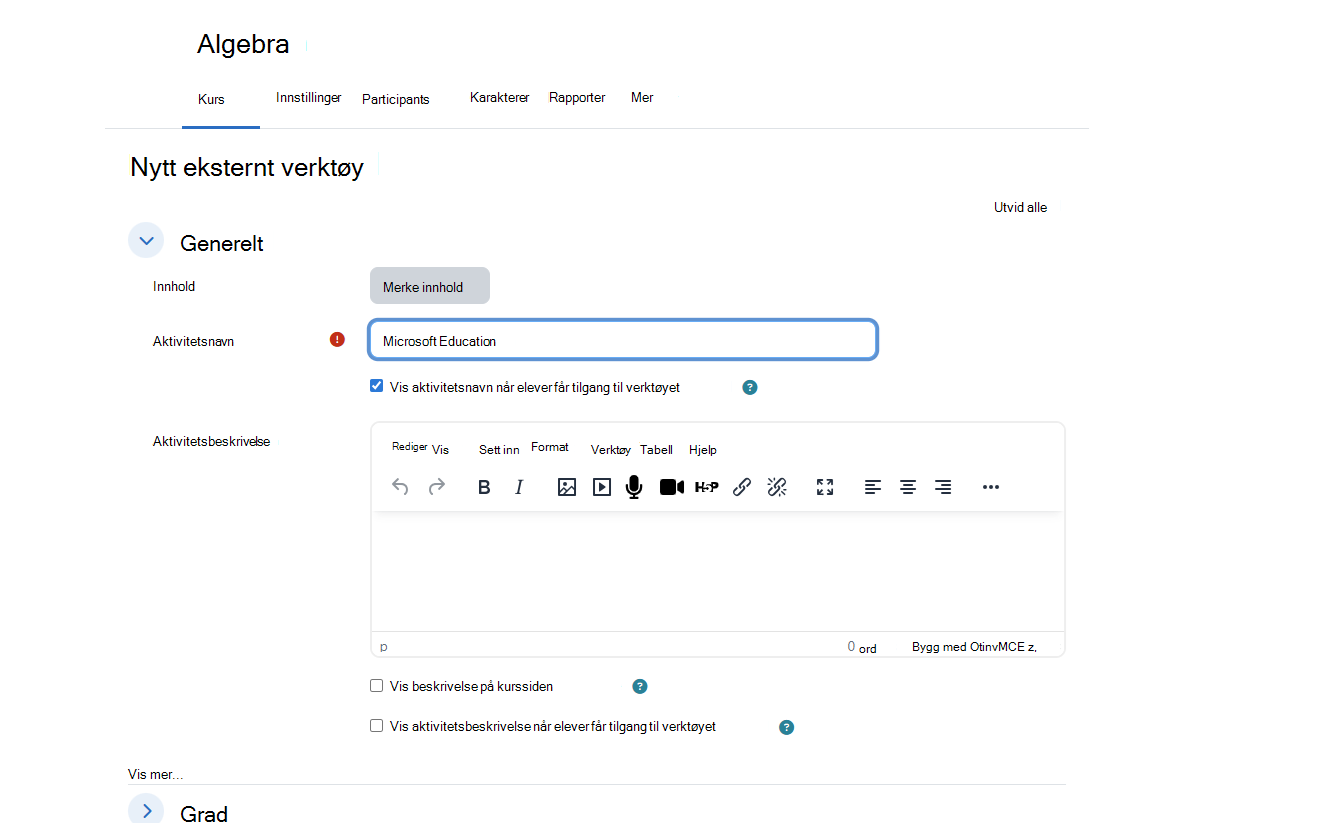
I dialogboksen Nytt eksternt verktøy fyller du inn navnet på verktøyet som Microsoft Education og eventuelt fyller ut beskrivelsen og andre innstillinger for verktøyet. Klikk deretter på Lagre og gå tilbake til kurs-knappen .
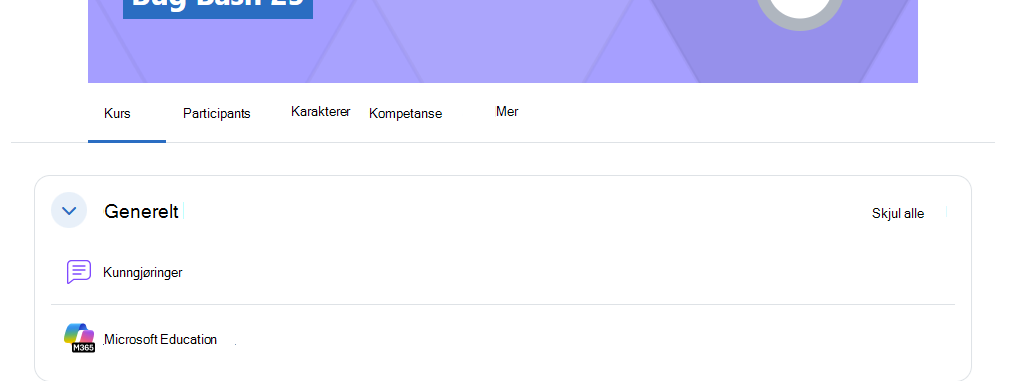
Klikk på Microsoft Education-koblingen i kursinnholdslisten for å vise instrumentbordet og få tilgang til appene.
Andre systemer for læringsadministrasjon
Microsoft 365 LTI kan legges til i et hvilket som helst læringsadministrasjonssystem som samsvarer med LTI 1.3 Advantage. Menyflytene kan variere for å få tilgang til Microsoft Education-verktøy i et kurs, men generelt vil det være en plassering på kursnivå som lanserer LTI som en ressurskobling og gir instruktører og studenter tilgang til Microsoft Education-instrumentbordet i kurset.
First-Time oppsett og App Configuration i et emne
Hvis dette er første gang du åpner Microsoft Education-apper i kurset ditt, blir du tatt til førstekjøringsopplevelsen for Couse Settings for å konfigurere programmer og innstillinger.
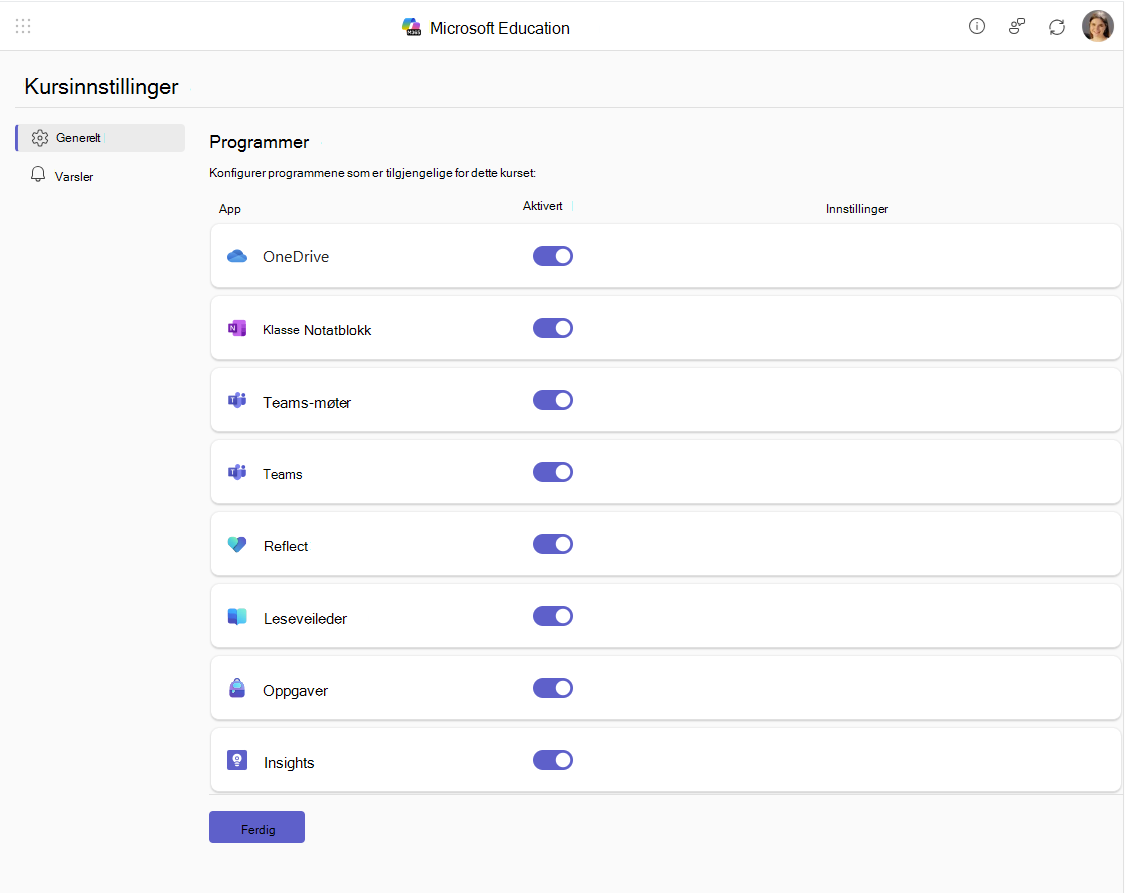
Du kan velge å slå en hvilken som helst app på eller av fra standarden for å kontrollere tilgangen for deg og studentene i kurset.
Når du har gjort de første innstillingene, klikker du på Ferdig . Appene du har valgt å aktivere, blir klargjort og initialisert for kurset.
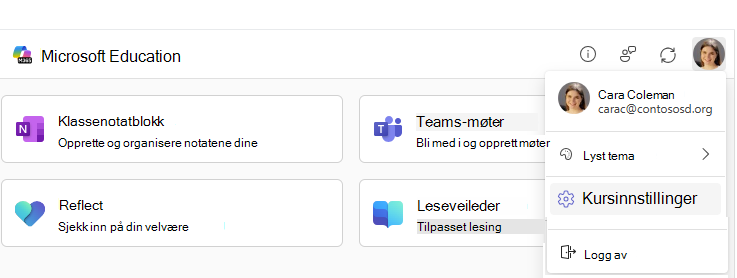
Du kan få tilgang til disse innstillingene når som helst ved å klikke på profilikonet øverst til høyre og deretter klikke på Emneinnstillinger i rullegardinmenyen.
Obs!
Menyen for innstillinger for innhold skal vises for alle med en instruktørrolle i emnet. LMS-administratoren kan imidlertid velge å låse innstillingene på emnenivå og skjule menyen for kursinnstillinger, så hvis du ikke blir spurt om alternativer ved første tilgang og menyen for emneinnstillinger ikke er synlig, er dette sannsynligvis grunnen.
Appopplevelser inkludert i Microsoft 365 LTI
Microsoft 365 LTI er et enkelt LTI-verktøy som er distribuert til ditt LMS, som inneholder mange funksjoner i Microsoft 365 for utdanning og inkluderer plasseringer i ditt system for læringsadministrasjon som gir lærere og elever tilgang til funksjoner der de trenger dem i daglige læringsflyter, og som ressurser for kurs.
Bruk koblingen Finn ut mer under hver app/funksjonsbeskrivelse for å finne ut hvordan du bruker disse Microsoft Education-opplevelsene i LMS-kurset.
Microsoft Education-oppgaver & læringsakseleratorer
Microsoft Education Assignments LTI gir deg læringsakseleratorene: Lesefremdrift, Mattefremdrift. Søkefremdrift og Talerfremdrift sammen med flere dokumentinnsendinger, Microsoft Forms, OneNote-sider, Flip-videoopptak og alle de nye generative KI-funksjonene i Oppgaver til LMS-kurset ditt. Integrasjonen gjør det mulig for deg å legge til Microsoft-oppgaver og læringsakseleratorer direkte i LMS-oppgavene eller innholdslisten din der studenter kan starte og fullføre dem og synkronisere karakterer og KI-assistert tilbakemelding automatisk til LMS-karakterboken.
Obs!
Oppgaver vises ikke på instrumentbordet for Microsoft Education-apper som en app – menyelementet Microsoft Education for å opprette eller kopiere en oppgave kan nås fra LMS-menyer der du legger til innhold, oppgaver eller materialer i kurs:
- I Canvas kan du få tilgang til Microsoft Education fra Oppgaver ... (Mer)-menyen, eller fra Legg til (+) i en modul
- I Schoology kan du få tilgang til Microsoft Education fra inndelingen Materiale-menyen
- I Blackboard kan du få tilgang til Microsoft Education-innhold gjennom innholdsmarkedet for kurset
- I D2L/Brightspace kan du få tilgang til Microsoft Education via kursinnhold –> listen over eksisterende aktiviteter
- For Moodle kan du få tilgang til Microsoft Education via + Legg til en aktivitet eller ressurs ved hjelp av alternativet Velg innhold
Finn ut mer om hvordan du bruker Microsoft Education-oppgaver & læringsakseleratorer i LMS-kurset
OneDrive og Microsoft 365 Files
Filintegreringen i Microsoft OneDrive og Microsoft 365 bringer Word, PowerPoint, Excel-seere og -redaktører sammen med PDF, Stream-videospiller og bilder og direkte inn i de viktigste LMS-arbeidsflytene dine, som inkluderer:
- Koble og bygge inn dokumenter og video som ressurser og kursinnhold
- Bruk Microsoft 365 Copilot til å redigere og transformere innhold direkte i ditt LMS
- Tilordne dokumenter som LMS-oppgaver
- Elever som redigerer og sender inn dokumenter som en del av LMS-oppgaver
- Samarbeidsdokumenter for kursmedlemmer og grupper
Microsoft 365 LTI leverer en moderne brukeropplevelse, komplett med en utvidet Microsoft OneDrive-filvelger og rike innebygde redigeringsopplevelser for Office-filer.
Bruk Microsoft OneDrive med ditt system for læringsadministrasjon om hvordan du drar nytte av Microsoft 365-filer i ditt LMS-kurs.
OneNote-klassenotatblokk
Bruk OneNote-klassenotatblokk til å opprette en delt notatblokk og koble den til kurset for enkel oppdaging og tilgang. OneNote-klassenotatblokker oppretter et privat område for hver elevs innhold som bare er synlig for kursinstruktører, og instruktører kan enkelt distribuere OneNote-sider med kursinnhold til klassen.
OneNote-sider kan brukes til notatskriving, loggføring og håndskrift for skriving, tegning og egner seg perfekt til matematikk, musikk og kunst. Du kan også bruke dem når du har behov for å organisere og samarbeide med elevene på innhold. OneNote-sider kan også tilordnes og leveres ved hjelp av Microsoft Education-oppgaver.
Eksisterende og nye studenter som er påmeldt ditt LMS-kurs, kan få tilgang til notatblokken automatisk uten at læreren trenger å legge dem til.
Lær mer om hvordan du oppretter og bruker en OneNote-klassenotatblokk i LMS-kurset ditt
Møter
Møter-appen inkluderer Teams-møter i LMS-kurs. Lærere og elever kan vise kommende og tidligere møter, finne og spille av møteopptak, planlegge individuelle eller regelmessige møter og enkelt bli med i møter relatert til kurset, alt fra deres LMS.
Lær mer om hvordan du bruker Teams-møter i ditt LMS-kurset
Teams
Teams-appen hjelper lærere og elever med å navigere mellom LMS og Teams.
Brukere kan få tilgang til kursteamet direkte gjennom Microsoft Education-instrumentbordet for kurset, det er ingen tvil om hvilket team som er samarbeidet
Lær mer om hvordan du bruker Microsoft Teams i LMS-kurset.
Reflect
Microsoft Reflect er en app som er utformet for å øke lærerinnsikten, fremme kontakt, uttrykk og læring ved å be elevene om tilbakemeldinger og fremme selvbevissthet, empati og emosjonell vekst.
Bruk Reflect til å opprette virkningsfulle innsjekkinger, få innsikt i tilfredshet og bygge et lykkeligere og sunnere læringsfellesskap.
Finn ut mer om hvordan du bruker Reflect i LMS-kurset ditt.
Leseveileder
Leseveileder lar elever opprette historiene sine ved hjelp av kunstig intelligens, øve på utfordrende ord vevd inn i historiekapitler og bli flytende lesere gjennom uavhengig øvelse ved hjelp av innhold som er justert etter Microsofts standarder for ansvarlig kunstig intelligens. Elevene oppnår prestasjoner og låser opp nye historieelementer mens de leser, noe som fører til kontinuerlig engasjement.
Elevene kan opprette og lese historier og bibliotekavsnitt på mange språk med uttalegjenkjenning på flere engelske dialekter. Nye lesere og elever med dysleksi kan bygge selvtillit med Engasjerende leser.
Lær mer om hvordan du bruker Leseveileder i LMS-kurset ditt.
Få hjelp og gi tilbakemelding
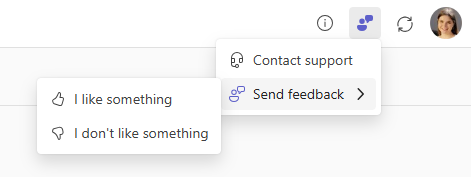
Lærere og elever kan få støtte eller gi tilbakemelding direkte fra appen via Hjelp og tilbakemeldinger-menyen.
Obs!
LMS-administratoren kan ha konfigurert en egendefinert URL-adresse for støtte som er koblet til bak menyelementet Få støtte .
Ressurser for LMS-administratorer
Distribuer Microsoft 365 LTI i ditt system for læringsadministrasjon