Ingen utdanningsinstitusjoner er like, og det er heller ikke løsningene de bruker for undervisning og læring. For å støtte et tilkoblet og engasjert skolefellesskap er Microsoft-produkter, som Teams for utdanning, utformet for å vise deg der du er, med funksjoner som legger til – og ikke erstatter – din nåværende bruk av systemer for læringsadministrasjon og andre apper.
I et scenario med fjernundervisning kan Teams fungere sømløst sammen med flere systemer for læringsadministrasjon (LMS) og apper, noe som støtter det avgjørende behovet for nettbaserte forelesninger, diskusjoner og samarbeid. Sammen med Teams-funksjoner som møter, direktesendte arrangementer, oppgaver og mer, kan du fortsette å bruke det samme LMS. Du kan slå av Teams-funksjoner som ikke er relevante for institusjonen, utnytte de som er det, og opprette en flerverktøyløsning som gjør det mulig for elever, lærere og ansatte å gjøre sitt beste arbeid.

Microsoft Teams for utdanning: en plattform som muliggjør forelesninger, en-til-en- og gruppediskusjoner og fokusert innholdsarbeid.
Et LMS som Canvas, Schoology, Blackboard, D2L – Brightspace eller Moodle: støtter pensum og klasselister.
En videoplattform som Zoom: støtter videokonferanser og webinarer.
Obs!
Teams er gratis for alle Education-brukere akkurat nå. Finn ut mer her.
Professorer, studenter og IT-administratorer kan se de fanebaserte inndelingene her for mer detaljert veiledning for å optimalisere Teams med ditt LMS og apper i et fjernundervisningsmiljø.
Start med enkle møter, små gruppearbeid og nettbaserte arrangementer (forelesninger og mer)
Teams-møter + Canvas-integrering
Med Microsoft Teams kan du invitere LMS-klasser til å bli med deg i en virtuell samtale på nettet. Studenter trenger ikke en konto for å bli med i møtet – generer din egen unike møtekobling, del i ditt LMS, og studentene kan klikke for å bli med umiddelbart.
Opprett og del din unike møtekobling:
Gå til kalenderen i Teams, og kopier koblingen «Bli med i Microsoft Teams-møte».
Del møtet med en klasse ved å legge ut en kunngjøring med møtekoblingen i LMS.
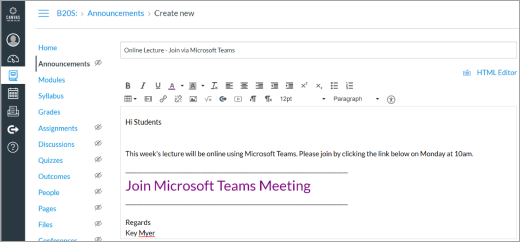
Elever som bruker Edge eller Chrome kan ganske enkelt klikke på koblingen for å bli med i møtet. Bruker du ikke disse nettleserne? Last ned Teams-appen og bli med uten å logge på.
Finn ut mer
I virtuelle Teams-møter kan du:
Hold møter med opptil 250 personer (for større presentasjoner, se Direktesendte arrangementer nedenfor).
Del skjermen din for å presentere materiale.
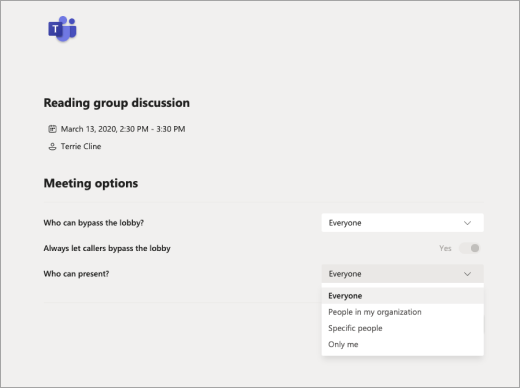
Behandle tillatelser. Som eier av møtet kan du bestemme hvem som kan ta opp og presentere skjermen sin. Du kan også dempe deltakere hvis du vil at samtalen skal være fokusert på det du deler. Bruk rullegardinlistene i Møtealternativer for å justere innstillingene.
Fremgangsmåter du bør vurdere (ta eller forlate møtet, avhengig av møtebehovene):
- Bestem om du vil at elevene skal si fra direkte i møtet eller forbli dempet og skrive inn spørsmål eller kommentarer i møte chatten.
- Angi noen i møtet (andre enn presentatøren) til å svare på spørsmål i chatten eller behandle andre aktiviteter relatert til møteinnholdet.
Opprett et direktesendt arrangement
Kringkast et stort arrangement, foredrag, bokforedrag eller akademisk panel med opptil 10 000 deltakere ved hjelp av Teams.
Bruke Teams-chat til å opprette studiegrupper
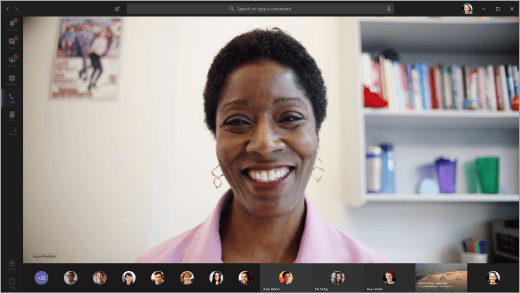
Du trenger ikke å konfigurere team for klassediskusjoner – du kan hoppe inn i chatter umiddelbart.
- Elever og lærere kan opprette gruppechatter for å studere og kommunisere, fra en-til-en-samtaler til chatter med opptil 100 personer.
- Chat i Teams tilbyr sanntids og asynkrone meldinger, filsamarbeid og muligheten til å møte gruppen umiddelbart. Mer informasjon om chatting i Teams.
Se hvordan det fungerer: University of Central Lancashire bruker Teams-chat til å koordinere ansatte.
Ideer for fjernlæring med studenter
Teams har mange funksjoner som kan supplere oppgavene og innleggene dine i andre læringsplattformer. Teams kan bygge bro over kløften hvis dere ikke kan møtes ansikt til ansikt og trenger å jobbe asynkront (uten endeløse e-postmeldinger). Kommuniser, arbeid på det samme dokumentet samtidig og hold deg til den samme siden.
Hold kontakten: Teams er på sitt mest grunnleggende nivå et sted der du kan finne og kontakte elever eller lærere på skolen. Bruk chat til å stille et raskt spørsmål, sende en fil eller starte en samtale.
Teams fungerer utmerket på mobil:Last ned appen.
Gruppeprosjekter:
Legg til andre elever for å bli med i en gruppechat.
Dokumenter du deler, blir umiddelbart tilgjengelige for alle i gruppen.
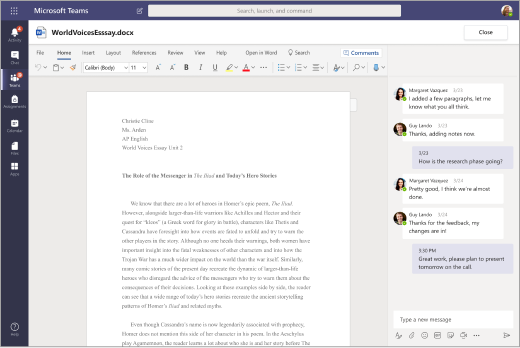
Arbeid i dokumenter samtidig, legg til kommentarer eller chat i sidepanelet i dokumentet for å legge til ideer og tilbakemeldinger.
Se hvordan dette fungerer
Kollokvier: Hold kontakten med hverandre gjennom hurtigchatter, innleggstråder eller video-/taleanrop.
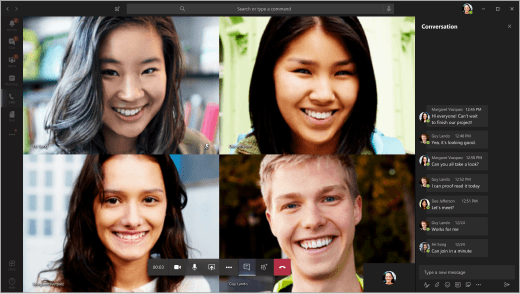
Del ressurser: Skriv på de samme dokumentene for å lagre forskning, koblinger og oppgaveinformasjon.
Tips
Fest viktige nettsteder, filer og apper til en kanal eller chat ved hjelp av funksjonen + Legg til fane .
Klassediskusjoner:Bli med i et Teams-møte med hele klassen, eller delta i innlegg laget av læreren.
Klubber og foreninger: Opprett team for å samle fritidsaktiviteter og elevgrupper. Disse teamene kan være så uformelle eller formelle du vil. Sentraliser kommunikasjonen i gruppen uten at hvert medlem trenger kontaktinformasjon. Del kalendere, registreringsark og avstemninger på nettet slik at alle har tilgang til dem. Legg til andre i teamet med en enkel kode.
Hackathons: Organiser hacking-kommunikasjon og dokumenter på ett sted for å holde teamets prosjekt i rute. Les mer om hvordan du bruker Teams til å administrere klubber, hacks og jobber på campus.
Tilpasse Teams til å arbeide med gjeldende behov
Hvis du er interessert i å tilby Microsoft Teams til skolefellesskapet, eller noen har bedt om det, har du kommet til riktig sted. Vær oppmerksom på at Microsoft Teams (og hele Microsoft 365) er gratis for lærere og elever med en kvalifisert skole-e-postadresse.
Kom i gang
Konfigurer Teams-miljøet
Med det gratis verktøyet School Data Sync (SDS) kan du synkronisere eksisterende skolelister for å opprette og invitere lærere, personale og elever til Teams automatisk. Hvis det ikke er riktig for skolen din, er ikke det noe problem. Du kan også utvide Teams som et alternativ for lærere og elever som foretrekker å opprette dem manuelt.
Les mer om distribusjon og konfigurasjon.
Bli kjent med møtepolicyer i Microsoft Teams
Det finnes mange mulige konfigurasjoner for ulike gruppestørrelser og personverninnstillinger. Dette inkluderer direktesendte arrangementer, store samtaler, private anrop, inviterer gjesteforelesere til å presentere, anonyme deltakelser og mer.
Finn ut mer
Hvis institusjonen for øyeblikket bruker en LMS, kan det hende du ønsker å forenkle plattformene lærere bruker til å administrere oppgaver, karaktersetting og andre oppgaver. Teams tilbyr oppgaver og karakterer , men kan også brukes effektivt med disse funksjonene slått av. Funksjonene for oppgaver og karakterer kan fjernes, slik at de ikke lenger vises i applinjen eller klasseteam. Instruksjoner er delt nedenfor.
Obs!
Det finnes mange scenarioer der lærere kanskje vil prøve Teams-oppgaver. Det er en enkel måte å dele og distribuere læringsaktiviteter på via OneDrive og Microsoft 365. Lærere kan tilordne en rekke ressurser, inkludert vurderinger, samt overvåke fremdriften med karakterer og egendefinerte rubrikker.
Mer informasjon om oppgaver.
Slik deaktiverer du appene Oppgaver og Karakterer i Teams:
Gå til Teams Admin Center.
Gå tiltillatelsespolicyer for Teams-apper>.
Opprett en ny policy ved å velge Legg til eller endre en eksisterende policy.
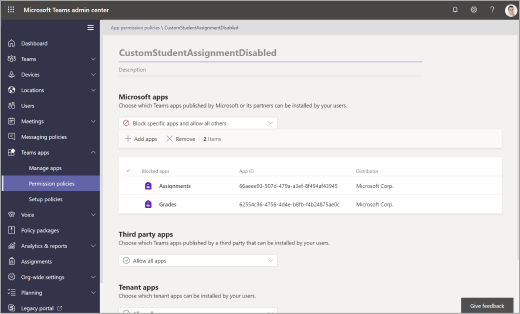
Velg Blokker bestemte apper og tillat alle andre fra rullegardinmenyen i delen Microsoft-apper.
Klikk på Legg til apper , og søk etter Oppgaver-appen . Når du har funnet det, klikker du på Blokker. Følg de samme trinnene for Karakterer-appen .
Når du er ferdig, ser skjermen omtrent slik ut:
Tilordne apptillatelsespolicyen til de ønskede brukerne eller via den globale policyen ved å følge prosessen som er beskrevet her.
Konfigurere klasse- eller personalteam
Ved å opprette et team for klassen eller en gruppe med ansatte introduseres flere muligheter for gruppesamarbeid, diskusjoner og fildeling. Det gjør det også mulig å møte rytmen til klasserommet med planlagte møter og oppgaver. Bruk et klasseteam til å arbeide med elever og personale sammen med andre læringsplattformer.
Inviter studenter til åbli med via kobling, kodeeller ved å bruke School Data Sync med IT-avdelingen.
Planlegg møter i en kanal for forelesninger og seminarer
Opprett et nytt møte og velg en kanal å møtes i. Alle elevene i klasseteamet vil motta en kalenderinvitasjon til møtet. Når møtet begynner, mottar de et varsel i Teams om å bli med. Du kan også spille inn møter når elevene ikke har mulighet til å bli med.
Hold virtuell kontortid
Planlegg disse i Teams-kalenderen, slik at elevene vet når du er tilgjengelig.
I kontortiden kan studenter ta kontakt via tekst- eller videosamtaler.
Tips
Be elevene om å registrere seg for sine egne møtetidspunkter også, ved å legge til et skjema i en kanal.
Finn ut mer
Klassesamarbeid og diskusjon
Lede klassediskusjoner.
Legg inn kunngjøringer og spørsmål.
Opprett kanaler for å organisere samarbeid rundt forskjellige enheter, eller emner. Private kanaler egner seg godt til mindre gruppearbeid og prosjektbasert læring.
Slik fungerer det: Lærere ved Newcastle University deler undervisningspraksisen sin.
Integrasjon med Zoom og andre apper
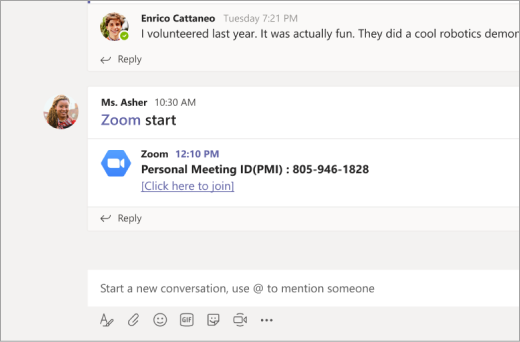
Zoom sin Microsoft Teams-integrasjon lar deg starte et umiddelbart møte eller bli med i et planlagt møte gjennom Bots-kommandoer. Møter opprettet i Teams vises i Zoom-kontoen din.
Finn ut mer
Fildeling
Dokumenter som deles i en gruppe, er tilgjengelige for alle elever.
Legg til viktige klassedokumenter, for eksempel pensum, håndbøker og skolekalendere, i den skrivebeskyttede mappen Undervisningsmateriell .
Klassekamerater kan åpne Word-, PowerPoint- og Excel-dokumenter direkte i Teams og samarbeide i sanntid, til og med åpne en chat ved siden av et dokument.
Bygg et delingsområde for hele klassen.
Vurdere elevens læring
Bruk Oppgaver til å sende ut tester og vurderinger av formativ læring.
Du trenger ikke å gi karakter på oppgaver eller bruke poeng hvis du ikke ønsker det. Bare bruk dette som en annen måte å sende ut innhold på og sjekke forståelsen.
Mer informasjon om Oppgaver i Teams.
Videre opplæring og systemomfattende innføring av Teams og Microsoft 365
Få tilgang til opplæring og profesjonell utvikling fra Microsoft Educator Center for å skalere fjernundervisningen ved institusjonen.
IT-administratorer og skoleledere: Konfigurere Teams for fjernundervisning.
Se hvordan Microsoft 365 støtter og skalerer fjernundervisning for elever, lærere og foreldre.

