Obs!
- Vi har effektivisert LTI-opplevelsen (interoperabilitet for læreverktøy) for utdanningskunder med Microsoft 365 LTI. Hvis du vil ha informasjon om hvordan du distribuerer den nye opplevelsen, kan du se gjennom oversikten over Microsoft 365 LTI og distribusjonsinstruksjoner for LMS-administratorer.
- De klassiske LTI- og Klasse-LTI-verktøyene for møter avvikles 15. september 2025. Hvis du vil ha mer informasjon, kan du se vanlige spørsmål om solnedgang for Teams LTI.
Møter-appen som er en del av Microsoft Education LTI-verktøyene som er tilgjengelige i Microsoft 365 LTI, hjelper lærere og elever enkelt å opprette og bli med i Teams-møter fra LMS-kurset. Brukere kan vise tidligere & kommende møter, planlegge individuelle eller regelmessige møter og bli med i Teams-møter relatert til kursene deres fra deres LMS. Følg trinnene for å aktivere Microsoft Teams-møter i LMS-kursene dine ved hjelp av appen Microsoft Utdanningsmøter.
Se veiledningen for integreringer av læringsadministrasjonssystemer (LMS) for å finne ut hvordan du får tilgang til instrumentbordet for Microsoft Education-programmer i LMS.
Teams-møter i ditt system for læringsadministrasjon
Møter-appen er en fokusert visning av Teams-møter som er relevante for et LMS-kurs. Møter som er planlagt gjennom Microsoft Education Meetings-appen, er knyttet til LMS-kurset og vises bare i kurset de ble planlagt. Inviterte deltakere ser også disse møtene i Outlook- og Teams-kalenderen.
Planlegg et nytt Teams-møte
Klikk på Møter-flisen i instrumentbordet i Microsoft Education-appen for å starte Møter-appen.
Klikk Nytt møte-knappen øverst til høyre.
Skriv inn informasjon om møtet, for eksempel et navn, start- og sluttdatoer, datoer og klokkeslett og en beskrivelse.
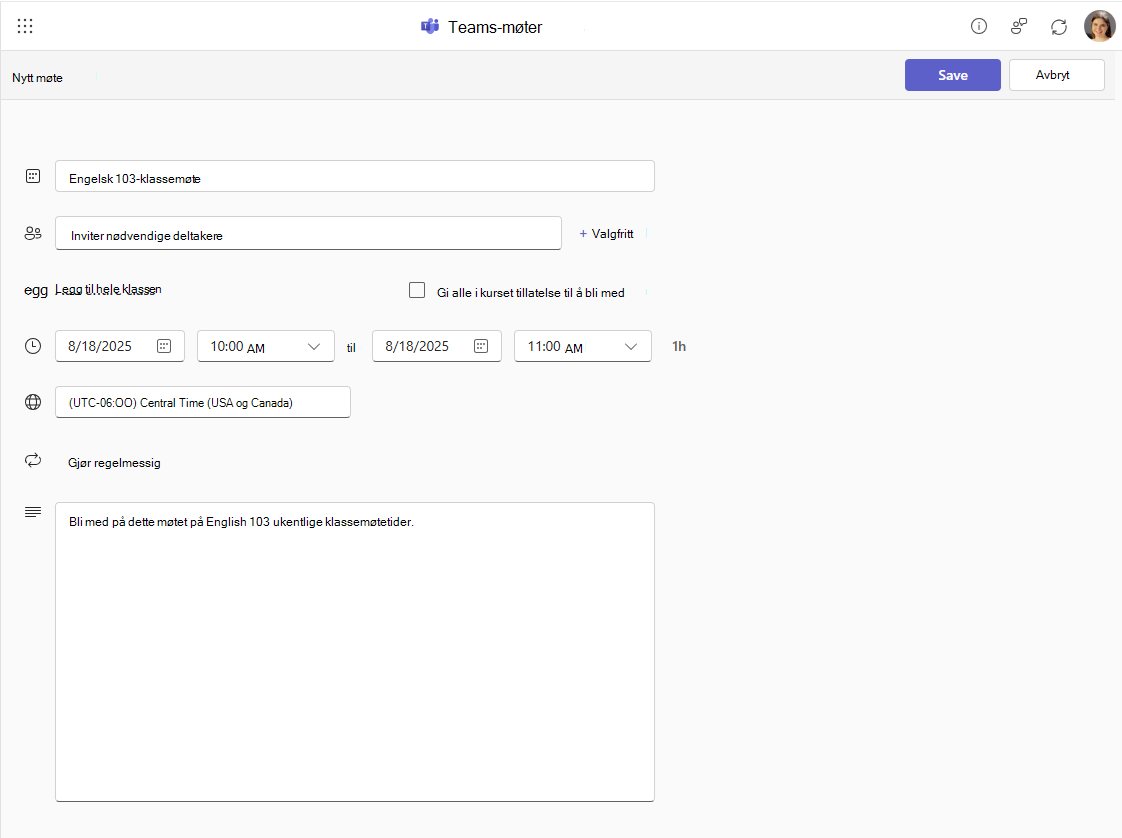
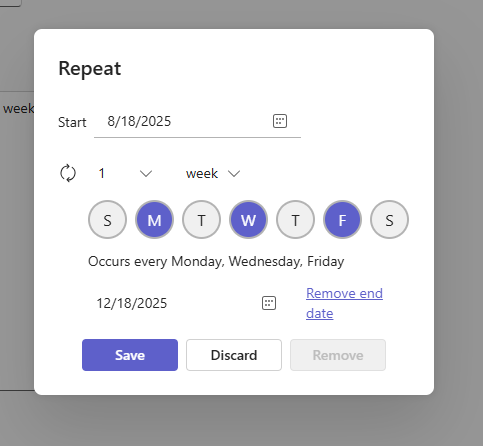
Hvis du vil gjøre møtet til en regelmessig møteserie, klikker du knappen Gjør regelmessig , og bruker dialogboksen Gjenta til å angi hvor ofte og hvor lenge serien skal forekomme.
Når du skal invitere deltakere, angir du en individuell e-postadresse du vil inkludere i invitasjonen. Hvis du ønsker å invitere alle i emnet ditt, kan du klikke på Legg til hele klassen-knappen , som henter inn LMS-kurslisten din i «Til»-linjen for møtet. Du kan klikke på Fjern hele klassen-knappen for å slette brukere lagt til av funksjonen Legg til hele klassen.
Avmerkingsboksen Tillat alle i kurset å bli med fester møtet i kurset for alle som har tilgang til å se og validere deltakere mot kurslisten etter hvert som de klikker for å bli med (møtet vises ikke i kalenderne deres med mindre de er uttrykkelig invitert).

Starte et Møt nå-direktemøte
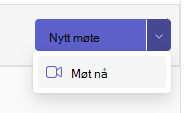
Bruk rullegardinlisten fra Nytt møte-knappen øverst til høyre til å klikke Møt nå og starte et møte. Du kan kopiere og dele koblingen med hvem som helst for å bli med.
- Klikk rullegardinlisten ved siden av Nytt møte øverst til høyre, og klikk Møt nå.
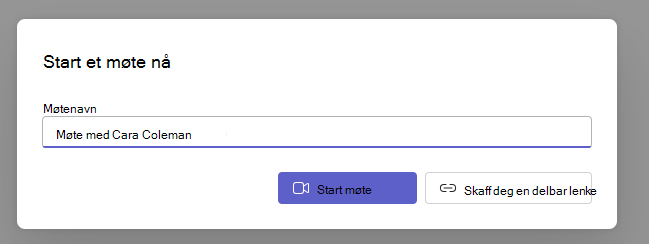
2. Gi møtet et navn, og velg å enten starte møtet og invitere eller legge til deltakere senere, eller bruk Få en kobling for å dele for å gi en kobling for å bli med til de inviterte før du starter møtet.