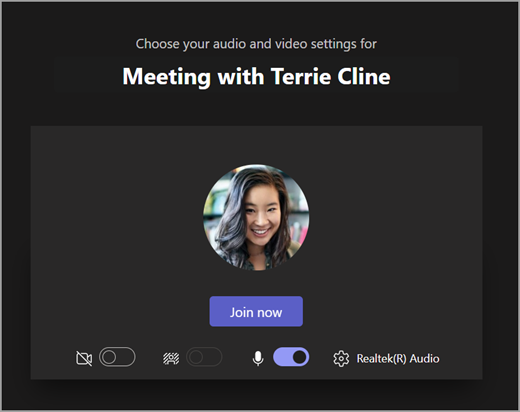
Verktøylinjen for Microsoft Teams for utdanning møte hjelper deg med å justere innstillingene for kamera, mikrofon og bakgrunn før du går inn i et møte for å unngå forstyrrelser. Møteverktøylinjen gir også enkel tilgang til viktige funksjoner som deling av innhold, heving av hånden og mer under møter.
Bruke verktøylinjen før møtet
- Åpne Calendar
 og finn møtet. Velg Bli med på nettet.
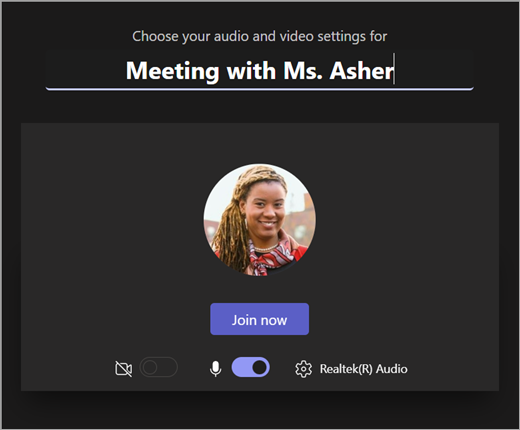
 - Slå kameravideoen
 og mikrofonen
  eller av på skjermen før sammenføyning.
 - Slå på videoen for å se Bakgrunn filtrerer
 , og velg hva som vises bak deg.
 - Velg Bli med nå for å åpne klasserommet.
Obs!
Hvis du vil bli med fra en mobil enhet, kan du gå til Teams-appen og Kalender. Finn møtet du vil ha og velg deretter Bli med.
Bruk møtekontrollene
Møtekontroller hjelper deg med å dele innhold, justere bakgrunnen og delta i Teams-klassemøtet.

Tidtaker - Viser hvor lenge møtet har kjørt.
Slå kameraet på  og av
og av 
Demp  , og opphev
Knappen Presenter  Produserer alternativer for å dele PowerPoint-presentasjoner eller din personlige skjerm.
Flere handlinger
- Galleri, stort galleri eller sammen-visning – Endre plasseringen av videofeedene til andre møtedeltakere.
- Vis bakgrunnseffekter – Endre bakgrunnen under møtet.
- Start/stopp innspilling – Spill inn møtet for fremtidig referanse.
- Avslutt møtet – dette avslutter møtet for alle.
Rekk opp hånden - Rekk opp hånden i møtet, slik at du kan kommentere eller stille et spørsmål uten å forstyrre.
Vis – viser chattesamtalen mellom deltakerne i møtet.
Vis deltakere Vis – Viser alle møtedeltakere.
Forlate møtet