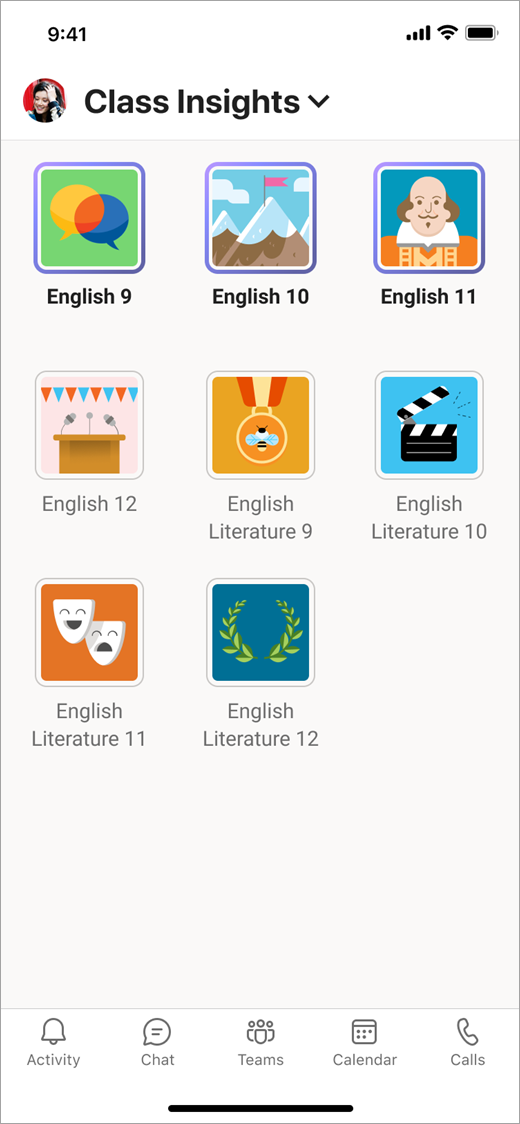
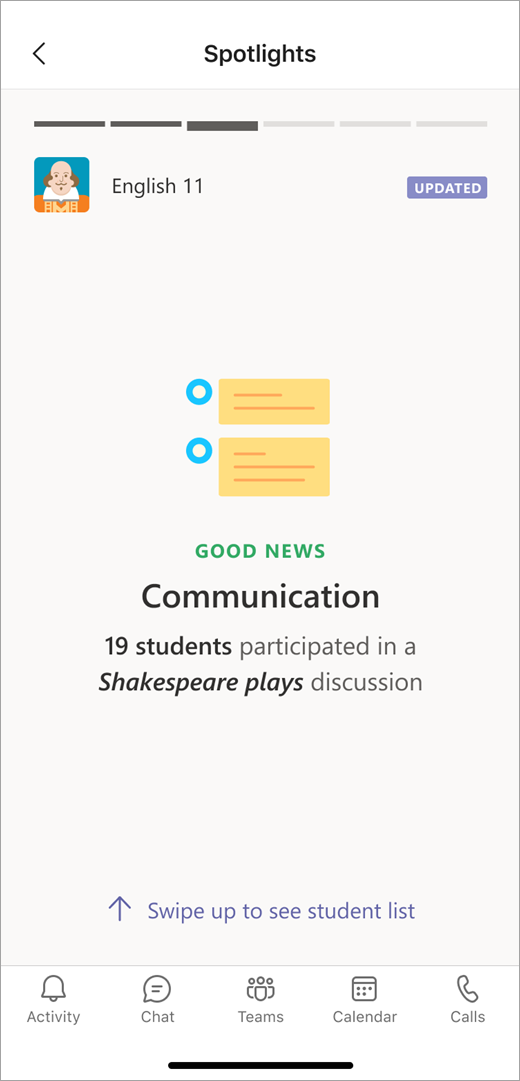
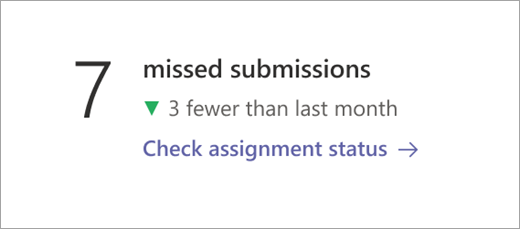
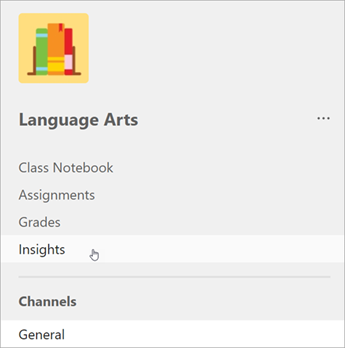
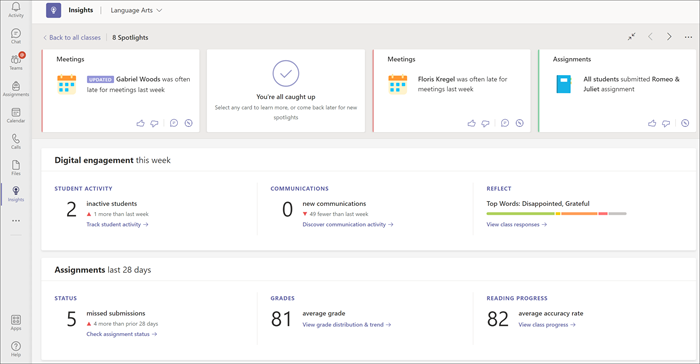
Når du velger Innsikter-fanen fra klasseteamets kanal, er klasseoversiktssiden din første titt på appen. Herfra kan du drille ned for å få spesifikke visninger av elevenes Teams-aktivitet .
Utforsk
Hvert klasseteam har sin egen klasseoversiktsside. Velg Innsikter-fanen fra en av klassene dine for å gå inn i oversiktsinstrumentbordet .
Obs!
Standard tidsrammer basert på aktivitetsnivå vises på klasseoversiktssiden. Hvis du vil justere tidsrammen, velger du et hvilket som helst datapunkt for å drille ned ytterligere og få tilgang til ekstra filtrering.
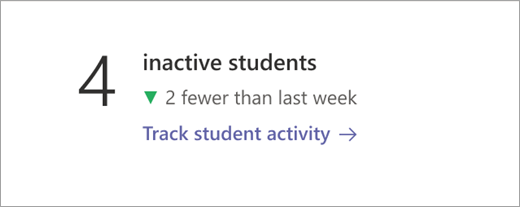
Elevaktivitet
Vis hvilke elever som har vært aktive, og når de har vært det, ved å velge Spor elevaktivitet. Bruk filtrene til å identifisere når elever er mest eller minst aktive.
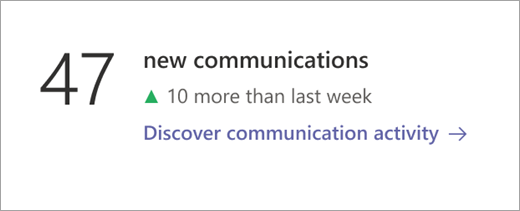
Kommunikasjonsaktivitet
Antall innlegg, svar og reaksjoner innen tidsrammen.
Reflect
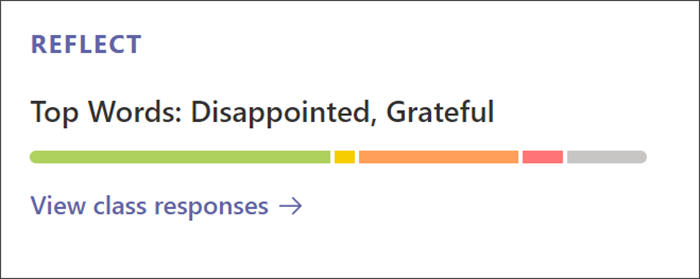
Når du bruker Reflect til å sjekke inn med elevene, vises en oversikt over svarene deres her.
Velg Vis klassesvar for å se hvordan elevene reagerte på et individuelt nivå.