Endre bakgrunnen og klassevisningen når du virtuelt møter klassen.
Legge til en bakgrunn
Velg det som skal vises bak deg når du bruker et kamera før eller under et klassemøte.
- Gå til Calendar
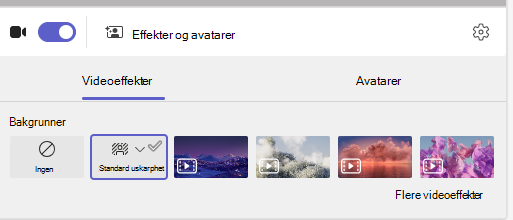
 , og bli med i møtet. Slå på kameraet på i skjermbildet før sammenføyning, og velg Effekter og avatarer.
 - Velg Uskarphet for å skjule bakgrunnen.
- Eller velg et bilde eller en virtuell bakgrunn.
Tips
Hvis skolen har det aktivert, kan du laste opp et bilde av din egen til å bruke som bakgrunn. Velg Bakgrunnsfiltre>+ Legg til nye. Velg en .Jpg., .PNG eller .BMP-fil fra datamaskinen.
- Klikk Bli med nå for å bruke bakgrunnen og starte klassen.
Obs!
Hvis du vil endre bakgrunnen under et møte, velger du Flere handlinger>Bruk bakgrunnseffekter, velg en bakgrunn >Forhåndsvis>Bruk og slå på video. Bildet vises med de andre bakgrunnsalternativene.

Endre klassevisningen
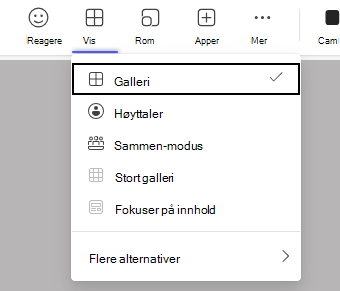
Bytt til stor gallerivisning eller Sammen-modus for å vise hele klassen samtidig på skjermen når dere møtes.
- Bli med i møtet.
- Velg Vis i møtekontrollene.
- Foredragsholder: Viser bare taleren for møtet.
- Sammen-modus: Vis deg og elevene sammen med en bakgrunn som er lagt til i hele klassen.
- Stort galleri: Vis alles videofeeder samtidig.
- Fokuser på innhold: Når flere presentatører deler skjermen flere ganger (én etter én), bør du velge fokus på innhold for å redusere forstyrrelser.
Obs!
Stort galleri visning fungerer for 9 til 49 deltakere. Sammen-modus fungerer for 5 til 49.
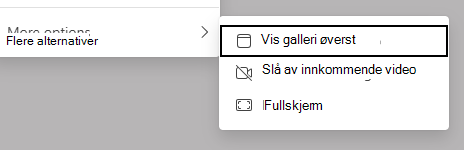
Flere alternativer:
- Vis galleri øverst
- Slå av innkommende video
- Full skjerm