Før du sorterer
Her er noen ting å huske om sortering av data:
- Sorteringsrekkefølgen varierer etter innstilling for språkområde. Sørg for at du har den riktige innstillingen for språkområde under Regionale innstillinger eller de riktige alternativene for område og språk i kontrollpanelet på datamaskinen. Hvis du vil ha mer informasjon om hvordan du endrer innstillingen for språkområde, kan du se Hjelp for Windows.
- Data med innledende mellomrom påvirker sorteringsresultatene. Du får optimale sorteringsresultater hvis du fjerner eventuelle innledende mellomrom før du sorterer dataene.
- Du kan ikke sortere tekstoppføringer der det skilles mellom store og små bokstaver.
- Du kan ikke sortere data etter et bestemt format, for eksempel cellefarge eller skriftfarge. Du kan heller ikke sortere etter indikatorer for betinget formatering, for eksempel ikonsett.
Sortere rad- eller kolonneetiketter
Velg den lille pilen ved siden av cellene Radetiketter og Kolonneetiketter i en pivottabell.
Velg et felt i raden eller kolonnen du vil sortere.
Velg  på Radetiketter eller Kolonneetiketter, og velg deretter ønsket sorteringsalternativ.
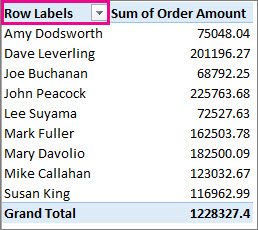
Hvis du vil sortere data i stigende eller synkende rekkefølge, velger du Sorter A til Å eller Å til A.

Tekstoppføringer sorteres i alfabetisk rekkefølge, tall fra minste til største (eller omvendt), og datoer og klokkeslett sorteres fra eldste til nyeste eller nyeste til eldste.
Du kan sortere etter enkeltverdier eller etter delsummer ved å høyreklikke på en celle, velge Sorter og deretter velge en sorteringsmetode. Sorteringsrekkefølgen brukes på alle cellene på samme nivå i kolonnen som inneholder cellen.
I eksemplet nedenfor har dataene under kategorinivået (hjelm, reiseveske) alfabetisk rekkefølge, fra A til Å.
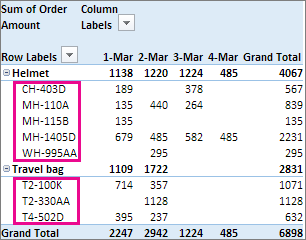
Hvis du vil vise en sortering av totalsummene for produkter sortert fra det største til det minste, velger du et hvilket som helst tall i Totalsum-kolonnen, og sorterer etter det.

Tips
Du kan gruppere, filtrere eller bruke betinget formatering på pivottabellen eller pivotdiagrammet for å raskt finne det du trenger.
Angi egendefinerte sorteringsalternativer
Hvis du vil sortere bestemte elementer manuelt eller endre sorteringsrekkefølgen, kan du angi egne sorteringsalternativer:
Velg et felt i raden eller kolonnen du vil sortere.
Velg på Radetiketter eller Kolonneetiketter, og velg deretter Flere sorteringsalternativer.
Velg ønsket sorteringstype i dialogboksen Sorter:
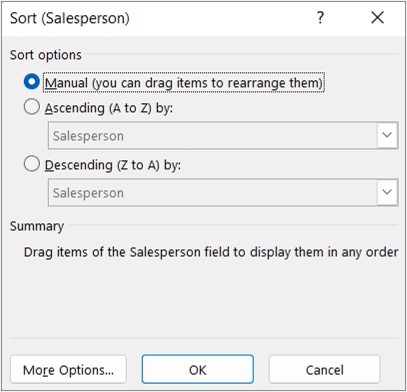
Velg Manuell hvis du vil omorganisere elementer ved å dra dem. Hold musepekeren over kantlinjen til elementet til du ser pilen med fire spisser, deretter kan du dra det.
Du kan ikke dra elementer som vises i Verdier-området i feltlisten for pivottabellen.
Velg Stigende (A til Å), etter eller Synkende (A til Å), og velg deretter feltet du vil sortere.
Hvis du vil ha flere alternativer, kan du velge Flere alternativer og deretter velge ønsket alternativ i dialogboksen Flere sorteringsalternativer :

Merk av eller fjern merket for Sorter automatisk hver gang rapporten oppdateres i Autosorter for enten å tillate eller stoppe automatisk sortering når dataene i pivottabellen oppdateres.
Velg den egendefinerte rekkefølgen du vil bruke, under Første sorteringsrekkefølge. Dette alternativet er bare tilgjengelig når det ikke er merket av for Sorter automatisk hver gang rapporten oppdateres.
Excel har egendefinerte lister for dag i uken og måned i året, men du kan også opprette dine egne egendefinerte lister for sortering.
Velg Totalsum eller Verdier i valgte kolonner iSorter etter for å sortere etter disse verdiene. Dette alternativet er ikke tilgjengelig når du angir Manuell for sortering.
Tips
Velg Datakilderekkefølge hvis du vil gjenopprette opprinnelig rekkefølge for elementene. Dette alternativet er bare tilgjengelig for OLAP-kildedata (Online Analytical Processing).
Før du sorterer
Her er noen ting å huske om sortering av data:
- Sorteringsrekkefølgen varierer etter innstilling for språkområde. Sørg for at du har den riktige innstillingen for språkområde under Regionale innstillinger eller de riktige alternativene for område og språk i kontrollpanelet på datamaskinen. Hvis du vil ha mer informasjon om hvordan du endrer innstillingen for språkområde, kan du se Hjelp for Windows.
- Data med innledende mellomrom påvirker sorteringsresultatene. Du får optimale sorteringsresultater hvis du fjerner eventuelle innledende mellomrom før du sorterer dataene.
- Du kan ikke sortere tekstoppføringer der det skilles mellom store og små bokstaver.
- Du kan ikke sortere data etter et bestemt format, for eksempel cellefarge eller skriftfarge. Du kan heller ikke sortere etter indikatorer for betinget formatering, for eksempel ikonsett.
Sortere rad- eller kolonneetiketter i stigende eller synkende rekkefølge
Velg et felt i raden eller kolonnen du vil sortere.
Velg på Radetiketter eller Kolonneetiketter, og velg deretter ønsket sorteringsalternativ.
Hvis du velger pilen Kolonneetiketter , velger du feltet du vil sortere først, og deretter ønsket sorteringsalternativ.
Hvis du vil sortere data i stigende eller synkende rekkefølge, velger du Sorter stigende eller Sorter synkende.
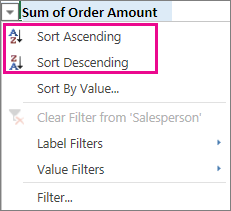
Tekstoppføringer sorteres i alfabetisk rekkefølge, tall fra minste til største (eller omvendt) og datoer og klokkeslett fra eldste til nyeste eller nyeste til eldste.
Sortere rad- eller kolonneetiketter manuelt
I tillegg til å sortere stigende eller synkende kan du manuelt sortere rad- eller kolonneetikettene.
- Hold markøren over elementets kantlinje til du ser flyttemarkøren, og dra deretter.

- Du kan også høyreklikke på rad- eller kolonneetiketter og velge ett av alternativene for flytting:

Obs!
Du kan ikke dra elementer som vises i Verdier-området i feltlisten for pivottabellen.
Sortere etter en bestemt verdi
Velg på Radetiketter , og velg Sorter etter verdi.
Hvis du velger pilen Kolonneetiketter , velger du feltet du vil sortere først, etterfulgt av ønsket sorteringsalternativ.
Velg verdien du vil sortere etter, i boksen Sorter etter verdi i Velg verdi.

Velg sorteringsrekkefølgen du vil bruke i Sorteringsalternativer.
Før du sorterer
Her er noen ting å huske om sortering av data:
- Sorteringsrekkefølgen varierer etter innstilling for språkområde. Sørg for at du har den riktige innstillingen for språkområde under Regionale innstillinger eller de riktige alternativene for område og språk i kontrollpanelet på datamaskinen. Hvis du vil ha mer informasjon om hvordan du endrer innstillingen for språkområde, kan du se Hjelp for Windows.
- Data med innledende mellomrom påvirker sorteringsresultatene. Du får optimale sorteringsresultater hvis du fjerner eventuelle innledende mellomrom før du sorterer dataene.
- Du kan ikke sortere tekstoppføringer der det skilles mellom store og små bokstaver.
- Du kan ikke sortere data etter et bestemt format, for eksempel cellefarge eller skriftfarge. Du kan heller ikke sortere etter indikatorer for betinget formatering, for eksempel ikonsett.
Sortere rad- eller kolonneetiketter
Velg den lille pilen ved siden av cellene Radetiketter og Kolonneetiketter i en pivottabell.
Velg et felt i raden eller kolonnen du vil sortere.
Velg på Radetiketter eller Kolonneetiketter, og velg deretter ønsket sorteringsalternativ.
Hvis du vil sortere data i stigende eller synkende rekkefølge, velger du Sorter A til Å eller Å til A.
Tekstoppføringer sorteres i alfabetisk rekkefølge, tall fra minste til største (eller omvendt), og datoer og klokkeslett sorteres fra eldste til nyeste eller nyeste til eldste.
Du kan sortere etter enkeltverdier eller etter delsummer ved å høyreklikke på en celle, velge Sorter og deretter velge en sorteringsmetode. Sorteringsrekkefølgen brukes på alle cellene på samme nivå i kolonnen som inneholder cellen.
I eksemplet nedenfor har dataene under kategorinivået (hjelm, reiseveske) alfabetisk rekkefølge, fra A til Å.
Hvis du vil vise en sortering av totalsummene for produkter sortert fra det største til det minste, velger du et hvilket som helst tall i Totalsum-kolonnen, og sorterer etter det.
Tips
Du kan gruppere, filtrere eller bruke betinget formatering på pivottabellen eller pivotdiagrammet for å raskt finne det du trenger.
Viktig
Pivottabell på iPad er tilgjengelig for kunder som kjører Excel på iPad versjon 2.82.205.0 og nyere. Hvis du vil ha tilgang til denne funksjonen, må du sørge for at appen din er oppdatert til den nyeste versjonen via App Store.
Før du sorterer
Her er noen ting å huske om sortering av data:
- Sorteringsrekkefølgen varierer etter innstilling for språkområde. Sørg for at du har den riktige innstillingen for språkområde under Regionale innstillinger eller de riktige alternativene for område og språk i kontrollpanelet på datamaskinen. Hvis du vil ha mer informasjon om hvordan du endrer innstillingen for språkområde, kan du se Hjelp for Windows.
- Data med innledende mellomrom påvirker sorteringsresultatene. Du får optimale sorteringsresultater hvis du fjerner eventuelle innledende mellomrom før du sorterer dataene.
- Du kan ikke sortere tekstoppføringer der det skilles mellom store og små bokstaver.
- Du kan ikke sortere data etter et bestemt format, for eksempel cellefarge eller skriftfarge. Du kan heller ikke sortere etter indikatorer for betinget formatering, for eksempel ikonsett.
Sortere rad- eller kolonneetiketter
Trykk den lille pilen ved siden av cellene Radetiketter og Kolonneetiketter i en pivottabell.

Velg et felt du vil sortere, og trykk deretter ønsket sorteringsalternativ.

Tips
Rull opp for å se den fullstendige listen over sorteringsalternativer og felt som er tilgjengelige.
Tekstoppføringer sorteres i alfabetisk rekkefølge, tall fra minste til største (eller omvendt), og datoer og klokkeslett sorteres fra eldste til nyeste eller nyeste til eldste.
Du kan sortere etter enkeltverdier eller etter delsummer ved å trykke på og holde nede en celle og deretter velge en sorteringsmetode. Sorteringsrekkefølgen brukes på alle cellene på samme nivå i kolonnen som inneholder cellen.
I eksemplet nedenfor har dataene under kategorinivået (tilbehør, sykler) en alfabetisk synkende sortering.

Hvis du vil vise en sortering av totalsummene for produkter sortert fra det største til det minste, velger du et hvilket som helst tall i Totalsum-kolonnen, og sorterer etter det.


