

Denne artikkelen beskriver restriksjonene og begrensningene som gjelder for filer, filnavn og filtyper når du synkroniserer med OneDrive for hjemmebruk, OneDrive for jobb eller skole, eller SharePoint i Microsoft 365.
Bruk koblingene i I denne artikkelen for å finne begrensningen som samsvarer med problemet. Hver seksjon identifiserer OneDrive-kontotypene den gjelder for. Når det gjelder SharePoint-dokumentbiblioteker, kan du også kontrollere bibliotekspesifikke innstillinger og begrensninger.
Obs!
For restriksjoner og begrensninger som gjelder for den tidligere versjonen av OneDrive for Business (groove.exe), SharePoint 2013 og SharePoint 2016, kan du se KB 2933738.
Nyheter
22. april 2026: Startet utrullingen av den offentlige forhåndsversjonen for synkronisering av opptil 1 000 000 elementer. Se gjennom kravene og utelukkelsene for forhåndsvisning før du bruker denne grensen.
28. januar 2025: OneDrive for Mac støtter nå ugyldige tegn.
I denne artikkelen
Restriksjoner
Ugyldige tegn
Gjelder for: OneDrive for privat bruk og OneDrive for jobb eller skole.
Enkelte tegn har spesielle betydninger når du bruker dem i filnavn i OneDrive, SharePoint, Windows og macOS. * representerer for eksempel et jokertegn, og \ vises i baner for filnavn. Hvis en fil eller mappe du vil laste opp til OneDrive inneholder noen av tegnene i følgende liste, kan den forhindre filer og mapper fra å synkronisere. Gi nytt navn til filen eller mappen for å fjerne disse tegnene før du laster den opp.
Følgende tegn er ikke tillatt i fil- og mappenavnene i OneDrive for hjemmebruk eller OneDrive for jobb eller skole:
" * : <> ? / \ |
Obs!
- Du kan ikke bruke innledende og etterfølgende mellomrom i fil- eller mappenavn.
- Hvis du vil gi en fil eller mappe nytt navn i Windows, merker du den og trykker på F2. Hvis du vil gi en fil eller mappe nytt navn på en Mac, merker du den og trykker på ENTER.
- Noen organisasjoner støtter foreløpig ikke # og % i navn. Hvis du er global administrator eller SharePoint-administrator i Microsoft 365, kan du se Aktivere støtte for # og % på SharePoint-bloggen for å finne ut hvordan du tillater disse tegnene.
- For Office skrivebordsprogrammer Win32-apper: Hvis du lagrer en Office-fil via Backstage-visningen i en OneDrive- eller SharePoint-mappe, kan du ikke lagre filen hvis mappenavnet inneholder ; (semikolon).
- Hvis du bruker Office 2010, kan du ikke bruke&i fil- og mappenavn.
- For automatisk navneendring, inkludert endringer fra komma til ^J, kan du se Hvorfor er filnavnet endret?.
Ugyldig fil eller mappenavn
Gjelder for: OneDrive for privat bruk og OneDrive for jobb eller skole.
Følgende navn er ikke tillatt for filer eller mapper: .lock, CON,PRN,AUX, NUL,COM0 - COM9, LPT0 - LPT9, _vti_, desktop.ini, alle filnavn som begynner med ~$.
Obs!
- Du kan ikke bruke _vti_ noe sted i et filnavn.
- Du kan ikke bruke skjemaer når mappen eller filen er på rotnivå i et bibliotek.
- Et mappenavn kan ikke starte med verken ゙ eller ဧ.
Ugyldige eller blokkerte filtyper
Gjelder for: OneDrive for privat bruk og OneDrive for jobb eller skole.
Midlertidige TMP-filer synkroniseres ikke med OneDrive. Hvis du vil ha mer informasjon, kan du se OneDrive-statusen «synkronisering venter».
Files som den lokale datamaskinen bruker, for eksempel desktop.ini på Windows eller .ds_store på macOS, synkroniseres vanligvis ikke. Hvis disse filene lastes opp til OneDrive under en overføring, sletter synkroniseringsappen skykopien og lar den lokale kopien stå.
Outlook. PST-filer støttes, men synkroniseringsappen synkroniserer dem sjeldnere enn andre filtyper for å redusere nettverkstrafikken. Hvis du vil flytte . PST-filer fra OneDrive, se Slik fjerner du en PST-datafil for Outlook fra OneDrive.
For jobb- eller skolekontoer kan administratorer blokkere synkronisering av bestemte filtyper. Hvis Flytting av kjent mappe er aktivert og konfigurert via gruppepolicy, . PST-filer overføres. Det kan vises feil i Outlook etter overføringen fordi den fremdeles leter etter . PST-filer på sin opprinnelige plassering.
For OneDrive for jobb eller skole kan administratoren hindre synkroniseringsappen fra å laste opp bestemte filtyper. Kontakt systemansvarlig hvis en organisasjonspolicy blokkerer en fil som du må synkronisere.
SharePoint i Microsoft 365 har ikke en generell liste over blokkerte filtyper. Enkelte filtyper med egendefinert skript kan lastes opp, men vil ikke fungere med mindre nettstedet tillater egendefinerte skript. Hvis du vil ha mer informasjon og de separate begrensningene for tidligere SharePoint Server-versjoner, kan du se Filtyper som ikke kan legges til i en liste eller et bibliotek.
Nettverk eller tilordnede stasjoner
Gjelder for: OneDrive for privat bruk og OneDrive for jobb eller skole.
Du kan ikke legge til et nettverk eller tilordnet stasjon som plasseringen for OneDrive-synkroniseringen din. OneDrive støtter ikke synkronisering ved hjelp av symbolske koblinger eller forbindelsespunkter.
Utvidede rettigheter
Gjelder for: OneDrive for privat bruk og OneDrive for jobb eller skole.
OneDrive støtter ikke kjøring med utvidede privilegier. Når du kjører med utvidede privilegier, er ikke OneDrive-menyelementer tilgjengelige i Filutforsker. For feilsøking, se Kan ikke dele OneDrive-filer.
For datamaskiner med flere brukere eller miljøer der kjørbare filer ikke skal kjøres fra brukerprofiler, kan administratorer se gjennom installasjonen av synkroniseringsappen per maskin. En installasjon per maskin endrer ikke begrensningene på å kjøre OneDrive med utvidede rettigheter.
Deling
Gjelder for: OneDrive for privat bruk og OneDrive for jobb eller skole.
Du kan ikke dele dette elementet fordi mappen inneholder for mange elementer
Når du deler en mappe, kan du inkludere opptil 50 000 underelementer i denne mappen og undermappene.
Du kan overkomme denne begrensningen ved å flytte noen elementer til en annen mappe som er utenfor den opprinnelige mappen, eller velge enkeltfiler å dele.
Du kan ikke bryte arv for dette elementet fordi listen eller biblioteket inneholder for mange elementer med unike tillatelser
Grensen for unike tillatelser i en liste eller et bibliotek er 50 000 elementer. Den generelle anbefalte grensen er imidlertid 5000 elementer. Det tar lengre tid å endre mer enn 5000 unikt tillatte elementer samtidig. For store lister bør du utforme listen slik at den har så få unike tillatelser som mulig.
Delt med meg
Du kan ikke synkronisere grupperingen av filer i visningen Delt fra OneDrive for jobb eller skole.
Feil ved deling mislyktes levering til disse mottakerne eller gruppene
Denne feilmeldingen kan vises når du prøver å dele til en adresse som ikke er knyttet til en Microsoft-konto.
Hvor mange OneDrive-kontoer?
Gjelder for: OneDrive for privat bruk og OneDrive for jobb eller skole.
Antall OneDrive-kontoer
Du kan logge på og synkronisere et begrenset antall kontoer samtidig. Hver enhet kan ha opptil én OneDrive for hjemmebruk-konto og ni OneDrive for jobb- eller skolekontoer. For macOS-enheter kan bare én bedriftskonto fra samme organisasjon synkronisere om gangen.
OneDrive-gjestekontoer
OneDrive støtter synkronisering av innhold som ekstern bruker eller gjestebruker. For krav, se B2B-synkronisering.
Godkjente proxy-servere
Gjelder for: OneDrive for privat bruk og OneDrive for jobb eller skole.
OneDrive støtter ikke godkjente proxyer.
Hvis du ser feilmeldingen «Proxy-innstillingene krever godkjenning» eller feilkoden 0x8004de42 når du prøver å logge deg på OneDrive, må du kontrollere at du ikke bruker en godkjent proxy til å koble til OneDrive.
OneNote notatblokker
Gjelder OneDrive for jobb eller skole.
OneNote notatblokker har sin egen synkroniseringsmekanisme utenfor OneDrive. Hvis du planlegger å dele en notatblokk i OneNote, med deg selv eller andre, er det best å opprette den på OneDrive, fra starten av. Å flytte en eksisterende OneNote-notatblokk til en mappe synkronisert av OneDrive uten å gå gjennom OneNote-programmet støttes for øyeblikket ikke.
Når en OneNote-notatblokk er lagret i OneDrive, hvis du synkroniserer mappen som inneholder notatblokken, finner du en .url-fil som åpner notatblokken på nettstedet.
OneNote-notatblokker som er lagret i OneDrive eller SharePoint, er begrenset til 2 GB.
Les hvordan å Flytte en OneNote notatblokk til OneDrive.
Gjenkjenning av virus
Gjelder OneDrive for jobb eller skole.
Microsoft 365 skanner filer som er lastet opp til OneDrive og SharePoint, og flagger filer når skadelig programvare oppdages. En fil kan synkroniseres med datamaskinen før den merkes som skadelig programvare. Når filen er merket, kan du ikke åpne den synkroniserte filen lokalt.
Du kan kontrollere statusen til filer i OneDrive-nettappen. Infiserte filer er merket med et rødt symbol ved siden av filnavnet, noe som indikerer at filen er flagget som skadelig programvare.
Viktig
Innebygd virusgjenkjenning er ikke en erstatning for beskyttelse mot skadelig programvare på enhetene dine. Hvis du vil ha mer informasjon, kan du se Innebygd virusbeskyttelse i SharePoint, OneDrive og Microsoft Teams.
Begrensninger
Størrelser for opplasting og nedlasting av filer
Gjelder for: OneDrive for privat bruk og OneDrive for jobb eller skole.
| Maksimum | Last opp | Laste ned |
|---|---|---|
| Synkroniser | 250 GB | 250 GB |
| Individuelle filer | 250 GB | 250 GB |
| Files within a zip | 250 GB | 250 GB |
Obs!
Disse grensene gjelder for filer, ikke den totale lagringsplassen. For alle filer som er større enn noen få GB, kan du bruke appen for OneDrive-synkronisering i stedet for opplastingsfunksjonen for nettstedet.
Filnavn og banelengder
Gjelder for: OneDrive for privat bruk og OneDrive for jobb eller skole.
Ulike apper og Office-versjoner har ulike begrensninger. Kombinasjonen av begrensninger kan være unik for oppsettet ditt.
For plattformspesifikke begrensninger og feilsøkingstrinn, kan du se Hva er lengdebegrensningene for filbaner?.
Miniatyrbilder og forhåndsvisninger
Gjelder for: OneDrive for privat bruk og OneDrive for jobb eller skole.
Tjenesten genererer ikke miniatyrbilder for bilder som er større enn 100 MB.
Tjenesten genererer ikke PDF-forhåndsvisninger for filer som er større enn 100 MB.
Obs!
Tjenesten støtter bare miniatyrbilder for filtyper som støttes av OneDrive, for eksempel Office-filer, PDF-filer og valgte bilde- og apptyper.
Antall elementer som kan synkroniseres eller kopieres
Gjelder for: OneDrive for privat bruk og OneDrive for jobb eller skole.
Kopiere filer på OneDrive-nettstedet
Du kan kopiere opptil 2 500 filer om gangen på OneDrive-nettstedet.
Standard synkroniseringsanbefaling
For optimal ytelse utenfor den offentlige forhåndsvisningen som er beskrevet nedenfor, anbefaler vi ikke å synkronisere mer enn totalt 300 000 elementer på tvers av skylagringen. Ytelsesproblemer kan oppstå hvis du har mer enn 300 000 elementer, selv om du ikke synkroniserer alle elementene.
Det kan ta lang tid å laste opp, laste ned eller flytte mange filer samtidig. I dette tidsrommet viser statusikonet for OneDrive-skrivebordsappen Synkroniserer eller behandler endringer.
Offentlig forhåndsversjon: synkronisere opptil 1 000 000 elementer
Støtte for synkronisering av opptil 1 000 000 elementer per synkroniseringsforekomst per enhet er tilgjengelig i offentlig forhåndsversjon for Windows og macOS. Denne forhåndsvisningen støtter ikke VDI-miljøer (Virtual Desktop Infrastructure).
Hvis du vil delta i denne forhåndsversjonen, må du oppfylle følgende krav:
- Synkroniseringsapp: Bruk den nyeste appen for OneDrive-synkronisering med OneDrive Insider-programmet aktivert. Se Slik får du tilgang til OneDrive-innstillinger.
- Windows 11, Windows Server 2025 eller macOS Golden Gate 27.
- Minne: Minimum 8 GB RAM (16 GB anbefales).
- Lagring: Halvlederstasjon (SSD) kreves.
- Prosessor: Intel i5 / AMD Ryzen 5 eller nyere, Snapdragon X Plus eller Apple Silicon.
- Anbefalt synkroniseringsappkonfigurasjon for Windows eller macOS.
Obs!
- Enheter som ikke oppfyller disse kravene, fortsetter å synkronisere ved den eksisterende grensen på 300 000 elementer uten avbrudd.
- Ytelsen er ennå ikke optimalisert for synkronisering av et stort antall skrivebeskyttede filer eller for kontoer som er underlagt rettslig sperre. Microsoft arbeider aktivt for å forbedre ytelsen og påliteligheten for disse scenariene.
- Andre SharePoint-begrensninger for visning av et dokumentbibliotek på nettet kan påvirke hvordan du strukturerer filene i OneDrive.
Biblioteker med Information Rights Management aktivert
Gjelder OneDrive for jobb eller skole.
Hvis du vil synkronisere biblioteker som lese/skrive, kan du bruke OneDrive-synkroniseringsappen for Windows-bygg 17.3.7294.0108 eller nyere, eller OneDrive for Mac-bygg 18.151.0729.0014 eller nyere.
Obs!
Administratorer: Lær hvordan du konfigurerer Azure Rights Management-tjenesten.
Differensiell synkronisering
Gjelder OneDrive for jobb eller skole.
Differensiell synkronisering fungerer for Microsoft Office-filer i det nye filformatet, .docx, .pptx og .xlsx.
Denne funksjonen er en del av Office-integreringen og krever at du har:
- Office 2016 Klikk og bruk (versjon 16.0.6741.2027 eller høyere). Du må også ha OneDrive (versjon 17.3.6386.0412 eller høyere).
- Office 2016 MSI og følgende oppdatering installert: 4. oktober 2016, oppdatering for Office 2016 (KB3118262). Du må også ha OneDrive (versjon 17.3.6386.0412 eller høyere).
- Innstillingen Bruk Office-apper til å synkronisere Office-filer er aktivert i Office-fanen for OneDrive-innstillinger (PC) eller OneDrive-innstillinger (Mac).
Differensiell synkronisering er tilgjengelig globalt for andre filtyper.
Obs!
OneNote-filer er ikke inkludert. Se OneNote-notatblokker.
Biblioteker med bestemte kolonner eller metadata
Gjelder OneDrive for jobb eller skole.
Hvis du har biblioteker med utsjekkings - eller valideringskolonner , eller når Sikkerhet for kladdeelement er satt til enten Bare brukere som kan redigere eller Bare brukere som kan godkjenne elementer i Versjonsinnstillinger for biblioteket:
- Du synkroniserer disse elementene som skrivebeskyttet for SharePoint-dokumentbiblioteker.
- For OneDrive-biblioteker viser OneDrive et hengelåsikon (
 ) ved siden av synkroniseringsstatusen, og du kan ikke synkronisere biblioteket før du fjerner innstillingene.
Før du endrer innstillinger for bibliotek eller område
Disse fremgangsmåtene er for personer som har tillatelse til å administrere det berørte biblioteket eller området. Hvis du ikke får tilgang til innstillingene, kontakter du eieren av biblioteket eller SharePoint-administratoren.
Viktig
Endringer i utsjekking, synlighet for utkast, innholdsgodkjenning, nødvendige kolonner, validering eller tillatelser påvirker alle som bruker biblioteket eller området. Bekreft endringene med eieren før du fortsetter. Ikke fjern kontroller som organisasjonen krever bare for å aktivere synkronisering.
Åpne bibliotekinnstillinger
Bruk disse trinnene når en av fremgangsmåtene nedenfor leder deg til å åpne bibliotekinnstillingene:
- Åpne dokumentbiblioteket du vil konfigurere.
- Velg innstillinger>for bibliotek. Velg Bibliotekinnstillinger i Innstillinger-gruppen på Bibliotek-fanen i den klassiske opplevelsen.
- Hvis et innstillingspanel åpnes, velger du Flere bibliotekinnstillinger for å åpne hele innstillingssiden.
Hvis du vil ha informasjon om alternativer relatert til versjonskontroll, kan du se Aktivere og konfigurere versjonskontroll for en liste eller et bibliotek.
Krever utsjekking
- Åpne bibliotekinnstillingene.
- Velg Innstillinger for versjonskontroll under Generelle innstillinger.
- Velg Nei (standard) under Krever utsjekking.
- Velg OK.
Sikkerhet for kladdeelement
- Åpne bibliotekinnstillingene.
- Velg Innstillinger for versjonskontroll under Generelle innstillinger.
- Velg en bruker som kan lese elementer (standard) under Sikkerhet for kladdeelement.
- Velg OK.
Innholdsgodkjenning
- Åpne bibliotekinnstillingene.
- Velg Innstillinger for versjonskontroll under Generelle innstillinger.
- Velg Nei (standard) under Innholdsgodkjenning for Krev innholdsgodkjenning for innsendte elementer.
- Velg OK.
Nødvendige kolonner
- Åpne bibliotekinnstillingene.
- Se gjennom hvilke kolonner som er obligatoriske i Kolonner-delen . Med bibliotekeierens godkjenning kan du endre kravene slik at ingen kolonner kreves.
Obs!
Når du aktiverer behandling av innholdstyper, kan det hende at informasjon om nødvendige kolonner ikke er tilgjengelig. Hvis du må deaktivere behandling av innholdstype midlertidig for å få tilgang til innstillingene for obligatoriske kolonner, må du først få bibliotekeierens godkjenning og aktivere den på nytt når du er ferdig.
Tilgjengelighet for frakoblede klienter på biblioteknivå
- Åpne bibliotekinnstillingene.
- Velg Avanserte innstillinger under Generelle innstillinger.
- Velg Ja (standard) under Tilgjengelighet for frakoblede klienter.
Tilgjengelighet for frakoblede klienter på nettstedsnivå
- Åpne nettstedet du vil konfigurere.
- Velg Innstillinger for område i Innstillinger-gruppen på fanen Område på den klassiske verktøylinjen.
- Under Søk velger du Søk og tilgjengelighet for å være frakoblet.
- Velg Ja (standard) under Tilgjengelighet for frakoblede klienter.
Låsemodus for brukertillatelse ved begrenset tilgangsmodus
- Åpne Innstillinger for nettsted for nettstedet du vil konfigurere.
- Velg Funksjoner i nettstedssamling under Administrasjon av nettstedssamling.
- Finn låsemodus for brukertillatelse ved begrenset tilgang. Hvis den er aktivert og områdeeieren godkjenner endringen, deaktiverer du den og kontrollerer om synkronisering fungerer.
Tillatelser
- Åpne bibliotekinnstillingene.
- Velg Tillatelser for dette dokumentbiblioteket, og velg deretter Kontroller tillatelser for brukeren.
- Hvis du vil synkronisere filen i mer enn skrivebeskyttet modus, må brukeren ha eller høyere tillatelse i Bidra .
Validering
- Åpne bibliotekinnstillingene.
- Velg Valideringsinnstillinger under Generelle innstillinger.
- Fjern valideringen som bibliotekeieren har godkjent for fjerning, og velg deretter Lagre.
Etter en godkjent endring kan du kontrollere om de berørte filene synkroniseres, og om biblioteket eller området fremdeles fungerer som tiltenkt.
Lær mer om hvordan du behandler Data og lister i SharePoint.
Windows-spesifikke restriksjoner og begrensninger
Gjelder OneDrive for jobb eller skole.
Filutforsker viser de første 35 tegnene i et områdebiblioteks navn og områdenavnkombinasjon for et bibliotek du synkroniserer. Denne begrensningen påvirker ikke muligheten til å synkronisere disse elementene innenfor grensene som er beskrevet i denne artikkelen.
Synkroniseringsappen støtter ikke roaming, obligatoriske og midlertidige Windows-profiler. OneDrive-synkroniseringsappen støtter bare brukere som kan skrive til OneDrive-programmapper.
OneDrive-synkroniseringsappen støtter følgende VDI-konfigurasjoner (Virtual Desktop Infrastructure) på støttede operativsystemer:
- Virtuelle skrivebord som vedvarer mellom økter.
- Ikke-vedvarende virtuelle skrivebord som bruker Azure Virtual Desktop.
- Ikke-vedvarende virtuelle skrivebord som bruker FSLogix Apps eller FSLogix Office-beholder og et Microsoft 365-abonnement.
Alle ikke-vedvarende VDI-miljøer krever den nyeste versjonen av FSLogix og en installasjon av OneDrive-synkroniserings-appen per maskin. Se gjennom de støttede operativsystemene og konfigurasjonskravene i Bruke synkroniseringsappen på virtuelle skrivebord. Den offentlige forhåndsversjonen med 1 000 000 elementer støtter ikke VDI-miljøer.
For at synkroniseringsappen skal fungere som den skal, må miljøet oppfylle følgende krav:
- Programmet er installert på den lokale datamaskinen.
- Brukeren kan skrive til brukerprofilen.
- Data som skrives til brukerprofilen lagres på den lokale harddisken og er tilgjengelige uten nettverkstilkobling.
- Mapper har ikke SetCaseSensitiveInfo-innstillingen aktivert.
Hvis du vil se gjeldende operativsystemkrav, kan du se Systemkrav for OneDrive. Hvis du vil ha informasjon om oppsett av Files On-Demand, kan du se veiledningen for Windows eller macOS.
macOS-spesifikke restriksjoner og begrensninger
Gjelder for: OneDrive for privat bruk og OneDrive for jobb eller skole.
Synkroniseringsappen støtter ikke formaterte diskvolumer der det skilles mellom store og små bokstaver.
Obs!
Ugyldige tegn-begrensningene gjelder også for macOS.
Feilsøkingshint og tips
Følg disse tipsene og rådene for å få mest mulig ut av OneDrive og for å gjøre synkronisering så enkelt som mulig.
Systemkrav for OneDrive
Gjelder for: OneDrive for privat bruk og OneDrive for jobb eller skole.
OneDrive krever en aktiv Microsoft-konto eller en jobb- eller skolekonto. Enheten må også oppfylle kravene til operativsystemet og filsystemet. Se systemkrav for OneDrive.
Assistent for støtte og gjenoppretting
Gjelder OneDrive for jobb eller skole.
Microsoft-assistent for støtte og gjenoppretting er erstattet med feilsøkingsverktøy som er integrert i Få hjelp. Hvis du vil ha informasjon om de tilgjengelige feilsøkingsverktøyene, kan du se Kjøre feilsøkingsprogrammer i Få hjelp.
Hvis du vil ha OneDrive-spesifikk feilsøking, kan du se Løse synkroniseringsproblemer i OneDrive for jobb eller skole.
Synkronisere bare det du trenger
Gjelder for: OneDrive for privat bruk og OneDrive for jobb eller skole.
Med OneDrive Files On-Demand kan du få tilgang til filene dine uten å laste ned alle og bruke lagringsplass på enheten. Se veiledningen for Windows eller macOS.
Du kan også laste ned færre filer ved å velge hvilke OneDrive-mapper som skal synkroniseres til datamaskinen.
Obs!
Du mister ikke filer eller data ved å deaktivere eller avinstallere OneDrive på datamaskinen.
Kontrollere at du ikke synkroniserer for mange filer
Gjelder for: OneDrive for privat bruk og OneDrive for jobb eller skole.
Hvis OneDrive-synkroniseringen stopper opp over lengre tid eller statusen viser «Behandler 0 KB av xMB», kan det hende du har mange filer i OneDrive eller mange nye filer som skal lastes opp. Se gjennom standard synkroniseringsanbefaling og krav til offentlig forhåndsvisning før du bestemmer deg for om du vil redusere antall elementer.
Obs!
Hvis du vil overføre store eller mange filer, kan du legge til filene i OneDrive-skrivebordsprogrammet i stedet for å bruke Last opp-knappen på nettstedet.
Slik kontrollerer du antall filer og mapper for den lokale OneDrive-mappen i Windows:
Åpne Filutforsker.
Høyreklikk på OneDrive-mappen, og velg Egenskaper.
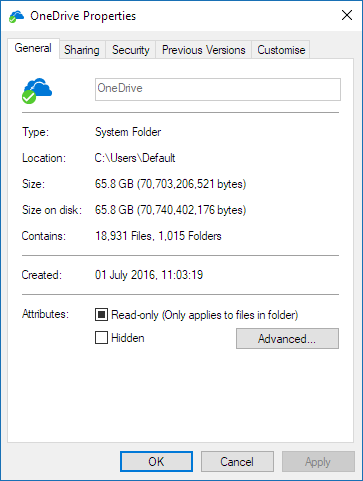
Se gjennom Inneholder-feltet for antall filer og mapper.
Dette antallet beskriver den valgte lokale mappen, ikke alle elementer i skylagringen. Hvis du ikke deltar i den offentlige forhåndsversjonen og overskrider anbefalingen på 300 000 elementer, kan du se gjennom hvordan du avbryter eller stopper synkronisering i OneDrive og velger hvilke OneDrive-mapper du vil synkronisere.
Hvis synkronisering allerede pågår, kan du prøve å stanse OneDrive-synkronisering midlertidig og gjenoppta den.
Kontroller at du ikke har noen like filnavn
Gjelder for: OneDrive for privat bruk og OneDrive for jobb eller skole.
Du kan oppleve konflikter hvis du laster opp flere filer på OneDrive-nettstedet samtidig, eller hvis du gjør endringer i OneDrive-mappen på en annen datamaskin som synkroniseres samtidig.
Synkroniseringsfeil kan også oppstå hvis du redigerer filene i frakoblet modus.
Hvis du vil redusere synkroniseringskonflikter, kan du gi filene eller mapper et nytt eller unikt navn og deretter lagre dem på nytt.
Mer informasjon
- Flere løsninger på nylige problemer med OneDrive
- Løse synkroniseringsproblemer med personlig OneDrive
- Løse synkroniseringsproblemer i OneDrive for jobb eller skole
- Løse synkroniseringsproblemer med SharePoint
Trenger du mer hjelp?
Støtte for konto. Hvis du vil ha hjelp med Microsoft-kontoen og abonnementene, kan du gå til Hjelp for konto & fakturering.
Teknisk kundestøtte. Hvis du trenger teknisk støtte, velger du Kontakt Microsoft Kundestøtte nedenfor, skriver inn problemet ditt og velger Få hjelp.
Mobilbrukere kan kontakte kundestøtte ved å åpne OneDrive-appen og riste enheten forsiktig.
Fellesskapsstøtte. Fellesskap hjelper deg med å stille spørsmål, gi tilbakemeldinger og høre fra eksperter med stor kunnskap. Spør Microsoft-fellesskapet. Ikke opplys personlig eller sensitiv informasjon i offentlige fora.