
OneDrive-mappen viser «Ventende synkronisering», men ingen fil er synlig
Hvis du ikke kan se noen fil som forårsaker statusen Venter, kan det være at filen som forårsaker synkroniseringsfeilen, er en skjult fil.
Tips
Hvis du vil vise skjulte filer i Filutforsker, går du til Vis og merker av for Skjulte elementer på båndet:
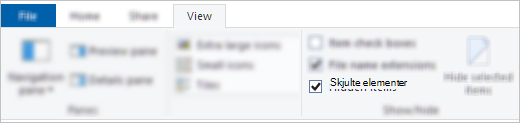
Hvis det ikke er noen skjulte filer i mappen, følger du disse trinnene:
- Opprett en ny mappe. Vær oppmerksom på at tomme mapper kan vise ventende synkronisering til du legger inn en fil i den.
- Kopier alle filene fra ventende synkroniseringsmappe til den nye.
- Slett ventende mappe for synkronisering.
OneDrive TMP-filer viser «Ventende synkronisering»
Hvis du vil løse statusen for ventende synkronisering på TMP-filer, kan du gjøre ett av følgende:
- Last den opp manuelt for å onedrive.com.
- Gi den et nytt navn og gi den en ny utvidelse (f.eks. «Temp»). Hvis du ikke kan gi den nytt navn, er filen fortsatt i bruk. Start datamaskinen på nytt, og prøv på nytt.
- Flytt filen til en mappe som ikke finnes i OneDrive.
- slette den
Obs!
- En midlertidig . TMP-filen er en fil som er opprettet for midlertidig lagring av informasjon for å frigjøre minne til andre formål eller for å fungere som et sikkerhetsnett for å forhindre tap av data når et program utfører bestemte funksjoner.
- Hvis du flytter, gir nytt navn til eller sletter en fil, fungerer den kanskje ikke med det opprinnelige programmet.
- Vi anbefaler at du ikke sletter noen TMP-filer med mindre du vet at de ikke lenger er i bruk. Du kan utilsiktet miste arbeid som ikke er lagret riktig av programmet som opprettet det.
Verktøylinjeikonet i OneDrive sitter fast på «Ventende synkronisering»
Hvis ikonet for OneDrive-oppgavelinjen/menylinjen viser «Ventende synkronisering», må du kanskje slette bufferen for Office-dokument.
Se også
OneDrive sitter fast på Behandler endringer
Trenger du mer hjelp?
Kontostøtte. Hvis du vil ha hjelp med Microsoft-kontoen og -abonnementer, kan du gå til Hjelp for konto & fakturering.
Teknisk støtte. Hvis du vil ha teknisk støtte, velger du Kontakt Microsoft Kundestøtte nedenfor, skriver inn problemet og velger Få hjelp.
Mobilbrukere kan kontakte kundestøtte ved å åpne OneDrive-appen og forsiktig riste enheten.
Fellesskapsstøtte. Fellesskap hjelper deg med å stille spørsmål, gi tilbakemelding og høre fra eksperter med rik kunnskap. Spør Microsoft Community. Ikke oppgi personlig eller sensitiv informasjon i offentlige fora.