
Når du legger til en POP3-e-postkonto i Outlook eller oppretter arkiver eller sikkerhetskopifiler fra en av kontoene dine i Outlook, kan en Outlook-datafil (PST) opprettes i OneDrive.
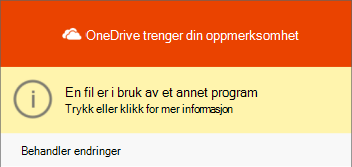
Hvis denne datafilen blir stor, kan det gjøre OneDrive-synkronisering tregere, og meldingene «Behandler endringer» eller «En fil er i bruk» kan vises.
Flytte Pst-filen for Outlook ut av OneDrive for å forhindre synkroniseringsproblemer
Lukk Outlook, og vent til OneDrive-synkronisering er fullført.
Åpne Filutforsker, og bla til C:\Users\[username]\OneDrive\Documents\Outlook Files.
Obs!
Hvis PST-filen ikke er her, åpner du Outlook, høyreklikker kontoen som har PST-filen du vil flytte, og velger Avanserte egenskaper > for datafil for å se hele banen til filnavnet.
Kopier PST-filen fra OneDrive-mappen til en ny eller eksisterende plassering på PC-en som ikke er i OneDrive (for eksempel C:\My Outlook Files).
Gi den kopierte filen et nytt navn (f.eks. myname@domain-copy.pst).
Start Outlook på nytt.
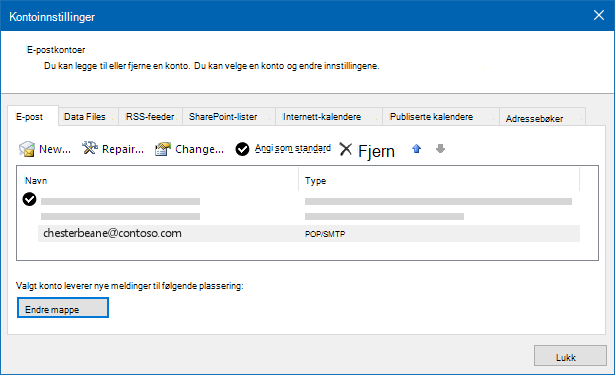
Velg Fil og deretter Kontoinnstillinger:

Velg kontonavnet i E-post-fanen , og velg deretter Endre mappe:
Obs!
Hvis du ikke ser Endre mappe, har ikke e-postkontoen du har valgt, en PST-fil.
Velg kontoen, og velg ny Outlook-datafil:
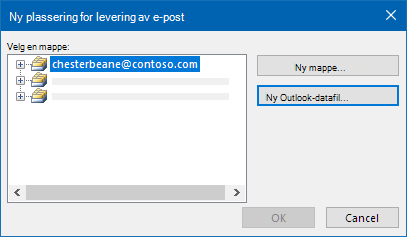
Bla til plasseringen av den nylig endrede kopien av PST-filen, velg den, og velg OK for å gå tilbake til listen over e-postkontoer.
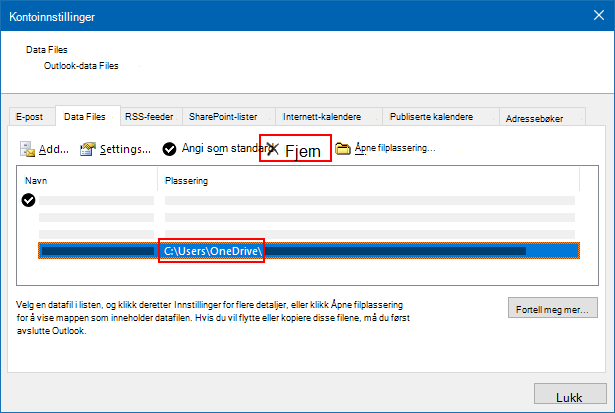
Velg datafilplasseringen som inneholder OneDrive, på Data Files-fanen, og velg Fjern og Ja for å koble fra filen.
Obs!
- Ingen e-postdata vil gå tapt ved å velge Fjern, det er bare koblet fra Outlook-kontoen. Den kan legges til på nytt om nødvendig.
- Du kan ikke fjerne en standard datafil. Velg en annen datafil, og angi som standard først.
Hvis du vil flytte eller slette OneDrive-kopien av PST-filen, må du lukke Outlook først.
Finn ut mer
Finn og flytt en Outlook-datafil fra én datamaskin til en annen
Trenger du mer hjelp?
Kontostøtte. Hvis du vil ha hjelp med Microsoft-kontoen og -abonnementer, kan du gå til Hjelp for konto & fakturering.
Teknisk støtte. Hvis du vil ha teknisk støtte, velger du Kontakt Microsoft Kundestøtte nedenfor, skriver inn problemet og velger Få hjelp.
Mobilbrukere kan kontakte kundestøtte ved å åpne OneDrive-appen og forsiktig riste enheten.
Fellesskapsstøtte. Fellesskap hjelper deg med å stille spørsmål, gi tilbakemelding og høre fra eksperter med rik kunnskap. Spør Microsoft Community. Ikke oppgi personlig eller sensitiv informasjon i offentlige fora.